
Visual Studio 2017 离线安装包下载与使用指南

简介:Visual Studio 2017是由微软开发的多功能集成开发环境(IDE),支持多种编程语言,如C++, C#, Python, JavaScript等,适用于Windows、Mac及移动平台的应用开发。本文提供Visual Studio 2017的离线安装包下载方式,适用于网络不稳定或需批量部署的场景。通过百度网盘链接可获取完整安装文件,确保无网络环境下也能顺利安装。同时,介绍了该IDE的核心功能,包括智能代码编辑、调试工具、Git集成、跨平台开发支持等,帮助开发者提升开发效率和项目质量。
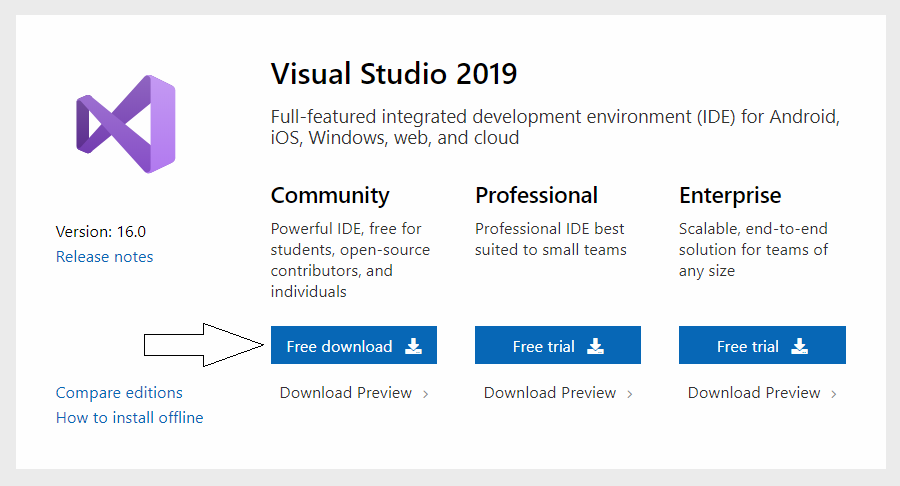
1. Visual Studio 2017简介与安装方式
Visual Studio 2017是由微软推出的一款集成开发环境(IDE),广泛应用于Windows平台下的软件开发。它支持多种编程语言和开发框架,具备强大的代码编辑、调试与项目管理功能,适用于从桌面应用、Web开发到云服务等多种开发场景。
本章将介绍其主要特性、适用场景以及安装方式,为后续章节的深入学习打下基础。
2. 离线安装包获取方法
Visual Studio 2017 是一款功能强大的集成开发环境,尤其在企业级开发环境中,网络限制或安全策略常常要求开发者使用离线安装包进行部署。本章将详细讲解如何获取并生成 Visual Studio 2017 的离线安装包,包括基本概念、生成步骤、目录结构解析以及常见问题的处理方法。通过本章内容,您将能够掌握完整的离线包构建与使用流程。
2.1 离线安装包的基本概念
2.1.1 什么是离线安装包
离线安装包(Offline Installer)是一种将软件所有必要组件预先下载并打包的安装方式。与在线安装器(Web Installer)不同,离线安装包在部署过程中不依赖网络连接,所有组件和依赖项均已本地存储。Visual Studio 2017 的离线安装包通常以一个可执行文件或目录结构的形式存在,其中包含完整的安装程序和所有可选组件的安装文件。
2.1.2 离线安装的优势与适用场景
离线安装的主要优势包括:
| 优势 | 描述 |
|---|---|
| 无需网络连接 | 安装过程完全离线,适合网络受限或无网络环境 |
| 部署速度快 | 所有组件已本地缓存,避免了在线下载时间 |
| 统一版本控制 | 可确保多台机器安装的版本一致,便于团队协作 |
| 安全性高 | 避免在安装过程中引入外部依赖,提升安全性 |
适用场景包括但不限于:
- 企业内网开发环境部署
- 没有稳定网络连接的开发设备
- 需要统一版本的开发团队
- 离线环境下进行软件演示或培训
2.1.3 离线安装包的组成结构
一个典型的 Visual Studio 2017 离线安装包包含以下组件:
graph TD
    A[离线安装包] --> B(安装引导程序)
    A --> C(核心运行时组件)
    A --> D(开发工具包)
    A --> E(语言包)
    A --> F(第三方依赖库)
    A --> G(安装配置文件)
每个组件对应不同的开发工作负载,如 C++、.NET、Web 开发等,用户可根据需要选择安装。
2.2 获取Visual Studio 2017离线安装包的步骤
2.2.1 官方下载链接的获取方式
Visual Studio 2017 的官方下载页面提供了多种安装器类型。要获取离线安装包,首先需要访问微软官方页面:
在页面中选择“Visual Studio 2017”版本,点击“Download”按钮,下载的文件是一个名为 vs_enterprise.exe (或 vs_community.exe )的安装引导程序。
⚠️ 注意:该引导程序本身不是完整的离线包,而是一个在线安装器。要生成离线安装包,需通过命令行参数生成。
2.2.2 使用命令行生成离线镜像
生成离线镜像的核心命令如下:
vs_enterprise.exe --layout C:\VS2017Offline --lang en-US
参数说明:
-
--layout:指定离线镜像的保存路径,例如C:\VS2017Offline -
--lang:指定语言包,en-US表示英文语言包,可选择其他语言如zh-CN
执行该命令后,安装器将开始下载 Visual Studio 2017 的所有组件到指定目录,形成完整的离线安装包。
⚠️ 注意:整个下载过程可能需要几个小时,具体时间取决于网络速度和所选组件数量。
示例:生成中文语言的离线包
vs_enterprise.exe --layout C:\VS2017Offline_zhCN --lang zh-CN
代码分析
上述命令中的 --layout 参数告诉安装器将所有文件下载到指定路径,形成一个完整的安装镜像。 --lang 则控制语言版本。如果省略 --lang ,安装器将下载所有可用语言包,导致体积增大。
2.2.3 离线包的目录结构与组件选择
生成的离线包目录结构如下:
C:\VS2017Offline
├── vs_enterprise.exe          // 安装引导程序
├── offline.html               // 离线安装说明
├── Payload                    // 安装包主体内容
│   ├── SetupEngine.exe        // 安装引擎
│   ├── Packages               // 各个组件安装包
│   ├── Resources              // 安装资源文件
│   └── Catalogs               // 组件清单文件
└── response.json              // 安装响应配置文件
组件选择机制
Visual Studio 2017 支持通过 --add 参数指定需要下载的组件。例如:
vs_enterprise.exe --layout C:\VS2017Offline ^
    --add Microsoft.VisualStudio.Workload.ManagedDesktop ^
    --add Microsoft.VisualStudio.Workload.NetWeb ^
    --lang en-US
常用组件列表:
| 工作负载名称 | 描述 |
|---|---|
Microsoft.VisualStudio.Workload.ManagedDesktop | .NET 桌面开发 |
Microsoft.VisualStudio.Workload.NetWeb | ASP.NET 和 Web 开发 |
Microsoft.VisualStudio.Workload.NativeDesktop | C++ 桌面开发 |
Microsoft.VisualStudio.Workload.Python | Python 开发支持 |
Microsoft.VisualStudio.Workload.Office | Office/SharePoint 开发 |
📌 提示:可以通过微软官方文档查询完整的组件 ID 列表。
代码示例:自定义组件下载命令
vs_enterprise.exe --layout C:\VS2017Offline ^
    --add Microsoft.VisualStudio.Workload.ManagedDesktop ^
    --add Microsoft.VisualStudio.Workload.NetWeb ^
    --add Microsoft.VisualStudio.Component.TestTools ^
    --lang en-US
逐行分析:
-
vs_enterprise.exe --layout C:\VS2017Offline:指定离线镜像保存路径 -
--add Microsoft.VisualStudio.Workload.ManagedDesktop:添加 .NET 桌面开发工作负载 -
--add Microsoft.VisualStudio.Workload.NetWeb:添加 Web 开发工作负载 -
--add Microsoft.VisualStudio.Component.TestTools:添加测试工具组件 -
--lang en-US:选择英文语言包
该命令生成的离线包将仅包含指定的组件,从而节省磁盘空间和下载时间。
2.3 离线安装过程中的常见问题
2.3.1 网络中断或下载失败的处理
在生成离线镜像过程中,如果遇到网络中断或下载失败,可以采取以下措施:
- 重新运行命令 :只需再次运行相同的
--layout命令,安装器会继续未完成的下载。 - 清理缓存 :若下载过程中文件损坏,可手动删除
Payload目录下的部分文件,重新开始。 - 更换下载源 :可通过代理或更换网络环境尝试重新下载。
⚠️ 注意:不要手动修改
response.json文件,否则可能导致安装失败。
2.3.2 组件缺失或版本不兼容的解决方案
在使用离线包安装时,可能出现组件缺失或版本不匹配的问题。以下是常见解决方法:
| 问题类型 | 原因 | 解决方案 |
|---|---|---|
| 安装失败提示“缺少组件” | 离线包未包含所需组件 | 重新生成离线包时添加对应组件 |
| 安装后功能不完整 | 离线包语言与系统语言不一致 | 生成离线包时指定与系统一致的语言 |
| 版本不兼容 | 安装器版本与离线包版本不一致 | 使用相同版本的安装器进行安装 |
| 安装时提示“无法找到资源” | response.json 文件损坏 | 重新生成离线包或手动修复配置文件 |
示例:修复 response.json 文件
若 response.json 文件损坏,可以手动编辑如下字段:
{
  "channelUri": "https://aka.ms/vs/15/release/channel",
  "installChannelUri": "C:\\VS2017Offline\\ChannelManifest.json",
  "productId": "VisualStudio.15.0.0"
}
确保路径与实际离线包路径一致,并保留原始结构。
2.3.3 离线安装流程图
graph TD
    A[开始] --> B[准备离线安装包]
    B --> C{是否包含所需组件?}
    C -->|是| D[运行 vs_enterprise.exe]
    C -->|否| E[重新生成离线包]
    D --> F[选择安装路径与组件]
    F --> G[开始安装]
    G --> H[完成安装]
    H --> I[验证安装结果]
该流程图展示了从准备离线包到最终验证安装结果的完整流程,有助于开发者在遇到问题时快速定位并解决。
通过本章内容,您已经掌握了如何获取和生成 Visual Studio 2017 的离线安装包,并了解了其结构、组件选择方式以及常见问题的解决方法。在下一章中,我们将对比在线与离线安装器的优劣,帮助您根据实际需求选择合适的安装方式。
3. 在线与离线安装器对比
Visual Studio 2017作为一款功能强大的集成开发环境(IDE),其安装方式直接影响了开发者的使用体验、部署效率以及后续的维护工作。在安装方式上,Visual Studio 2017提供了两种主要的安装器类型: 在线安装器 (Web Installer)和 离线安装器 (Offline Installer)。这两种安装器各有特点,适用于不同的使用场景。本章将深入对比这两种安装方式的核心机制、适用环境、优劣势以及实际应用建议,帮助开发者根据自身需求做出合理的选择。
3.1 在线安装器的特点与使用方式
在线安装器是Visual Studio 2017官方提供的默认安装方式之一,用户可以通过微软官网下载一个轻量级的安装引导程序(通常小于1MB),然后由该程序在安装过程中动态下载所需的组件。这种安装方式非常适合网络环境稳定、且对安装包大小不敏感的场景。
3.1.1 自动下载与更新机制
在线安装器的核心优势在于其 自动化下载机制 。安装器会根据用户选择的开发工作负载(如.NET桌面开发、ASP.NET Web开发、Python开发等)自动从微软的服务器下载对应的组件包,并进行安装。这一机制不仅减少了用户手动选择组件的复杂性,也确保了所安装的组件始终是最新的。
此外,Visual Studio 2017的在线安装器还集成了 自动更新功能 。一旦有新的补丁或版本发布,安装器会提示用户进行更新,并自动下载并安装更新内容。这大大简化了后续的维护工作,使得开发者能够专注于编码而不是版本管理。
使用流程示例
# 下载在线安装器(示例命令,实际通过官网获取)
curl -O https://download.visualstudio.microsoft.com/download/pr/12345678/ABCDEF1234567890/VS_Professional.exe

# 启动安装器
VS_Professional.exe
逻辑分析 :
- 第一行使用curl模拟从微软服务器下载在线安装器的过程(实际下载地址由微软提供)。
- 第二行启动安装器,打开图形界面供用户选择安装路径和组件。
自动更新机制流程图
graph TD
    A[启动Visual Studio 2017] --> B{检查更新}
    B -->|有更新| C[下载更新包]
    C --> D[应用更新]
    D --> E[重启IDE]
    B -->|无更新| F[继续使用当前版本]
流程说明 :
- 每次启动IDE时,系统会自动连接微软服务器检查是否有新版本或补丁。
- 如果有更新,IDE会提示用户是否立即更新。
- 用户确认后,系统自动下载并安装更新,完成后需重启IDE。
3.1.2 面向初学者的便捷性
对于刚入门的开发者或在个人环境中使用的用户来说,在线安装器非常友好。它简化了安装流程,用户只需选择开发角色(如Web开发、移动开发等),安装器会自动下载和安装所需的所有组件,无需手动挑选。
初学者使用流程表
| 步骤 | 操作描述 | 说明 |
|---|---|---|
| 1 | 下载在线安装器 | 从官网获取安装引导程序 |
| 2 | 双击运行安装器 | 打开图形界面 |
| 3 | 选择开发角色 | 如“ASP.NET Web开发”、“Python开发”等 |
| 4 | 选择安装路径 | 可更改默认路径 |
| 5 | 开始安装 | 自动下载并安装所需组件 |
| 6 | 完成安装 | 提示安装成功并启动IDE |
说明 :
- 初学者只需关注开发角色选择,其余均由安装器自动完成。
- 网络稳定性是关键,下载过程中若断网可能导致安装失败。
3.2 离线安装器的优势与局限性
离线安装器是一种将Visual Studio 2017的完整组件包提前下载并打包为本地安装镜像的方式。它适用于网络受限的环境,例如企业内网、无互联网连接的服务器等。虽然离线安装器在部署上具有优势,但也存在一些局限性,如版本更新困难、包体积大等。
3.2.1 内网环境部署的可行性
在企业或组织中,很多开发环境是处于 内网隔离状态 的,无法直接访问外部网络。此时,使用在线安装器显然不可行,而离线安装器则成为最佳选择。通过在一台有网络的机器上生成完整的安装镜像,再将其复制到内网环境中进行安装,可以有效解决部署难题。
生成离线安装包的命令示例
# 下载并生成离线安装包
VS_Professional.exe --layout C:\VS2017Offline --lang en-US
参数说明 :
---layout:指定离线包的存储路径。
---lang:指定语言版本,如en-US为英文、zh-CN为中文。
- 该命令会从微软服务器下载所有选定组件,并保存在指定目录中。
离线安装流程图
graph TD
    A[准备一台联网机器] --> B[生成离线安装包]
    B --> C[将安装包复制到内网机器]
    C --> D[运行离线安装器]
    D --> E[选择安装路径与组件]
    E --> F[完成安装]
流程说明 :
- 整个流程分为外网准备和内网部署两个阶段。
- 生成的离线包可多次重复使用,适用于多台机器部署。
3.2.2 版本控制与统一部署的难点
虽然离线安装器适合批量部署和内网环境,但它的版本控制存在一定的挑战。由于离线包一旦生成,其中的组件版本即为固定状态,无法像在线安装器那样随时更新。因此,企业在使用过程中需特别注意:
- 版本统一性 :确保所有机器安装的离线包版本一致,否则可能导致开发环境不一致。
- 补丁管理复杂 :每次更新需重新生成离线包,并重新部署至所有目标机器。
- 空间占用大 :完整离线包体积较大,可能超过20GB,需预留足够存储空间。
离线安装器与在线安装器对比表
| 特性 | 在线安装器 | 离线安装器 |
|---|---|---|
| 安装方式 | 动态下载组件 | 本地镜像安装 |
| 网络依赖 | 强依赖 | 无依赖 |
| 安装速度 | 依赖网络带宽 | 快(本地读取) |
| 更新机制 | 自动更新 | 手动重新生成镜像 |
| 适用场景 | 个人开发、网络良好环境 | 企业内网、无网络环境 |
| 包体积 | 小(仅引导程序) | 大(完整组件包) |
说明 :
- 在线安装器更适合个人开发者和网络环境良好的场景。
- 离线安装器更适合需要批量部署的企业用户,但需注意版本管理问题。
3.3 在线与离线安装的实际应用场景对比
Visual Studio 2017的安装方式选择应根据具体使用场景来决定。无论是企业还是个人开发者,都应结合自身网络条件、部署规模、版本管理需求等因素进行综合评估。
3.3.1 企业环境下的部署选择建议
在企业环境中,通常会有多台开发机器需要安装相同的开发工具版本。此时,使用离线安装器是更为稳妥的选择。
推荐部署流程
-
外网准备阶段 :
- 使用命令行生成完整离线包,确保包含所有开发所需组件。
- 校验离线包完整性,确保无缺失或损坏组件。 -
内网部署阶段 :
- 将离线包复制到企业内部服务器或U盘。
- 为每台开发机器提供统一的安装镜像。
- 编写自动化脚本实现一键安装(可选)。 -
版本维护阶段 :
- 每次更新需重新生成离线包,并通过内部部署机制更新所有机器。
- 建议建立版本管理文档,记录每次更新内容与时间。
企业部署自动化脚本示例
@echo off
set INSTALL_DIR="D:\VS2017"
set LAYOUT_DIR="\\server\VS2017Offline"

%LAYOUT_DIR%\vs_professional.exe --installPath %INSTALL_DIR% --add Microsoft.VisualStudio.Workload.ManagedDesktop --quiet --norestart
逻辑分析 :
---installPath:指定安装路径。
---add:添加所需的工作负载,如ManagedDesktop表示.NET桌面开发。
---quiet:静默安装,无用户交互。
---norestart:安装完成后不重启系统。
3.3.2 个人开发者的使用偏好分析
对于个人开发者而言,安装方式的选择更为灵活。如果网络条件良好,且不需要频繁更换版本,推荐使用 在线安装器 。其优势在于:
- 轻量级 :安装程序小,下载速度快。
- 自动更新 :始终保持最新版本。
- 操作简单 :适合非技术人员使用。
但如果开发者处于网络不稳定或需要多台机器安装相同版本的场景,可以选择 离线安装器 ,一次性生成镜像后可在多台机器上重复使用。
个人开发者选择建议表
| 场景 | 推荐安装方式 | 理由 |
|---|---|---|
| 网络稳定、个人使用 | 在线安装器 | 轻便、自动更新、无需管理版本 |
| 多台机器安装相同版本 | 离线安装器 | 一次性部署,避免重复下载 |
| 无网络环境(如虚拟机) | 离线安装器 | 离线可用,安装速度快 |
| 经常需要切换版本 | 离线安装器(多个版本镜像) | 可保留多个版本用于测试 |
说明 :
- 对于开发者来说,掌握两种安装方式的操作流程将有助于应对不同开发环境需求。
- 建议在有网络的环境下,先使用在线安装器快速部署,再根据需求生成离线包备用。
本章通过对Visual Studio 2017在线与离线安装器的深入对比,帮助读者理解其在不同场景下的适用性。无论你是企业用户还是个人开发者,选择合适的安装方式将直接影响开发效率与部署体验。下一章我们将进一步探讨Visual Studio 2017支持的编程语言及其开发环境配置方式,为多语言开发提供实践指导。
4. 支持的编程语言列表
Visual Studio 2017 作为一款功能强大的集成开发环境(IDE),支持多种编程语言,适用于从桌面应用、Web开发到移动和云服务等多平台开发。本章将深入解析其支持的编程语言种类,配置要求,以及多语言协作机制,帮助开发者在实际项目中灵活运用不同语言进行开发。
4.1 Visual Studio 2017支持的语言概述
Visual Studio 2017 出厂即支持多种主流编程语言,涵盖了静态类型语言、动态类型语言以及前端 Web 技术栈。开发者可以根据项目需求选择合适的语言进行开发。
4.1.1 C/C++、C#、VB.NET等主流语言
Visual Studio 2017 原生支持以下核心编程语言:
| 编程语言 | 特点 | 适用场景 |
|---|---|---|
| C++ | 高性能、系统级开发 | 操作系统、游戏引擎、嵌入式系统 |
| C# | .NET平台核心语言,面向对象 | Windows应用、Web应用、游戏(Unity) |
| VB.NET | 可视化开发友好,适合快速开发 | 企业内部应用、旧系统维护 |
| F# | 函数式与面向对象结合 | 数据科学、并行编程、金融建模 |
C++ 开发支持 :
- 提供完整的标准库支持(STL)
- 集成调试器对 C++ 项目支持良好
- 支持 MFC、ATL、COM 等传统 Windows 开发技术
C# 开发支持 :
- 完全集成 .NET Framework
- 支持 ASP.NET MVC、Web API、WPF、UWP 等多种框架
- 提供强大的代码分析与重构工具
VB.NET 支持 :
- 虽然不再主流,但 VS 2017 依然保留其开发能力
- 支持 WinForms 和部分 Web 开发
4.1.2 Web开发语言(HTML、CSS、JavaScript)
Visual Studio 2017 为 Web 开发者提供了全面支持,涵盖前端与后端:
- HTML / CSS :内置语法高亮、智能感知、实时预览等功能。
- JavaScript / TypeScript :支持 ES6+、Node.js、Angular、React、Vue 等框架。
- ASP.NET MVC / Web API :后端框架支持 C# 或 VB.NET 编写。
Web开发功能亮点 :
- 内置浏览器预览工具
- 支持 Grunt、Gulp、Bower 等前端构建工具
- TypeScript 支持强类型检查与模块化开发
4.2 各语言开发环境的配置要求
为了确保不同语言在 Visual Studio 2017 中顺利运行,开发者需满足相应的配置要求。
4.2.1 .NET Framework与SDK的依赖关系
对于 C#、VB.NET 等基于 .NET 的语言,必须安装对应的 .NET Framework SDK。
| 开发语言 | 所需 .NET 版本 | SDK下载地址 |
|---|---|---|
| C# / VB.NET | .NET Framework 4.5+ | 微软官网 |
| ASP.NET | .NET Framework 4.6+ | 同上 |
| WPF / UWP | .NET Core 2.0+ | 下载 .NET Core SDK |
安装建议 :
- 使用 Visual Studio Installer 时,选择 “.NET 桌面开发” 和 “ASP.NET 和 Web 开发” 工作负载,系统将自动安装所需 SDK。
- 对于旧项目,注意选择兼容的 .NET 版本。
4.2.2 外部语言插件的安装方法
除了内置语言外,VS 2017 还可通过插件扩展支持其他语言,如 Python、R、Node.js、Go 等。
步骤:安装 Python 支持
- 打开 Visual Studio Installer。
- 在 “修改” 页面中,勾选 “Python 开发” 工作负载。
- 确认安装 Python 解释器版本(如 Anaconda、CPython)。
- 安装完成后,在 VS 中新建项目即可选择 Python 模板。
代码示例:Python 脚本在 VS 2017 中运行
# hello.py
print("Hello, Visual Studio 2017!")

# 定义函数
def greet(name):
    return f"Hello, {name}!"

# 调用函数
print(greet("World"))
逐行分析 :
- 第1行:注释说明脚本功能。
- 第2行:打印字符串。
- 第5-6行:定义 greet 函数,接受 name 参数。
- 第9行:调用函数并输出结果。
执行逻辑 :
- 通过 VS 内置的 Python 环境运行该脚本,输出如下:
Hello, Visual Studio 2017!
Hello, World!
参数说明 :
- name 是字符串类型,作为函数参数传入。
- 使用 f-string(Python 3.6+)进行格式化输出。
4.3 多语言开发的协作机制
Visual Studio 2017 支持在一个解决方案中混合使用多种编程语言,提升开发效率与灵活性。
4.3.1 项目结构中的语言混合使用
在一个解决方案中可以包含多个项目,每个项目可以使用不同语言编写,例如:
- 主项目(C#) :用于业务逻辑处理
- 类库项目(VB.NET) :封装常用函数
- Web 项目(ASP.NET + JavaScript) :构建前端页面
- 控制台工具(C++) :处理底层计算
解决方案结构示例 :
graph TD
    A[Solution: MyApp] --> B[Project1: CoreLogic (C#)]
    A --> C[Project2: DataLayer (VB.NET)]
    A --> D[Project3: WebApp (ASP.NET + JS)]
    A --> E[Project4: UtilityTool (C++)]
Mermaid 图说明 :
- MyApp 是解决方案根目录。
- 每个子项目使用不同语言实现各自功能模块。
- 项目之间通过引用方式实现交互。
4.3.2 跨语言调试与代码分析实践
Visual Studio 2017 提供了强大的跨语言调试支持,开发者可以在一个调试会话中切换语言上下文。
调试流程示例:C# 调用 C++ DLL
- 创建 C++ 类库项目(MyLib.dll)
- 创建 C# 控制台项目,并添加对 MyLib.dll 的引用
- 在 C# 代码中调用 C++ 函数
- 设置断点,启动调试器
C++ 函数定义(MyLib.h)
extern "C" __declspec(dllexport) int AddNumbers(int a, int b);
C++ 实现(MyLib.cpp)
#include "MyLib.h"

int AddNumbers(int a, int b) {
    return a + b;
}
C# 调用代码(Program.cs)
using System;
using System.Runtime.InteropServices;

class Program
{
    [DllImport("MyLib.dll", CallingConvention = CallingConvention.Cdecl)]
    public static extern int AddNumbers(int a, int b);

    static void Main()
    {
        int result = AddNumbers(3, 5);
        Console.WriteLine($"Result: {result}");
    }
}
逐行分析 :
- 第6-8行:声明外部 DLL 函数。
- 第12行:调用 C++ 函数 AddNumbers 。
- 第13行:输出结果 Result: 8 。
调试技巧 :
- 在 AddNumbers(3, 5) 行设置断点。
- 启动调试器后,F11 进入 C++ 函数内部。
- 查看调用堆栈、寄存器、内存等信息,分析跨语言交互。
代码分析工具 :
- Resharper :提供跨语言重构建议。
- Code Analysis :检测潜在错误和代码规范。
- IntelliSense :支持跨项目智能感知。
通过上述内容的深入分析,我们可以看到 Visual Studio 2017 在语言支持方面具备极强的灵活性与扩展性。无论是单语言开发还是多语言协同,VS 2017 都提供了稳定、高效的开发体验。下一章节将继续探讨其智能感知与代码补全功能,进一步提升开发效率。
5. 智能感知与代码补全功能
5.1 智能感知(IntelliSense)的基本功能
Visual Studio 2017 中的 IntelliSense 是一个强大而高效的代码辅助功能,它能够显著提升开发者编写代码的速度和准确性。该功能的核心在于通过上下文感知,提供代码补全、参数提示、成员列表等实用特性,使得开发者在编写过程中能够专注于逻辑设计,而非语法细节。
5.1.1 自动补全、参数提示与成员列表
IntelliSense 的核心功能之一是 自动补全 (Auto Completion),它会在用户输入代码时动态提供可能的匹配项。例如,在编写 C# 代码时,输入 str 后会自动弹出诸如 string 、 StringBuilder 等建议。
// 示例:IntelliSense 在 C# 中的自动补全功能
string message = "Hello, World!";
Console.WriteLine(messa); // 输入 "messa" 时,IntelliSense 会提示 "message"
- 代码逻辑分析 :
- 第1行定义了一个字符串变量
message。 - 第2行尝试输出
messa,此时 IntelliSense 会自动识别并建议message。
另一个关键功能是 参数提示 (Parameter Info)。当用户调用一个方法时,IntelliSense 会显示参数列表及其类型提示,帮助开发者正确传递参数。
// 示例:IntelliSense 提供方法参数提示
int result = Math.Max(10, 20);
- 参数说明 :
-
Math.Max(int val1, int val2)接收两个整数参数。 - 输入
Math.Max(时,IntelliSense 会弹出参数提示,说明两个参数的类型和顺序。
成员列表 (Member List)则用于在对象或类名后输入点号(.)时,列出该类的所有可用成员,包括方法、属性、字段等。
// 示例:成员列表展示
DateTime now = DateTime.Now;
now.ToLongDateString(); // 输入 now. 时,显示所有 DateTime 成员
- 执行逻辑说明 :
- 第1行获取当前时间。
- 第2行使用 IntelliSense 展示
DateTime对象的所有可用方法。
5.1.2 支持的语言类型与配置方式
Visual Studio 2017 的 IntelliSense 支持多种语言,包括但不限于:
| 语言类型 | 支持情况 |
|---|---|
| C# | 完全支持 |
| C++ | 完全支持 |
| VB.NET | 完全支持 |
| JavaScript | 完全支持 |
| Python | 通过扩展支持 |
| HTML/CSS | 支持 |
| F# | 支持 |
配置方式 :
1. 打开 Visual Studio 2017。
2. 点击菜单栏工具→选项。
3. 在左侧导航栏选择文本编辑器。
4. 选择对应语言(如 C#、JavaScript 等)进行配置。
5. 可调整自动补全、提示显示方式、快捷键等。
以下是一个简单的配置流程图:
graph TD
    A[打开 Visual Studio 2017] --> B[点击工具菜单]
    B --> C[选择“选项”]
    C --> D[进入“文本编辑器”设置]
    D --> E{选择语言}
    E --> F[启用/禁用 IntelliSense]
    E --> G[设置快捷键]
    E --> H[调整提示行为]
IntelliSense 的智能提示机制基于语言服务和符号索引,它会根据项目类型加载不同的语言解析器,确保在不同语言环境中都能提供准确的建议。
5.2 提升编码效率的IntelliSense高级用法
在掌握基本功能后,开发者可以通过 IntelliSense 的 高级用法 进一步提升编码效率。Visual Studio 2017 提供了如 自定义代码片段 、 快速修复 、 重构建议 等功能,使开发过程更加高效、智能。
5.2.1 自定义代码片段与模板
Visual Studio 允许开发者自定义 代码片段(Code Snippets) ,即一段可快速插入的代码模板。开发者可以定义常用结构的快捷输入方式,提升编码效率。
例如,创建一个用于插入 for 循环的代码片段:
<!-- forloop.snippet -->
<CodeSnippets xmlns="http://schemas.microsoft.com/VisualStudio/2005/CodeSnippet">
  <CodeSnippet Format="1.0.0">
    <Header>
      <Title>For Loop</Title>
      <Shortcut>forloop</Shortcut>
    </Header>
    <Snippet>
      <Code Language="csharp">
        <![CDATA[
for (int i = 0; i < $length$; i++) {
    $cursor$
}
]]>
      </Code>
      <Declarations>
        <Literal>
          <ID>length</ID>
          <Default>10</Default>
        </Literal>
      </Declarations>
    </Snippet>
  </CodeSnippet>
</CodeSnippets>
- 代码逻辑分析 :
-
<Shortcut>定义了快捷输入关键词为forloop。 -
<![CDATA[ ... ]]>包含实际插入的代码模板。 -
$length$和$cursor$是变量占位符,可在插入后修改。
使用步骤 :
1. 将该 .snippet 文件保存到 Visual Studio 的代码片段目录中(默认路径为 C:\Users\用户名\Documents\Visual Studio 2017\Code Snippets\Visual C#\My Code Snippets )。
2. 在代码编辑器中输入 forloop ,按下 Tab 键即可插入模板。
5.2.2 快速修复与重构建议
Visual Studio 2017 的 IntelliSense 不仅能提供代码补全,还能通过 快速修复(Quick Actions) 和 重构建议(Refactoring Suggestions) 帮助开发者改进代码质量。
例如,当代码存在潜在问题时,IntelliSense 会显示一个灯泡图标,提示修复建议:
// 示例:快速修复未使用的变量
int unusedVar = 42; // 显示“未使用变量”警告
点击灯泡图标后,可选择“移除未使用变量”或“抑制警告”等操作。
另一个常见的重构建议是将方法提取为独立函数:
// 示例:重构建议 - 提取方法
public void ProcessData()
{
    int result = 0;
    for (int i = 0; i < 100; i++)
    {
        result += i;
    }
    Console.WriteLine(result);
}
- 重构建议 :
- 可选中
for循环部分 → 点击灯泡 → 选择“提取方法” → 自动生成新方法。
重构后代码示例 :
private int CalculateSum()
{
    int result = 0;
    for (int i = 0; i < 100; i++)
    {
        result += i;
    }
    return result;
}

public void ProcessData()
{
    int result = CalculateSum();
    Console.WriteLine(result);
}
5.3 常见问题与性能优化
尽管 IntelliSense 是一个强大的功能,但在实际使用中仍可能出现问题,如提示失效、响应缓慢等。以下将分析常见问题并提供优化策略。
5.3.1 智能感知失效的排查方法
当 IntelliSense 不再正常工作时,可按以下步骤排查:
-
检查语言服务是否启用 :
- 路径:工具→选项→文本编辑器→[语言]→IntelliSense
- 确保“启用 IntelliSense”已勾选。 -
重置设置 :
- 命令行执行:devenv /resetuserdata(重置用户配置)。 -
重建索引数据库 :
- IntelliSense 依赖.sdf索引文件,若损坏可尝试删除并重建。
- 删除路径:项目目录\ipch\和项目目录\.vs\下的相关文件。 -
更新或修复 Visual Studio :
- 使用安装程序检查更新或运行修复功能。
5.3.2 数据库索引与响应速度优化
IntelliSense 的性能与数据库索引密切相关。以下是一些优化建议:
- 禁用不必要的语言服务 :
-
在大型项目中,可关闭非必要语言的 IntelliSense 功能,减少资源占用。
-
使用轻量级项目结构 :
-
尽量避免单个项目中包含过多文件,拆分项目可提高索引效率。
-
调整索引缓存路径 :
- 修改
.sdf文件路径至 SSD 分区可提升读取速度。
| 优化项 | 优化方式 | 效果 |
|---|---|---|
| 禁用语言服务 | 取消勾选“启用 IntelliSense” | 减少内存占用 |
| 删除索引文件 | 删除 .sdf 文件 | 重新建立更准确索引 |
| 分区路径优化 | 设置缓存路径至 SSD | 提高响应速度 |
| 项目拆分 | 拆分大项目为多个子项目 | 缩短索引时间 |
以下是一个优化流程图:
graph TD
    A[出现 IntelliSense 响应慢或失效] --> B[检查语言服务是否启用]
    B -->|未启用| C[启用 IntelliSense]
    B -->|已启用| D[删除索引文件]
    D --> E[重建索引]
    E --> F[调整缓存路径]
    F --> G[优化项目结构]
    G --> H[完成优化]
通过以上排查与优化,可以有效解决 IntelliSense 的性能问题,使其在大型项目中也能保持高效运行。
总结 :
Visual Studio 2017 的 IntelliSense 是一个集智能提示、代码重构、模板插入于一体的强大功能,不仅提升了开发效率,也增强了代码质量。通过掌握其基本功能、高级用法及性能优化策略,开发者可以更高效地进行项目开发与维护。
6. 项目与解决方案管理功能
Visual Studio 2017 提供了强大的项目与解决方案管理功能,这不仅帮助开发者高效组织代码结构,还为团队协作、多项目管理和资源配置提供了坚实基础。本章将从基本概念入手,深入讲解项目与解决方案的组织方式、模板机制、依赖管理及多项目协作实践,帮助开发者掌握高效管理大型项目的技能。
6.1 项目与解决方案的基本概念
在 Visual Studio 中, 项目 (Project)是代码文件、资源文件和配置信息的集合,通常用于构建一个可执行程序、类库或网站。而 解决方案 (Solution)则是一个更高层次的容器,它包含一个或多个相互关联的项目,并提供统一的构建、调试和部署环境。
6.1.1 解决方案文件(.sln)的结构
解决方案文件( .sln )是文本文件,记录了解决方案中包含的所有项目及其路径、项目 GUID、平台配置等信息。下面是一个典型的 .sln 文件结构示例:
Microsoft Visual Studio Solution File, Format Version 12.00
# Visual Studio 15
VisualStudioVersion = 15.0.28307.757
MinimumVisualStudioVersion = 10.0.40219.1
Project("{FAE04EC0-301F-11D3-BF4B-00C04F79EFBC}") = "MyApp", "MyApp\MyApp.csproj", "{E2838C2E-1D45-4A1E-9E3A-7E028C85E0D2}"
EndProject
Project("{FAE04EC0-301F-11D3-BF4B-00C04F79EFBC}") = "MyLibrary", "MyLibrary\MyLibrary.csproj", "{C2D6C555-2C85-4C47-9F9A-1D4F9E0A9B7C}"
EndProject
Global
    GlobalSection(SolutionConfigurationPlatforms) = preSolution
        Debug|Any CPU = Debug|Any CPU
        Release|Any CPU = Release|Any CPU
    EndGlobalSection
    GlobalSection(ProjectConfigurationPlatforms) = postSolution
        {E2838C2E-1D45-4A1E-9E3A-7E028C85E0D2}.Debug|Any CPU.ActiveCfg = Debug|Any CPU
        {E2838C2E-1D45-4A1E-9E3A-7E028C85E0D2}.Debug|Any CPU.Build.0 = Debug|Any CPU
        {C2D6C555-2C85-4C47-9F9A-1D4F9E0A9B7C}.Debug|Any CPU.ActiveCfg = Debug|Any CPU
    EndGlobalSection
    GlobalSection(SolutionProperties) = preSolution
        HideSolutionNode = FALSE
    EndGlobalSection
EndGlobal
逻辑分析:
-
Project("{FAE04EC0...}"):定义一个项目,括号内为项目类型 GUID,=后为项目名称、相对路径和项目唯一标识。 -
GlobalSection(SolutionConfigurationPlatforms):配置解决方案的构建平台,如 Debug、Release。 -
GlobalSection(ProjectConfigurationPlatforms):指定每个项目的构建配置。
此结构允许开发者在不打开 Visual Studio 的情况下,通过文本编辑器手动调整项目结构,尤其适合自动化部署或 CI/CD 环境。
6.1.2 项目之间的依赖关系管理
Visual Studio 允许开发者在多个项目之间建立依赖关系,确保项目按照正确的顺序进行构建。例如,一个应用程序项目( MyApp )可能依赖于一个类库项目( MyLibrary ),因此在构建 MyApp 之前,必须先成功构建 MyLibrary 。
设置项目依赖的步骤如下:
- 在解决方案资源管理器中右键点击主项目(如
MyApp); - 选择 “项目依赖项” (Project Dependencies);
- 在弹出窗口中,勾选该项目所依赖的其他项目;
- 点击“确定”保存配置。
项目依赖关系表:
| 项目名称 | 依赖项目 | 构建顺序要求 |
|---|---|---|
| MyApp | MyLibrary | MyLibrary → MyApp |
| WebApp | CommonLib | CommonLib → WebApp |
| ConsoleApp | DataLib | DataLib → ConsoleApp |
这种依赖关系管理机制确保了在构建解决方案时,不会因为项目构建顺序错误而导致编译失败,是大型项目开发中不可或缺的配置项。
6.2 项目模板与自定义创建流程
Visual Studio 提供了丰富的项目模板,帮助开发者快速创建标准结构的项目。同时,它也支持自定义项目模板,方便团队统一开发规范、提升效率。
6.2.1 内置模板的分类与用途
Visual Studio 2017 提供了多种类型的内置项目模板,适用于不同开发场景:
| 模板类型 | 适用语言 | 主要用途说明 |
|---|---|---|
| 控制台应用(Console App) | C#, VB.NET | 命令行程序开发,适合学习和工具开发 |
| 类库(Class Library) | C#, VB.NET | 创建可被多个项目引用的代码库 |
| Windows 窗体应用 | C#, VB.NET | 传统桌面应用程序开发 |
| ASP.NET Web 应用 | C#, VB.NET | Web 开发,支持 MVC、Web Forms 等模式 |
| 单元测试项目 | C#, VB.NET | 自动化测试框架,支持 MSTest、NUnit 等 |
| 混合语言项目模板 | C/C++、C# | 跨语言协作开发项目结构 |
这些模板不仅节省了手动创建文件结构的时间,还能帮助开发者遵循最佳实践。
6.2.2 创建自定义项目模板的方法
开发者可以将自己常用的项目结构导出为模板,供后续快速创建项目。
创建自定义模板的步骤:
- 打开一个已经配置好的项目(如一个带有特定命名空间、依赖库和配置文件的类库项目);
- 点击菜单栏 “项目” → “导出为模板…” ;
- 在向导中选择“项目模板”;
- 输入模板名称、描述和图标;
- 选择是否自动将模板添加到 Visual Studio;
- 完成导出,模板将保存在
%USERPROFILE%\Documents\Visual Studio 2017\Templates\ProjectTemplates目录下。
示例:导出自定义类库模板
假设你导出一个名为 CustomLibraryTemplate 的模板,其目录结构如下:
CustomLibraryTemplate/
├── Class1.cs
├── AssemblyInfo.cs
├── MyCustomLibrary.csproj
└── TemplateInfo.xml
其中 TemplateInfo.xml 是模板的元信息文件,内容如下:
<VSTemplate Version="3.0.0" Type="Project" xmlns="http://schemas.microsoft.com/developer/vstemplate/2005">
  <TemplateData>
    <Name>Custom Library Template</Name>
    <Description>A custom class library project template</Description>
    <Icon>Icon.ico</Icon>
    <ProjectType>CSharp</ProjectType>
  </TemplateData>
  <TemplateContent>
    <Project File="MyCustomLibrary.csproj">
      <ProjectItem ReplaceParameters="true">Class1.cs</ProjectItem>
      <ProjectItem ReplaceParameters="true">AssemblyInfo.cs</ProjectItem>
    </Project>
  </TemplateContent>
</VSTemplate>
这个模板允许开发者在创建项目时自定义命名空间、项目名称等参数,极大地提升了开发效率。
6.3 多项目协作与资源管理实践
在大型软件项目中,往往需要多个项目协同工作,比如前端、后端、数据访问层、公共类库等。Visual Studio 提供了多种机制来支持多项目协作和资源共享。
6.3.1 共享资源与类库的引用方式
1. 添加项目引用
在解决方案中,项目之间可以通过“添加引用”来建立依赖关系:
// 假设 MyLibrary 是一个类库项目,MyApp 是主项目
using MyLibrary;

namespace MyApp
{
    class Program
    {
        static void Main(string[] args)
        {
            var helper = new Helper();
            helper.SayHello();
        }
    }
}
添加项目引用的步骤如下:
- 在解决方案资源管理器中,右键点击主项目 → “添加” → “引用” ;
- 在“引用管理器”中,选择“项目”选项卡;
- 勾选要引用的项目,点击“确定”。
2. 共享资源文件
对于资源文件(如图片、配置文件、XML 文件等),可以将其设为“内容”并设置“复制到输出目录”属性:
<!-- App.config 示例 -->
<configuration>
  <appSettings>
    <add key="DatabaseServer" value="localhost"/>
  </appSettings>
</configuration>
右键点击文件 → “属性” → 设置 “复制到输出目录” 为 “始终复制” 或 “如果较新则复制” 。
6.3.2 多配置(Debug/Release)管理技巧
Visual Studio 支持为不同环境配置不同的构建选项,如 Debug 和 Release。通过配置管理器,可以轻松管理多配置。
设置多配置构建:
- 打开“配置管理器”(菜单栏 → 生成 → 配置管理器);
- 在“活动解决方案配置”中选择或新建配置(如 Debug、Release、Staging);
- 为每个项目设置对应的构建配置。
配置文件管理流程图(Mermaid):
graph TD
    A[解决方案配置] --> B{配置类型}
    B -->|Debug| C[启用调试符号]
    B -->|Release| D[优化代码,关闭调试]
    B -->|Staging| E[模拟生产环境配置]
    C --> F[附加调试器]
    D --> G[生成发布版本]
    E --> H[使用测试数据库连接]
通过这种机制,开发者可以为不同阶段的开发、测试和部署设置不同的构建行为,提高项目的灵活性和可维护性。
本章详细讲解了 Visual Studio 2017 中项目与解决方案的组织结构、依赖管理、模板机制以及多项目协作的最佳实践。通过这些功能,开发者可以更加高效地组织代码、优化构建流程,并支持团队协作与持续集成。
7. 调试工具使用说明
Visual Studio 2017 提供了功能强大的调试工具,帮助开发者在开发过程中快速定位并修复代码中的逻辑错误、运行时异常和性能问题。本章将详细介绍其调试器的基本使用方式、关键操作技巧以及高级调试功能的实际应用场景。
7.1 Visual Studio 2017内置调试器概述
Visual Studio 2017 的调试器是一个集成了多种调试工具的综合性调试平台,支持多种语言(如 C/C++、C#、VB.NET、JavaScript 等)的调试需求。
7.1.1 启动调试的几种方式
在 Visual Studio 2017 中,启动调试的方式有以下几种:
- F5 键 :启动调试(Debug)模式运行程序,程序将在断点处暂停。
- Ctrl + F5 :启动不带调试(Start Without Debugging)模式运行程序。
- 附加到进程(Attach to Process) :适用于调试已经运行的进程(如服务、远程应用等)。
附加进程操作步骤如下:
- 点击菜单栏 Debug > Attach to Process…
- 在弹出的窗口中选择目标进程(Process)。
- 点击 Attach 按钮,开始调试。
7.1.2 常用调试窗口与工具介绍
Visual Studio 提供了多个调试辅助窗口,用于观察程序状态和执行流程:
| 调试窗口名称 | 功能描述 |
|---|---|
| Locals | 显示当前函数中的局部变量及其值 |
| Watch | 可手动添加变量进行监视 |
| Call Stack | 查看当前调用堆栈信息 |
| Immediate | 执行即时命令或打印变量 |
| Output | 显示调试输出日志与异常信息 |
| Breakpoints | 管理所有设置的断点 |
这些窗口可以通过菜单栏 Debug > Windows 进行打开或关闭。
7.2 调试过程中的关键操作技巧
掌握调试中的关键操作可以显著提高调试效率。
7.2.1 设置断点、条件断点与数据断点
- 普通断点 :在代码左侧点击灰色区域即可设置断点,程序运行到该位置将暂停。
-
条件断点 :右键断点 → Condition… ,输入条件表达式,例如:
csharp i > 10
只有当条件为真时才会触发断点。 -
数据断点(适用于C/C++) :监控某个内存地址的值是否变化,常用于查找内存修改问题。操作路径为:
1. 点击菜单栏 Debug > New Breakpoint > Data Breakpoint
2. 输入内存地址(如&variable)和监控长度(如4字节)
7.2.2 单步执行、调用堆栈与变量监视
- F10(Step Over) :逐行执行代码,不进入函数内部。
- F11(Step Into) :进入函数内部执行。
- Shift + F11(Step Out) :跳出当前函数。
- 查看调用堆栈(Call Stack) :可查看当前执行路径,点击堆栈中的函数名可跳转到对应的代码位置。
- 变量监视 :在 Watch 窗口中输入变量名,实时查看其值的变化。
示例代码片段如下,演示如何在调试中观察变量:
int sum = 0;
for (int i = 0; i < 10; i++)
{
    sum += i;  // 设置断点于此行
}
Console.WriteLine(sum);
在调试过程中,可以在 Watch 窗口中添加 i 和 sum ,观察它们在每次循环中的变化。
7.3 高级调试功能与问题排查实践
Visual Studio 2017 提供了一些高级调试功能,适用于更复杂的问题排查场景。
7.3.1 远程调试与多线程调试
远程调试 :
- 在远程机器上安装 Visual Studio 2017 Remote Debugger (可通过官网下载)。
- 启动远程调试器(msvsmon.exe)并保持运行。
- 在本地 Visual Studio 中点击 Debug > Attach to Process…
- 在弹出的窗口中选择远程机器名称,连接后附加目标进程。
多线程调试 :
在调试过程中,可以通过 Threads 窗口 查看当前运行的所有线程,并切换线程进行分析。右键线程可以选择 Freeze/Thaw 来暂停或恢复线程执行。
流程图如下表示多线程调试的基本流程:
graph TD
    A[开始调试] --> B{是否多线程}
    B -- 是 --> C[打开 Threads 窗口]
    C --> D[选择目标线程]
    D --> E[冻结/恢复线程]
    B -- 否 --> F[常规调试]
7.3.2 内存泄漏检测与性能分析工具使用
Visual Studio 提供了 Diagnostic Tools 窗口(可通过菜单栏 Debug > Windows > Show Diagnostic Tools 打开),可用于检测内存使用情况、CPU 使用率等。
检测内存泄漏的基本步骤如下:
- 启动调试模式(F5)运行程序。
- 在 Diagnostic Tools 窗口中切换到 Memory Usage 标签。
- 点击 Take Snapshot 按钮,获取当前内存快照。
- 重复操作后再次截图,比较内存差异,查找未释放的对象。
示例截图描述如下(文字模拟):
| 快照编号 | 时间戳 | 内存使用(MB) | 差异(MB) |
|---|---|---|---|
| 1 | 10:00 | 50 | 0 |
| 2 | 10:05 | 80 | +30 |
| 3 | 10:10 | 120 | +40 |
通过分析差异较大的对象,可以快速定位内存泄漏的根源。
此外,Visual Studio 2017 还集成了 Concurrency Visualizer 插件,用于分析多线程程序的执行效率和线程竞争问题。
简介:Visual Studio 2017是由微软开发的多功能集成开发环境(IDE),支持多种编程语言,如C++, C#, Python, JavaScript等,适用于Windows、Mac及移动平台的应用开发。本文提供Visual Studio 2017的离线安装包下载方式,适用于网络不稳定或需批量部署的场景。通过百度网盘链接可获取完整安装文件,确保无网络环境下也能顺利安装。同时,介绍了该IDE的核心功能,包括智能代码编辑、调试工具、Git集成、跨平台开发支持等,帮助开发者提升开发效率和项目质量。
更多推荐


 16
 0
- 0


 已为社区贡献14条内容

所有评论(0)