
《烈焰之刃》DirectX12报错?(DirectX 12下载和安装修复全攻略)
运行《烈焰之刃》或者其它大型 3A 游戏时,DirectX12是必不可少的环境,如果系统提示 DirectX 12 缺失或出错,很可能会导致画面异常、帧率下降甚至无法启动。本文将全面解析 DirectX 12的下载渠道、安装步骤和常见修复方法,帮助你快速完成环境配置。
DirectX12修复工具 【免费版】 https://www.ijinshan.com/functions/repairdirectx.html?channel=1268
一、DirectX 12版本需求解析
几乎所有 2024-2025 年的新游戏(如《烈焰之刃》)都要求 DirectX 12 才能正常运行。
常见依赖功能包括:
- 异步计算优化:提升战斗场景帧率 12%-18%;
- DirectStorage 1.2:开放世界材质加载速度提升 40%,减少读盘卡顿;
- 光线追踪支持:RTX 40 系、AMD RX 7000 系显卡可启用真实光影效果。
系统兼容性说明:
| 操作系统 | 最高支持DirectX版本 | 运行情况 |
|---|---|---|
| Windows 11 | DirectX 12 Ultimate | ✅ 完全支持 |
| Windows 10 | DirectX 12 Ultimate | ✅ 完全支持 |
| Windows 7/8 | DirectX 11 | ❌ 不支持DX12 |
结论:DX12只能在 Win10 / Win11 上使用。如果你是 Win7/8 老系统用户,需要升级才能运行最新游戏。
二、DirectX 12如何下载和安装(官方方案)
方法一:微软官方渠道(推荐)
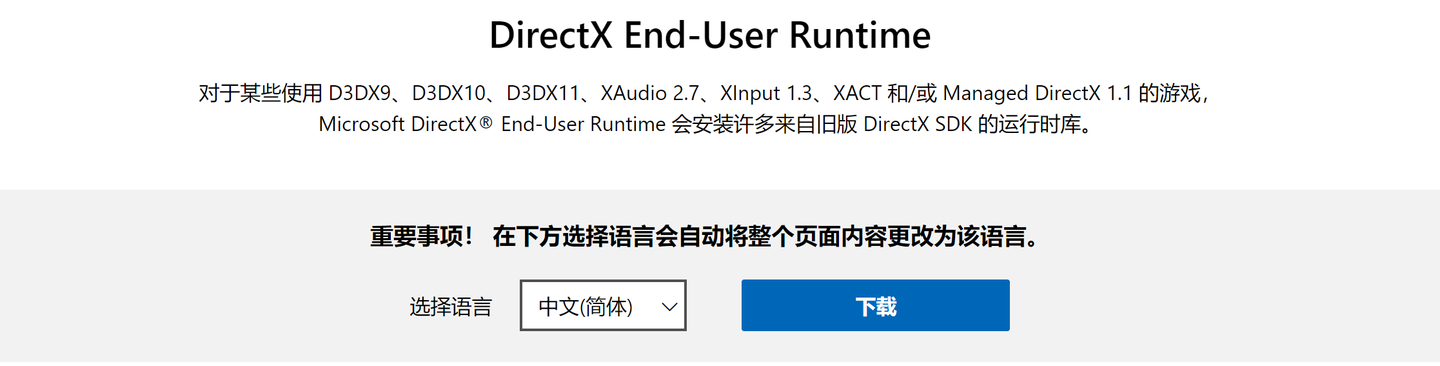
- 打开 微软 DirectX 下载页面;
- 下载 DirectX End-User Runtime Web Installer;
- 双击运行,安装程序会自动检测并补齐缺失组件;
- 重启电脑,按 Win + R → 输入
dxdiag,确认 DirectX 版本是否为 12。
方法二:系统工具修复(无需第三方软件)
适合已经安装过 DirectX 但运行时提示错误用户。
-
扫描系统文件:
打开命令提示符(管理员权限),输入:sfc /scannow→ 系统会自动修复损坏的 DX 文件。
-
更新显卡驱动:
- NVIDIA 用户:550.40 及以上版本
- AMD 用户:23.5.1 及以上版本
-
系统更新:确保 Windows Update 为最新状态,DX12 更新包会随系统补丁同步。
方法三:一键修复工具(适合小白用户)
如果遇到 DLL 缺失、注册表错误或 DirectX 文件损坏,可以使用 DirectX 修复工具-【金山毒霸】。
下载地址:
DirectX12修复工具 【免费版】https://www.ijinshan.com/functions/repairdirectx.html?channel=1268
使用步骤:
- 下载并安装工具;

- 点击【全面体检】,10 秒内自动检测 DX12 相关问题;
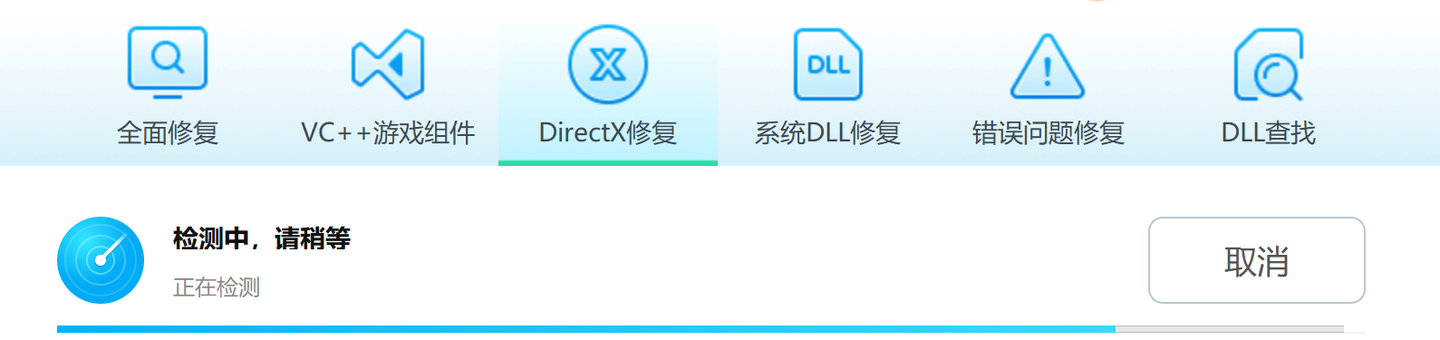
- 选择【一键修复】,完成以下步骤:
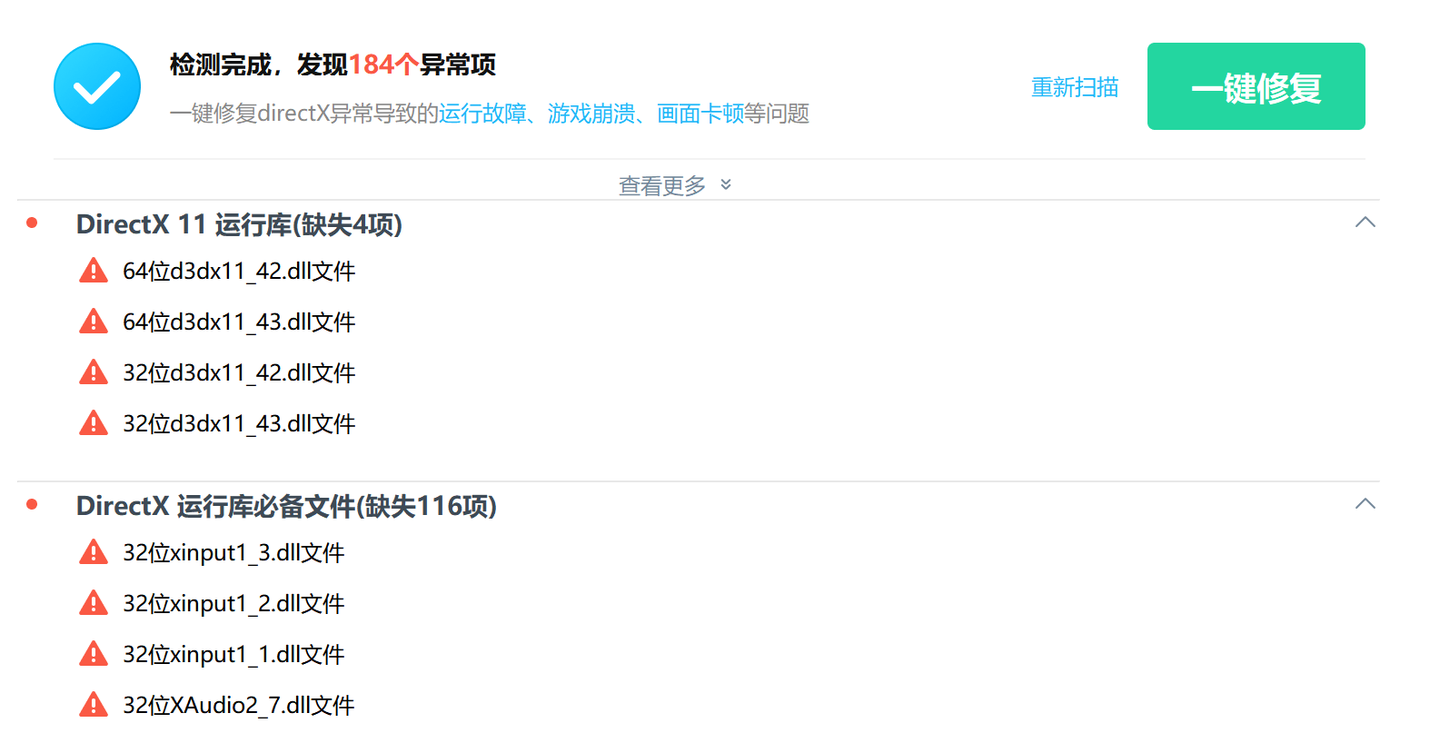
- 缺失 DLL 文件自动补全
- 错误注册表项修复
- DirectX 组件重新注册
三、实用小贴士
- 游戏优化建议:安装 DX12 后,建议同时打开 NVIDIA/AMD 控制面板,开启“游戏模式”,提升画质与稳定性;
- 版本确认:强烈建议在 Win10/Win11 系统下运行新游戏,否则会直接报错;
- 提前预装:对于即将开服的新游戏(如 5 月 22 日上线的《烈焰之刃》),最好提前完成 DX12 安装与系统检查,避免开服当天遇到配置问题。
四、总结
DirectX 12如何下载和安装?
推荐先通过 微软官方下载器 安装,再利用 系统工具(sfc /scannow + Windows Update) 修复潜在问题。
对于小白用户,选择 DirectX 修复工具 一键修复,则能更快速解决。
只要完成以上操作,你的 Windows 10/11 系统就能顺利支持 DX12,游戏画质与稳定性都会显著提升。
更多推荐


 22
22 0
0- 0


 已为社区贡献3条内容

所有评论(0)