
新手友好!10分钟学会Android Studio Logcat日志监控方法(附Android Studio下载地址)
·
# == 关注公主号「软件测试老吴」,发送「AS」获得Android Studio安装包。==
在Android应用测试过程中,Logcat日志是排查崩溃、ANR(应用无响应)、性能问题的重要工具。虽然可以通过命令行adb logcat查看日志,但对于测试工程师来说,Android Studio的Logcat工具提供了更强大的过滤、搜索和可视化分析功能。
本教程将详细介绍如何在Android Studio中高效使用Logcat。
文章目录
一、安装Android Studio
- 最新版本下载地址:https://developer.android.google.cn/studio/install?authuser=7&%3Bhl=zh-cn&hl=zh-cn
- 安装教程:https://developer.android.google.cn/studio/install?authuser=7&%3Bhl=zh-cn&hl=zh-cn
- 下载最新安装包,根据安装教程安装即可,最新版本的AS已经非常方便,按照安装软件的步骤无脑下一步,几乎不需要额外的设置,这里就不再赘述。
本文中的示例2022.3.1版本,已上传至公众号【软件测试必备技能】,关注后发送关键词【AS】或【Android Studio】即可领取
二、Android Studio Logcat 基础使用
1. 打开Logcat窗口
- 在Android Studio中,Logcat默认位于底部面板:

2. Logcat 基本界面介绍
- Logcat窗口主要包含以下几个部分:
- 设备选择:选择目标设备(物理设备或模拟器)
- 搜索框:支持关键词、正则表达式过滤 ,同时也支持查看历史过滤条件和收藏过滤条件等功能
- 日志正文:实时滚动显示日志
- 左侧工具栏:如图有清空、暂停、重启、滑到底部、日志换行、日志样式设置、新增窗口、截屏、录屏等功能

二、Logcat 过滤技巧
1. 按应用包名筛选日志
在测试过程中,我们通常只关注被测App的日志:
- 在Logcat顶部的 搜索框 里输入“package:” logcat会自动识别为package条件

- 输入包名(支持模糊搜索),logcat也会在下拉框展示日志里出现过的包名,如:android

- 这样就可过滤出应用名包含“android”的日志

2. 按日志级别过滤
- 使用命令式过滤,如:
level:error

- 与上述的应用名过滤相同这里不在细说

注:早期版本logcat有提供一个级别选择下拉框,可以直接选择级别,但现在这个功能在新版取消了。
3. 按关键字搜索
- tag匹配:
tag:ActivityManager(仅显示该TAG的日志)

- 日志信息匹配:
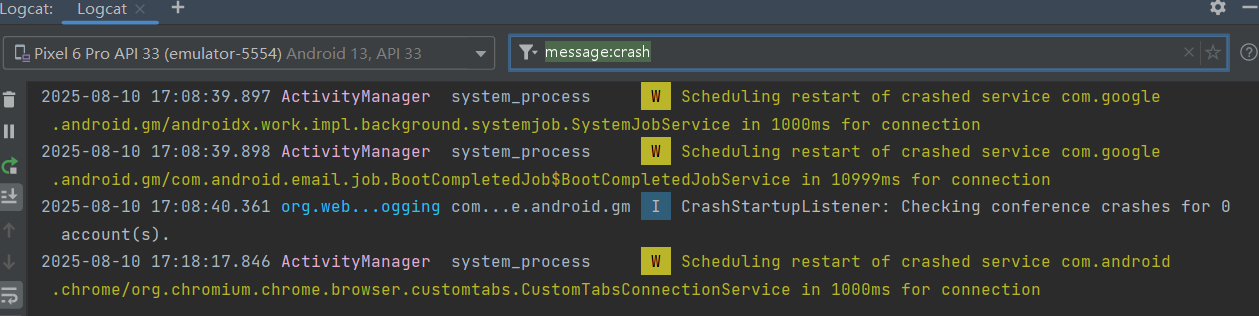
message:crash(日志内容包含"crash")
- 排除干扰:
-tag:System(不显示System标签的日志)

- 模糊匹配:直接输入任意关键词,就会在所有内容里包含关键词的日志

4. 组合条件查询
package:com level:error tag:c
这条命令会:
- 仅显示
com的日志 - 只输出Error级别
- 且TAG包含`C

5. 查找、高亮关键词
- 点击快捷键 Ctrl + F ,即可展示搜索框,输入关键字可查找及高亮关键字

附录:【adb详细教程】系列文章目录
adb详细教程(一)-下载安装与环境变量配置
adb详细教程(二)-开启手机开发者模式、通过adb连接安卓设备
adb详细教程(三)-使用adb安装app、卸载app
adb详细教程(四)-使用adb启动应用、关闭应用、清空应用数据、获取设备已安装应用列表
adb详细教程(五)-复制文件、截屏、录屏
adb详细教程(六)-使用 Logcat 查看日志
更多推荐


 19
 0
- 0


 已为社区贡献3条内容

所有评论(0)