
MarkText 全功能解析:一款不可错过的 Markdown 编辑器(GitHub地址&下载地址、自定义快捷键、常用快捷键、常用功能介绍、更换主题、与Typora相比的优点和缺点)
文章目录
更多实用软件可以查看实用软件专栏: 实用软件
1. MarkText介绍
MarkText 是一款免费、开源、实时预览的 Markdown 编辑器,支持 Windows、macOS 和 Linux 三大主流操作系统
目前有很多 Markdown 编辑器把界面分成两部分,一部分是 Markdown 代码,一部分是预览效果,比如 IntelliJ IDEA 和 VSCode 中的编辑器
MarkText 提供了一个直观的、所见即所得的编辑器,用户可以在编辑文档时就可以立即看到最终渲染的效果,能够极大地提升写作的流畅度和沉浸感
2. GitHub地址&下载地址
2.1 GitHub地址
GitHub地址:https://github.com/marktext/marktext
https://github.com/marktext/marktext
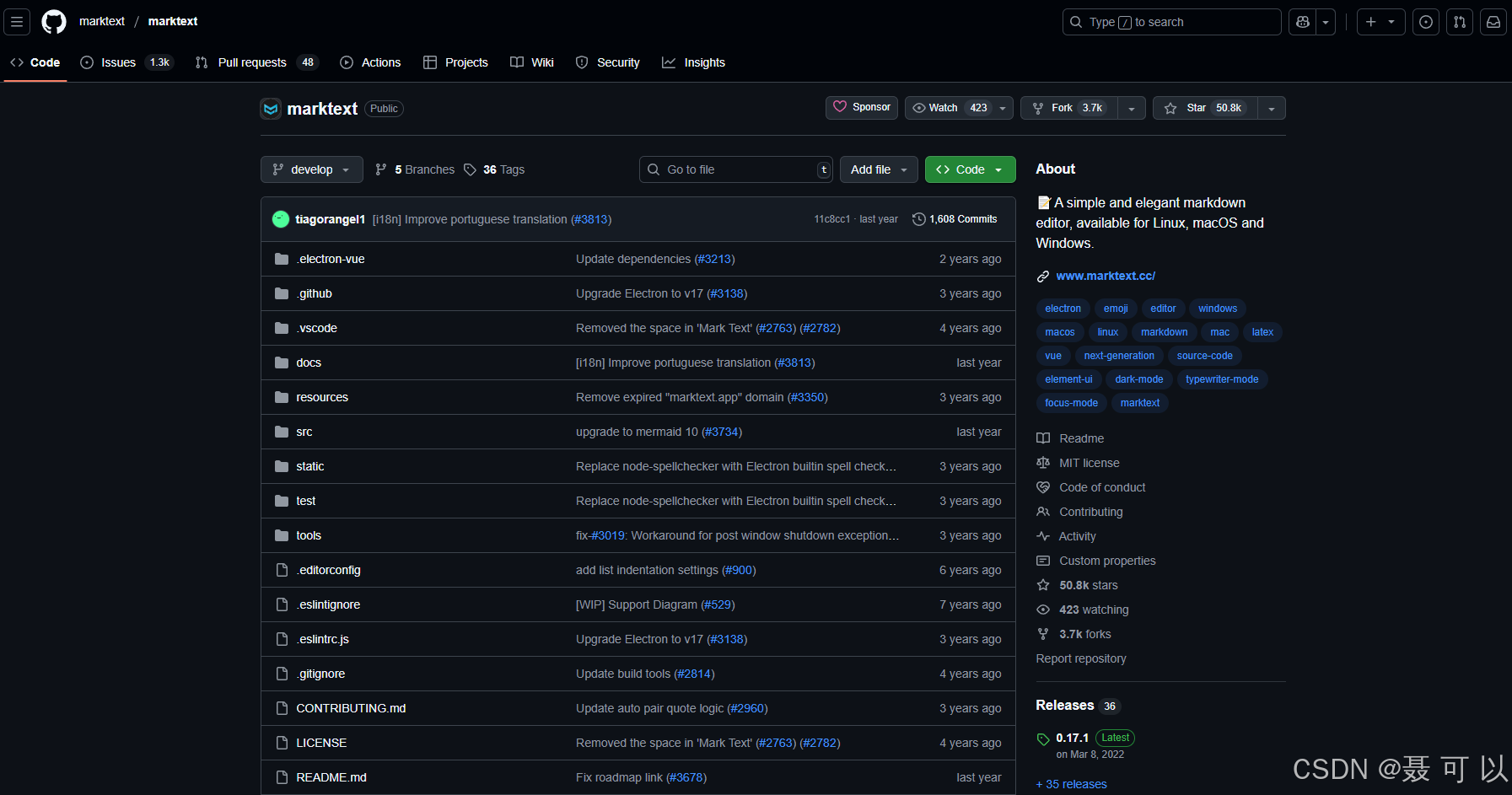
如果无法正常打开 GitHub,可以参考我的另一篇文章:GitHub的使用技巧(加速访问GitHub、查看GitHub的热门项目、查看GitHub推荐的项目、Fork、Issue、快速找到项目的安装包、GitHub的各种快捷键)
2.2 下载地址
下载地址:https://github.com/marktext/marktext/releases/tag/v0.17.1
https://github.com/marktext/marktext/releases/tag/v0.17.1
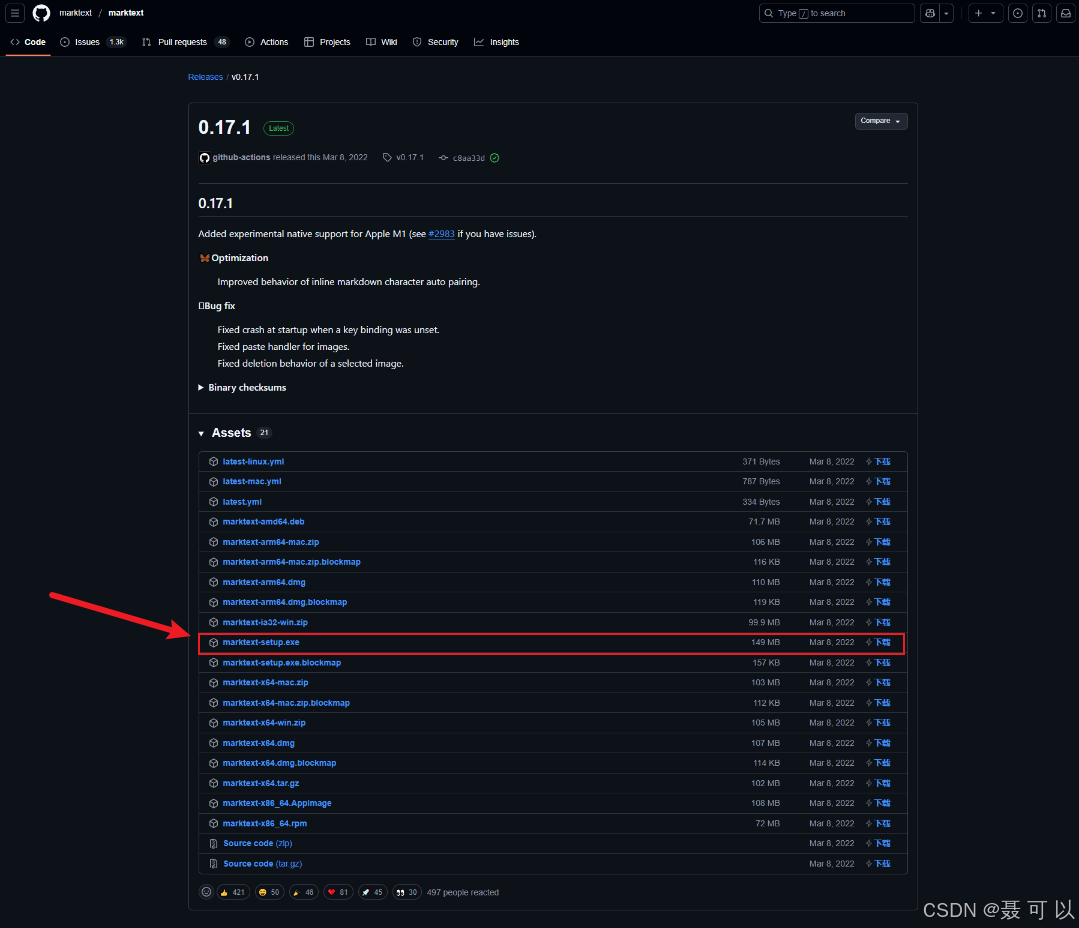
如果无法正常打开 GitHub,可以参考我的另一篇文章:GitHub的使用技巧(加速访问GitHub、查看GitHub的热门项目、查看GitHub推荐的项目、Fork、Issue、快速找到项目的安装包、GitHub的各种快捷键)
3. 自定义快捷键(更改后需要重启 MarkText 才会生效)
MarkText 支持自定义快捷键,具体教程如下
第一步:按下 CTRL + J 快捷键打开侧边栏,点击左下角的设置按钮

第二步:找到 Key Bindings 选项

第三步:找到指定的功能,修改对应的快捷键

相信大部分同学都用过 Typora,已经习惯了 Typora 中的快捷键,在此演示一下将 MarkText 中常见功能的快捷键调成与 Typora 一致
3.1 自定义新建文档的快捷键
大部分文本编辑器新建文档的快捷键都是 CTRL + N,但是 MarkText 中的 CTRL + N 却是打开一个新窗口(也就是打开多一个 MarkText),而不是新建一个标签页,不符合正常人的使用习惯
先找到 File: New Windows 功能,删除 File: New Windows 功能对应的快捷键
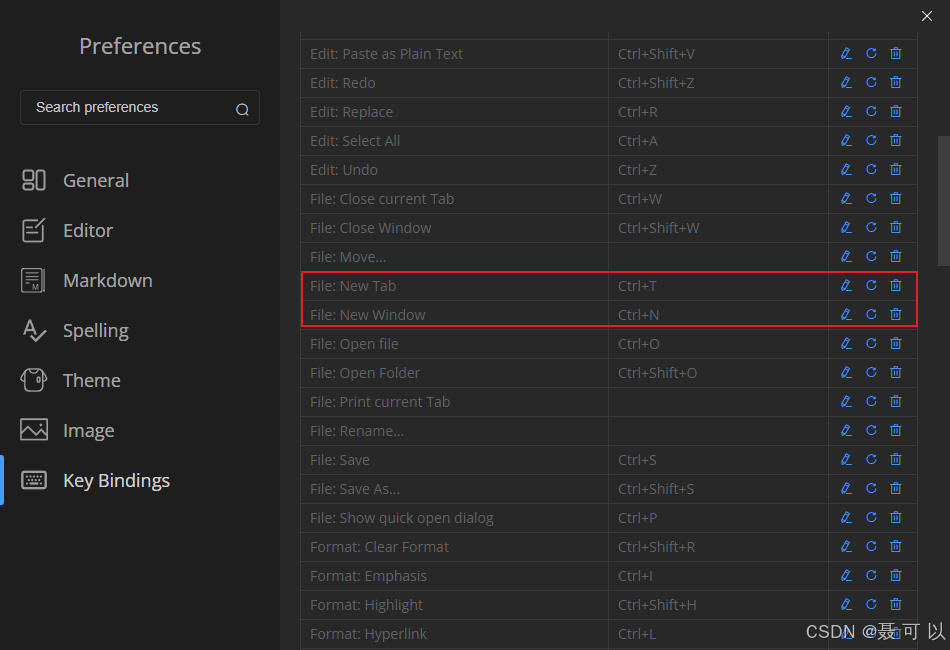
接着将 File: New Tab 功能对应的快捷键更改为 CTRL + N

输入快捷键后按下回车键

划到最底部,点击 Save 按钮保存设置

3.2 自定义切换成源代码模式的快捷键
找到 View: Toggle Source Code Mode 功能,将 CTRL + E 更改为 CTRL + /

最后点击 Save 按钮保存设置

3.3 自定义将段落升级为某个层级的标题的快捷键
首先删除掉原来被占用的快捷键


接着找到 Paragraph:Transform into Heading 功能,修改如图所示的六行

最后点击 Save 按钮保存更改

4. 常用快捷键
4.1 新建文档(CTRL + N)
新建文档的默认快捷键是 CTRL + T,建议更改为 CTRL + N,更改教程参考本文的 自定义新建文档快捷键 章节
4.2 显示或隐藏侧边栏(CTRL + J)
CTRL + J:显示或隐藏侧边栏
4.3 显示或隐藏文章大纲(CTRL + K)
CTRL + K :显示或隐藏文章大纲(如果侧边栏没有打开,会同时打开侧边栏)
4.4 搜索指定内容(CTRL + F)
CTRL + F:搜索指定内容
4.5 替换指定内容(CTRL + R)
CTRL + R:替换指定内容
4.6 切换成源代码模式(CTRL + /)
切换成源代码模式的默认快捷键是 CTRL + T,建议更改为 CTRL + N,更改教程参考本文的 自定义切换成源代码模式的快捷键 章节
4.7 将段落升级为某个层级的标题(CTRL + 标题层级的具体数字)
MarkText 中 CTRL + 具体数字 快捷键的默认功能是切换到具体数字对应的标签页,为了符合 Typora 的使用习惯,我们将 CTRL + 具体数字 快捷键的功能更改为将段落升级为某个层级的标题,更改教程参考本文的 自定义将段落升级为某个层级的标题的快捷键 章节
5. 常用功能介绍
5.1 开启自动保存文件
先打开设置界面

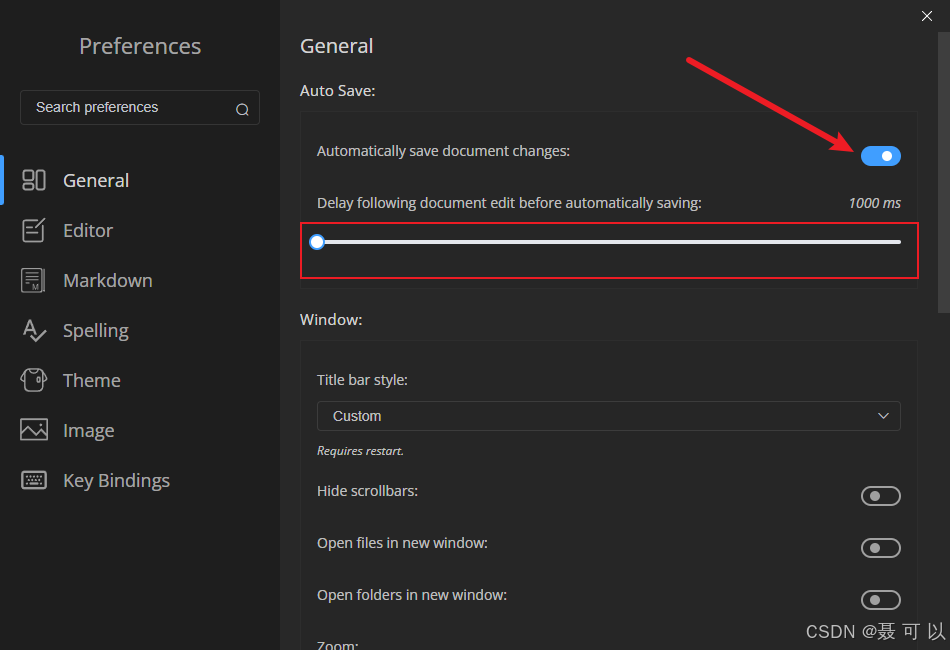
在 General 一栏开启自动保存文档功能(通过下方的滚动条可以调整自动保存的时间间隔)
5.2 将文件导出为PDF文件
先点击左上角的三条横杠,接着将鼠标悬浮到 File 选项上,最后将鼠标悬浮在 Export 选项上

在 markdown 文件中如果插入了大纲目录(输入[TOC]指令即可插入目录),在导出时可以指定大纲上分的说明文字
@[toc]
先点击向右的箭头,找到 Table of Contents 属性

在 Title 中填写对文章大纲的说明文字

导出来的 PDF 文件中对应的大纲说明文字(如果不填写大纲的说明文字,默认会将 Table of Contents 作为大纲的说明文字)

可惜的是,用 MarkText 导出来的 PDF 文件没有根据文章大纲生成书签,而且文章大纲部分不是很美观,而用 Typora 导出来的 PDF 会根据文章大纲生成书签,文章大纲部分也很美观
5.3 更改图片文件的保存位置
在 MarkText 中粘贴图片时默认不会复制图片,而是直接引用图片的原始路径,我们改成与 Typora 一致,也就是会将原图片文件复制一份,放在与 md 文件同级的名为 assets 的目录下
在设置中找到 Image 选项,将粘贴图片行为的默认触发操作改为 Copy image to designated relative assets or global local folder,同时开启 Prefer relative assets folder 选项
- Copy image to designated relative assets or global local folder:将图像复制到指定的相对资源文件夹(也就是与 md 文件同级的名为 assets 的目录)或全局本地文件夹
- Prefer relative assets folder:优先将图像复制到指定的相对资源文件夹(也就是与 md 文件同级的名为 assets 的目录)


切换成源代码模式后可以看到图片的保存位置和文件名,但在 MarkText 中删除图片并不会删除源文件,而在 Typora 中删除图片会将源文件移动到回收站中
5.4 快速找到最近打开过的文件
先点击左上角的三条横杠,接着将鼠标悬浮到 File 选项上,最后将鼠标悬浮在 Open Recent 选项上

5.5 放大或缩小编辑器的字体大小
- 按住 CTRL 键后向上滑动鼠标滚轮可以放大字体
- 按住 CTRL 键后向下滑动鼠标滚轮可以缩小字体
5.6 调整文档浏览区域的宽度占比
我们可以自定义文档浏览区域的宽度占比(个人感觉 60% 到 80% 之间的宽度占比阅读效果最佳)

在 Editor 选项中找到 Maximum width of text editor 输入框

5.7 插入表格、列表、代办事项等markdown文档元素
在编辑器区域输入 @ 符号,可以插入markdown文档的各个元素,还能看到对应的快捷键

5.8 指定MarkText启动时默认打开的目录
我们可以让 MarkText 在启动时默认打开某个目录

在 General 一栏中找到 Action on startup 栏目,开启 Open the default directory 选项,随后指定默认要打开的目录

6. 更换主题
MarkText 内置了六种主题,更改主题的操作如下(先点击左上角的三条横杠,接着将鼠标悬浮到 Theme 选项上)

6.1 Cadmium Light(镉黄浅色)
以明亮的暖黄色调为主,整体风格清新明亮,适合喜欢温暖视觉体验的用户

6.2 Dark(深色)
经典的深色主题,背景为深灰或黑色,文字为浅色,能有效减轻眼睛疲劳,适合长时间写作或在光线较暗的环境中使用

6.3 Graphite Light(石墨浅色)
采用柔和的灰色调,类似于铅笔素描的质感,整体风格简约素雅,给人冷静、专业的印象

6.4 Material Dark(材料深色)
基于 Google 材料设计(Material Design)的深色版,强调层次感和现代感,色彩对比鲜明,界面元素清晰

6.5 Ulysses Light(尤利西斯浅色)
参考知名写作软件 Ulysses 的浅色主题,色调柔和舒适,接近纸张的视觉效果,旨在提供最接近纯文本写作的沉浸感

6.6 One Dark(暗夜风)
灵感来源于 Atom 编辑器中的“One Dark”主题,是目前非常流行的深色主题之一,配色和谐,适合程序员和开发者使用,既护眼又富有科技感

7. 与Typora相比MarkText的优点和缺点
7.1 优点
7.1.1 开源免费
MarkText 是开源免费的,而 Typora 在 1.0 版本后转为付费软件
7.1.2 支持多标签页
MarkText 支持在一个窗口中打开多个 markdown 文件,每个标签页对应一个 markdown 文件,就像浏览器一样,而用 Typora 打开多个 markdown 文件时只能打开多个窗口
7.1.3 支持一键复制代码
MarkText 中右上角有个按钮能够一键复制代码,而在 Typora 中只能全选代码后再按下 CTRL + C 快捷键复制

7.2 缺点
7.2.1 缺少右键菜单
在 Typora 中右键空白处会弹出右键菜单,右键某个 markdown 元素时也有右键菜单,而 MarkText 中的右键菜单较为简陋
7.2.2 不支持中文
MarkText 默认不支持中文,虽然可以通过某些方法汉化,但是比较麻烦,不适合没有编程基础的同学
7.2.3 项目已停止维护
MarkText 在 GitHub 的最新发行版发布于 2022 年 03 月,说明项目的作者已经停止维护项目了
GitHub地址:https://github.com/marktext/marktext
https://github.com/marktext/marktext

8. 参考文章
更多推荐


 14
14 0
0- 0


 已为社区贡献11条内容

所有评论(0)