
Proteus 下载安装及使用教程(附安装包)保姆级下载安装教程图文介绍
文章目录
一、Proteus 是什么?为什么用它?
Proteus 是一款集 PCB 设计、电路模拟、单片机仿真于一体的专业 EDA 工具。不管是电子专业学生做课程设计、电路实验,还是工程师进行工业级电路开发,Proteus 都能提供从原理图绘制到 PCB 布局的全流程支持,让电路设计更高效、试错成本更低。
二、Proteus 下载
Proteus 8.17安装包下载:https://pan.quark.cn/s/0b718baa4c3b
三、Proteus 安装步骤(以 8.17 版本为例)
(一)安装前注意事项
-
关闭杀毒软件和防火墙,避免误删 Proteus 安装文件;
-
预留至少 2GB 磁盘空间,建议安装在 D 盘或非系统盘(路径需为纯英文)。
(二)详细安装流程
1.解压 Proteus 安装包
找到下载的 Proteus 安装包,右键点击 “解压到当前文件夹”,等待解压完成。

2.运行安装程序
进入解压后的文件夹,找到 “Setup.exe”,右键选择 “以管理员身份运行”,启动 Proteus 安装向导。

3.同意许可协议
在安装向导中勾选 “我接受许可协议中的条款”,点击 “Next”(不同版本界面略有差异,按提示操作即可)。
4.选择安装路径
点击 “Browse” 修改路径,推荐 “D:\Program Files\Proteus”,设置后点击 “Next”。

5.选择安装组件
保持默认组件勾选(包含原理图设计、仿真引擎、PCB 编辑器等核心功能),点击 “Next”。

6.开始安装
点击 “Install”,等待 5-10 分钟(具体时间因电脑配置而异)。

7.完成安装
安装结束后点击 “Finish”,若提示重启电脑,选择 “稍后重启”。

四、Proteus 汉化教程:3 步搞定
1.找到 Proteus 汉化包(通常在安装包的 “Crack” 或 “汉化” 文件夹中,打开汉化包,复制 “Translations” 文件夹;
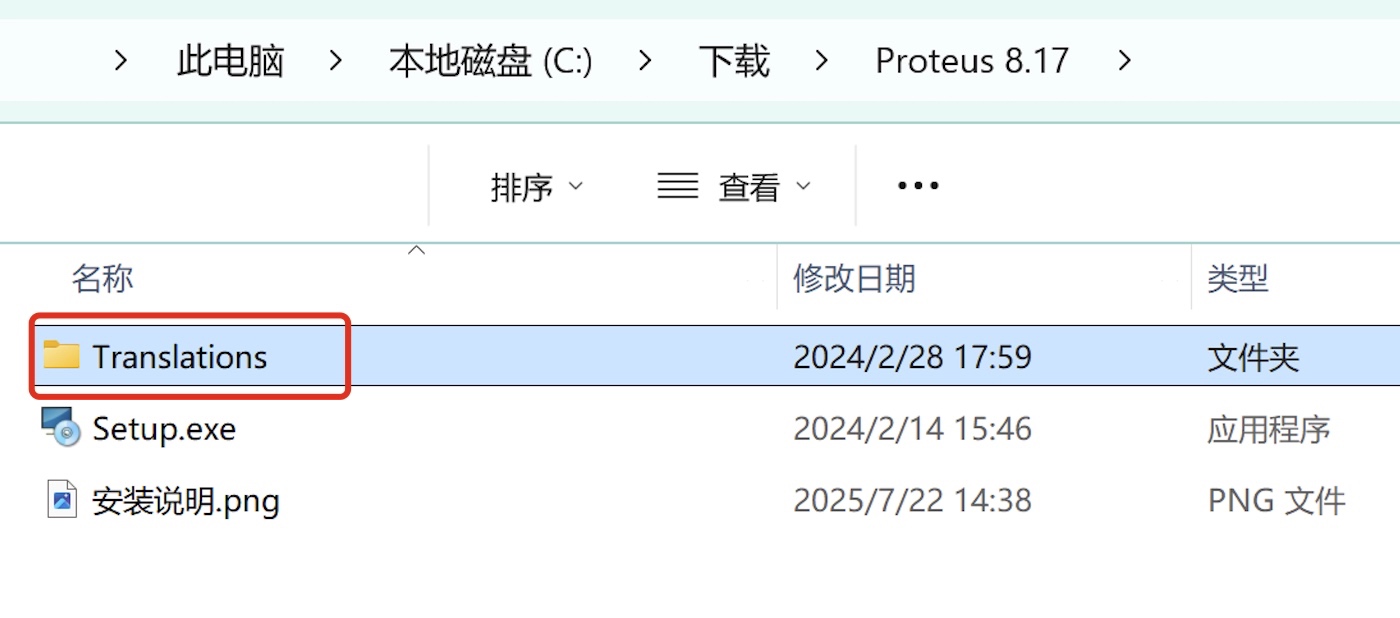
2.粘贴到 Proteus 安装目录(如 “D:\Program Files\Proteus”),弹出替换提示时点击 “是”,重启 Proteus 后即为中文界面。

五、Proteus 基础使用教程
(一)新建项目
1.打开 Proteus,点击 “File”→“New”→“Project”;
2.输入项目名称,选择保存路径,点击 “Next”;
3.选择 “Default” 模板,点击 “Finish”,完成项目创建。
(二)绘制原理图
1.点击左侧工具栏 “Component Mode”(元件模式);
2.在 “Pick Devices” 窗口搜索元件(如电阻搜 “Resistor”),选中后点击 “OK”;
3.将元件拖到画布,右键可旋转、移动;
4.点击 “Wire Mode”(连线模式),连接元件引脚,完成原理图绘制。
(三)电路仿真操作
1.绘制完成后,点击底部 “Run Simulation” 按钮启动仿真;
2.观察电路状态(如 LED 是否点亮、仪表读数等);
3.点击 “Stop Simulation” 按钮停止仿真。
(四)生成 PCB 图
1.在原理图界面点击 “Design”→“Update PCB Document”;
2.进入 PCB 编辑界面,合理布局元件;
3.点击 “Auto Route”→“All” 进行自动布线(也可手动布线);
4.布线完成后点击 “File”→“Save” 保存。
六、Proteus 安装及使用常见问题解决
1.安装时提示 “缺少.NET Framework”
解决:百度搜索 “.NET Framework 4.8”,下载安装后重启电脑,重新安装 Proteus。
2.汉化后界面乱码
解决:检查汉化包与 Proteus 版本是否匹配,重新复制 “Translations” 文件夹到安装目录并替换。
3.启动 Proteus 时闪退
解决:将安装路径改为纯英文(如 “D:\Proteus”),或安装对应版本的运行库。
4.仿真时电路无反应
解决:检查元件连接是否正确、参数是否合理,重新绘制或修改参数后再仿真。
5.找不到所需电子元件
解决:在元件库搜索框用英文关键词(如电容搜 “capacitor”),或手动添加第三方元件库。
七、Proteus 使用效率技巧
1.常用快捷键
-
放大画布:Ctrl + +
-
缩小画布:Ctrl + -
-
复制元件:Ctrl + C
-
粘贴元件:Ctrl + V
-
启动仿真:F12
1.自定义元件库
将常用元件添加到自定义库,下次直接调用,减少重复搜索时间。
2.保存模板
将常用电路结构保存为模板,新建项目时直接使用,提高设计效率。
更多推荐


 62
62 0
0- 0


 已为社区贡献2条内容

所有评论(0)