
一款免费磁盘空间分析工具SpaceSniffer,助力清理C盘爆满问题(附下载)
提示:文章写完后,目录可以自动生成,如何生成可参考右边的帮助文档
前言
电脑 C 盘爆满就像身体被过度挤压,运行卡顿、软件崩溃等问题接踵而至。手动清理如同大海捞针,不知从何下手。别担心!今天给大家介绍一款免费又实用的磁盘空间分析工具 ——SpaceSniffer,它能帮你轻松找到占用空间的 “罪魁祸首”,还 C 盘一片 “清爽”。接下来,就让我们一起了解它是什么,以及如何使用它来拯救爆满的 C 盘吧!
一、SpaceSniffer 是什么?
SpaceSniffer 是一款由 Uderzo Software 开发的免费磁盘空间分析工具,其身形小巧,安装包不到 1MB,无需繁琐的安装过程,双击即可运行,堪称 “绿色软件” 的代表。它对 Windows 系统有着出色的兼容性,无论是老旧的 Windows 2000,还是主流的 Windows 11,无论是 32 位还是 64 位系统,都能完美适配。
这款工具最突出的特点在于它直观的可视化界面,采用树状图(Treemap)技术,将磁盘中的文件夹和文件以不同大小的区块、数字和颜色展示。文件块越大,意味着占用空间越多;不同的颜色则区分不同类型或大小范围的文件,让用户对磁盘空间的分布一目了然。此外,SpaceSniffer 还具备快速扫描、强大的筛选排序功能以及便捷的文件操作能力,同时支持用户自定义图形、颜色和程序行为,打造个性化的使用体验。
二、使用步骤
1、软件下载
下载地址1: https://pan.baidu.com/s/14kMHJOX5C-B-9_YvZowBSw?pwd=26gb
下载地址2:https://pan.quark.cn/s/e009381438ae
2、运行软件选择盘区开启扫描
打开 SpaceSniffer 程序,在主界面选择需要分析的磁盘(如爆满的 C 盘),点击扫描按钮,软件便会利用哈希表技术和线程池优化,快速对磁盘中的文件和文件夹进行扫描,且扫描过程中就可开始浏览初步结果。
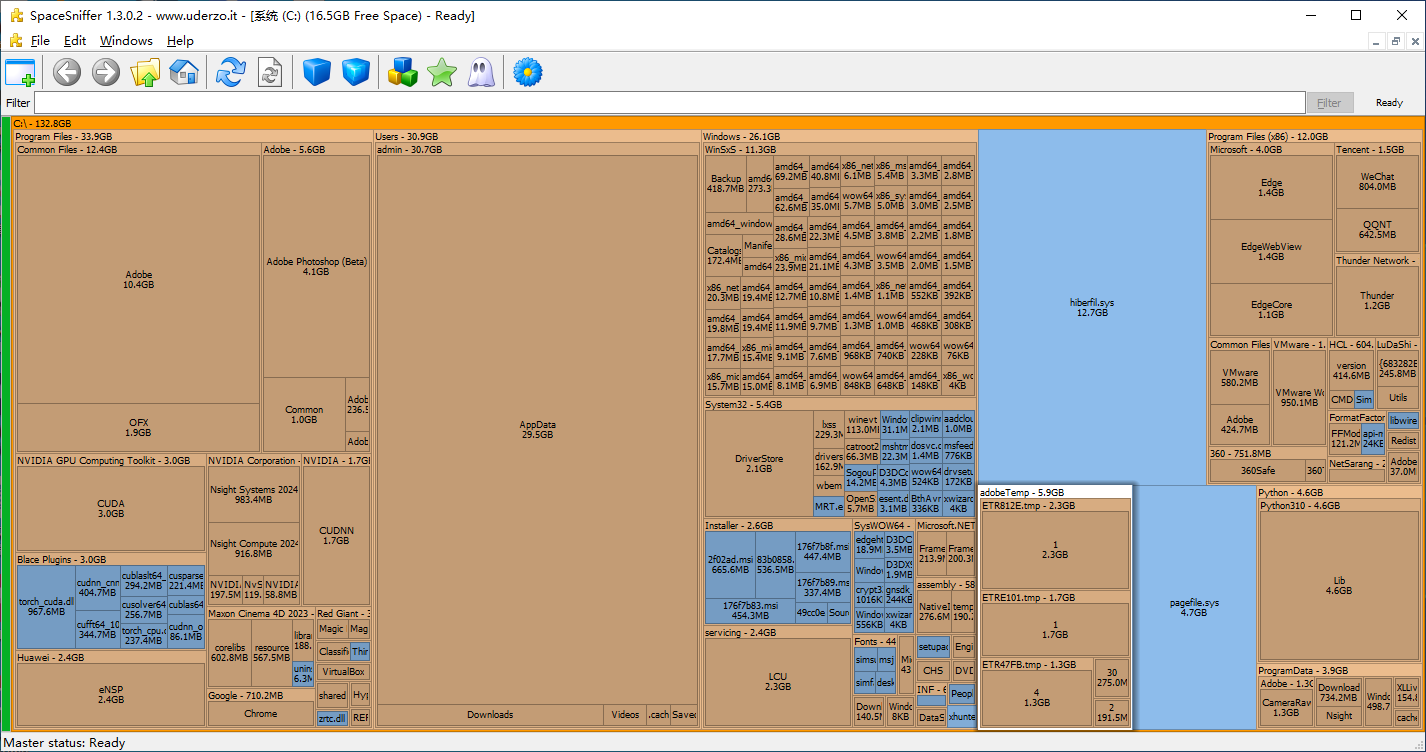
3、筛选功能
也可以通过筛选功能,使用命令 *;>1GB 筛选出大于1G的大文件,也可以用 <1month 筛选出最近一个月的文件
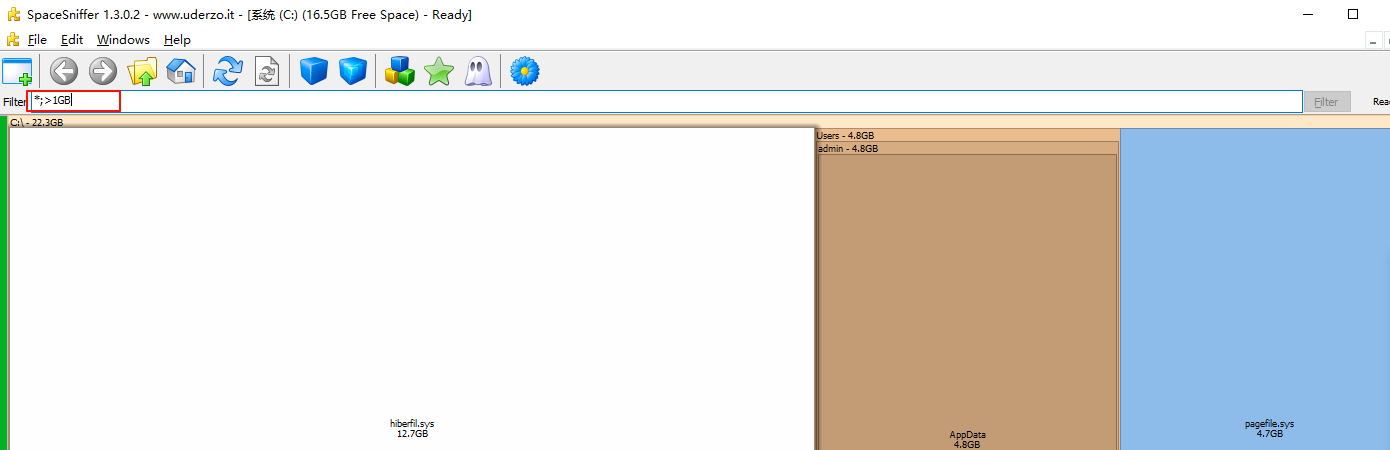
4、文件管理操作
找到占用空间的目标文件或文件夹后,直接右键点击,就能像在 Windows 系统中一样进行删除、移动、复制、重命名等操作,还能快速跳转到文件所在目录,轻松对文件进行管理,找到无用的文件,释放磁盘空间。
总结
SpaceSniffer 凭借其小巧便携、可视化界面、快速扫描和精准筛选等特性,成为解决 C 盘爆满问题的得力助手。通过简单的几步操作,就能帮助我们快速定位并处理占用大量空间的文件。如果你正被 C 盘空间不足的问题困扰,不妨试试 SpaceSniffer,相信它会给你带来意想不到的便捷体验。也欢迎大家在使用过程中分享自己的经验和发现,一起探索更多电脑优化的小技巧!
更多推荐


 20
 0
- 0


 已为社区贡献5条内容

所有评论(0)