
在 Windows 服务器上创建文件下载链接及目录浏览
1. 前提条件
在 Windows Server 上配置文件下载前,需要确保:
- 服务器已安装 Internet 信息服务(IIS)。
- 服务器上有可供下载的文件目录。
- 拥有管理员权限进行相关配置。
2. 安装 IIS(如未安装)
1. 打开服务器管理器。

2. 点击 “管理(Manage)” > “添加角色和功能(Add Roles and Features)”。
 3. 选择 “基于角色或基于功能的安装”,然后点击 “下一步”。
 4. 选择当前服务器,点击 “下一步”。
 5. 在 “服务器角色” 里,找到 “Web 服务器(IIS)” 并勾选。
 6. 然后一直点击 “下一步”,最后点“安装”。

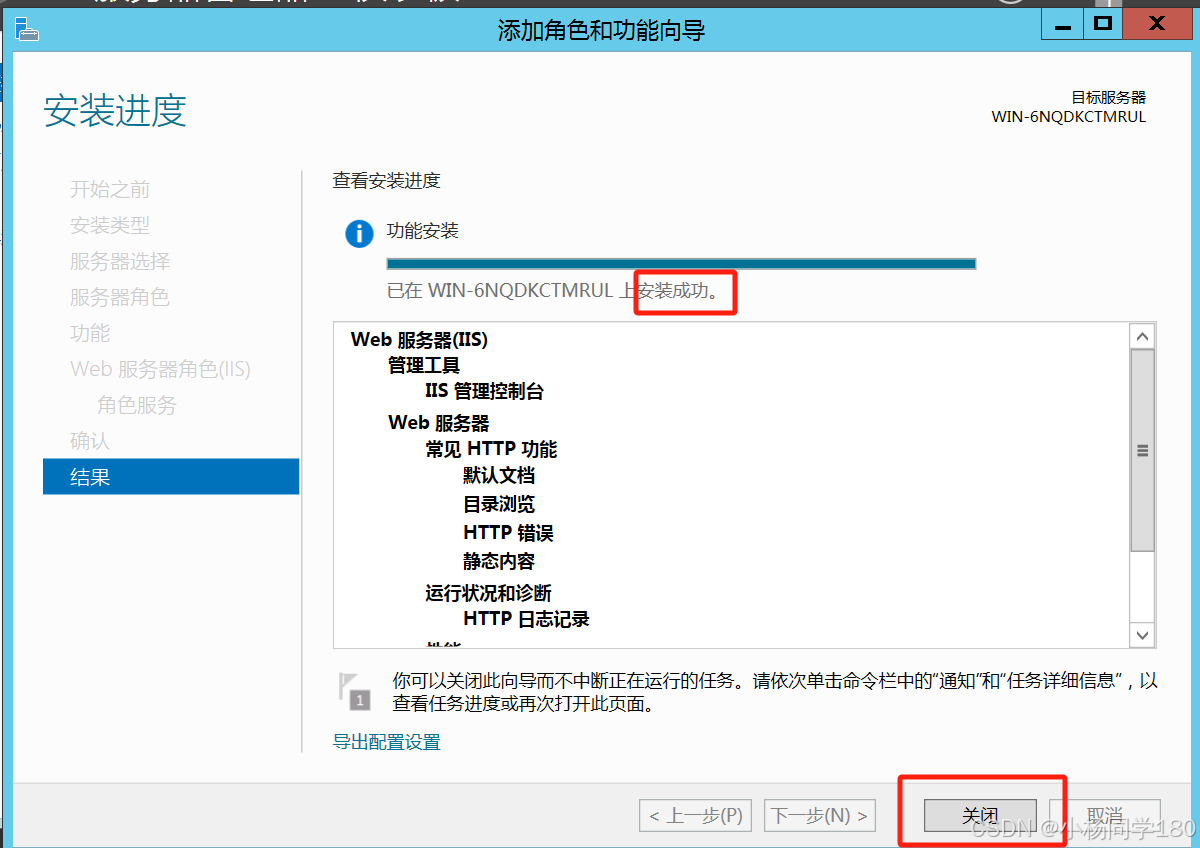 7. 安装完成后,点击工具-Internet Information Services (lS)管理器,打开 IIS 管理器。
或者按 `Win + R`,输入 `inetmgr`,回车,打开 IIS 管理器。

3. 创建虚拟目录并提供下载链接
1. 打开 IIS 管理器(inetmgr)。
2. 在左侧的 连接 面板中,展开服务器名称。
3. 找到 “默认网站(Default Web Site)”,右键选择 “添加虚拟目录(Add Virtual Directory)”。

4. 在 “别名(Alias)” 处输入 downloads(可自定义)。
5. 在 “物理路径(Physical Path)” 处,选择存放文件的文件夹(如 D:\Downloads)。
6. 点击 “确定”,虚拟目录即创建完成。
7. 把文件放到 D:\downloads 目录下

8.访问192.168.222.138/downloads/DirectX Repair V3.9.rar 测试就可以下载文件了
192.168.222.138是我的服务器地址


4. 如果需要启用目录浏览(可选,让用户看到所有可下载文件)
1. 在 IIS 管理器 里,选中 downloads 目录。
2. 在右侧 “功能视图(Features View)”,找到 “目录浏览(Directory Browsing)”,双击打开。
3. 点击右侧 “启用(Enable)”。
4. 访问192.168.222.138/downloads/,应能看到文件列表,可选择下载文件。

5. 测试与验证
- 测试时注意防火墙端口是否打开,云服务器安全组端口是否打开
- 若遇到 403 禁止访问错误,检查 “匿名身份验证(Anonymous Authentication)” 是否启用。
6. 总结
通过 IIS,Windows 服务器可以方便地提供文件下载服务,同时支持目录浏览,满足不同的需求。
如果要进一步优化下载速度,可以使用 CDN 或 FTP 服务器。
**恭喜!你现在可以使用 Windows Server 提供文件下载了!**
更多推荐


 20
 0
- 0


 已为社区贡献2条内容

所有评论(0)