
windows下设置共享文件夹供Ubantu访问
环境win10+ubantu22.04
1、windows下设置文件夹属性为共享


2、打开vmware虚拟机的ubantu,右键“设置”->“选项”->“共享文件夹”,勾选“总是启用”选项,将刚才在windows上设置的共享文件夹的路径添加进去

3、挂载共享文件夹到本地目录
3.1、打开ubantu终端,安装必要的软件包(如果未安装)
sudo apt update
sudo apt install cifs-utils
3.2、创建挂载点:在你的ubantu中选择一个文件目录作为挂载点,比如我的是“~/windows_share”
sudo mkdir -p ~/windows_share
这句命令会在家目录下创建一个windows_share文件夹。
3.3、挂载共享文件夹,使用 mount 命令手动挂载:
sudo mount -t cifs -o username=<Windows用户名>,password=<密码> //<Windows_IP>/<共享文件夹名> ~/windows_share
假如windows用户名是admin,密码为123,本地ip为192.168.1.100(ipconfig查看)。windows下共享文件夹的路径为D:\saonon_Linux,则命令如下:
sudo mount -t cifs -o username=admin,password=123 //192.168.1.100/saonon_Linux ~/windows_share
-t cifs:指定文件系统类型为 cifs
注意:共享文件夹在windows下的路径为D:\saonon_Linux,挂载时使用的是//192.168.1.100/saonon_Linux,因为共享的是一个文件夹而非具体路径,Windows 共享的名称与路径无关,网络中只识别共享名称。因此, //192.168.137.1/D:saonon_Linux 是无效的。
4、开机自动挂载:经过上述操作只在本次使用时能访问共享文件夹,系统重启后失效。如果希望能一直生效则设置开机自动挂载
4.1、打开终端,编辑 /etc/fstab 文件
sudo nano /etc/fstab
在文件的末尾添加一行
//192.168.137.1/saonon_Linux ~/windows_share cifs username=admin,password=123,vers=3.0 0 0
//192.168.137.1/saonon_Linux 是 Windows 共享文件夹
~/windows_share 是linux的挂载点目录
cifs 是文件系统类型
username=admin,password=123 是你的 Windows 共享文件夹的用户名和密码(如果有),注意这两个字段之间没有空格
vers=3.0 是指定使用的 SMB 协议版本
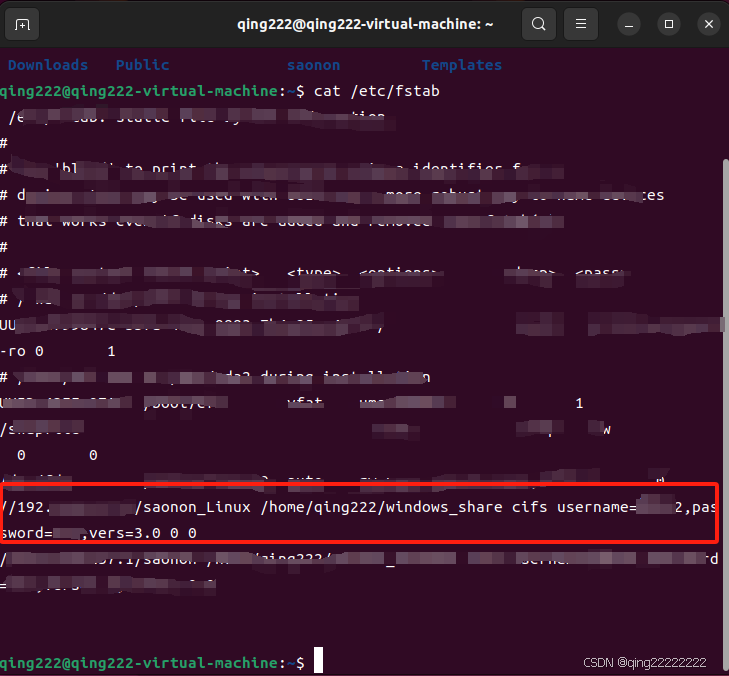
设置完后保存并退出
5、重启系统测试是否挂载成功。
成功后点开文件夹可以看到windows下的文件。
注意:有时因网络原因可能没那么快挂载上,需要稍等一会儿

更多推荐

 3
 0
- 0


 已为社区贡献3条内容

所有评论(0)