
javaFX打包exe可执行文件总结方法(一)
一.使用maven plugin打包。
使用Plugins->javaFX->javafx:jlink编译

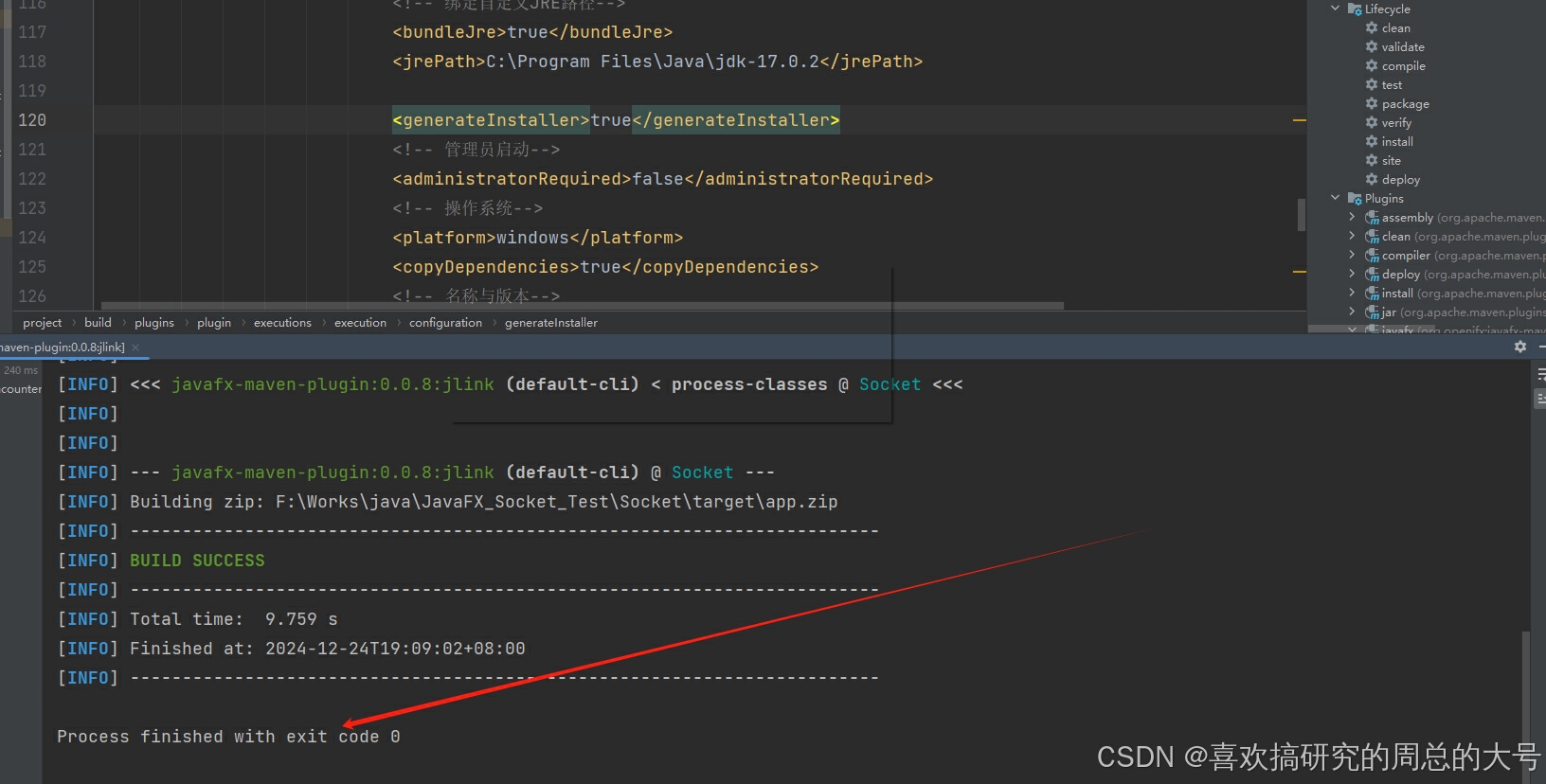
完成后就可以在文件生成可以运行的程序,只不过是bat脚本,双击可以运行
 2.打包成exe
在路径下运行cmd命运,输入
jpackage --name HelloWorld --type app-image -m com.example.socket/com.example.socket.HelloApplication --runtime-image .\app\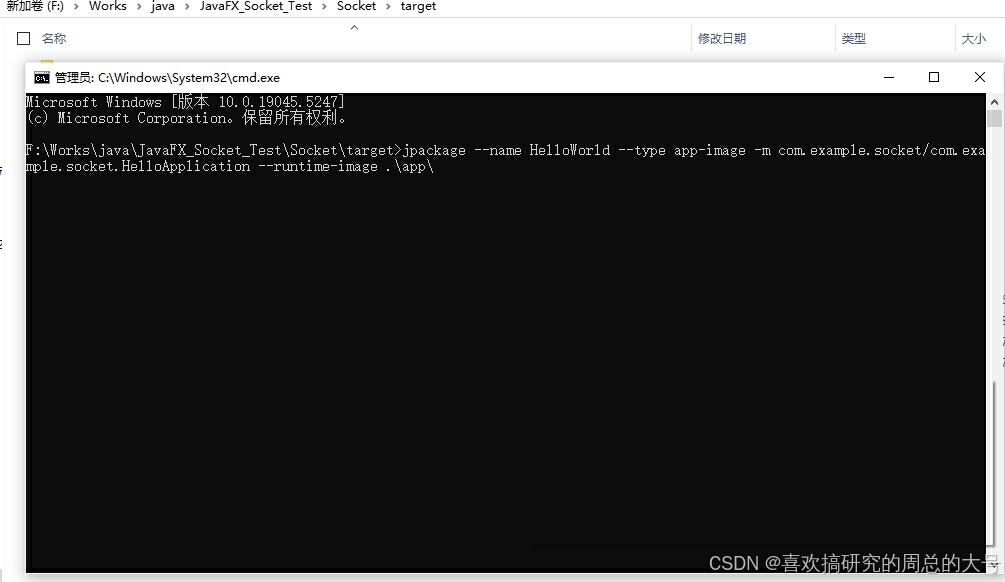

就可以生成可以运行的exe,这时候需要将Helloword下面的所有东西都拷贝到其他电脑,无需安装java环境,就可以运行
3.打包为安装程序msi,这里需要安装Wix Toolset,这里可以跟着这个教程安装
wix toolset安装教程_wix toolset 安装-CSDN博客,还可以,我也是跟着这个安装的
输入指令
jpackage --type msi -n HelloWorld --app-image .\HelloWorld\ --dest .\Install --win-dir-chooser --win-menu --win-menu-group HelloWorld --win-shortcut --app-version 1.0
然后一步一步跟着安装就可以了。
4.javapackage指令含义,可以在IDEA终端下javapackage --help查看
--type: 指定打包类型。常见的值包括 exe(Windows 可执行文件)、msi(Windows 安装程序)、dmg(macOS 磁盘映像)、pkg(macOS 安装程序包)、deb(Debian 系统的安装包)、rpm(Red Hat 系统的安装包)。你使用的是 exe,表示你要生成一个 Windows 可执行文件。
-n 或 --name: 指定生成的应用程序的名称。例如,-n HelloWorld 表示生成的安装程序名称是 HelloWorld。
--app-image: 指定包含应用程序的目录或 JAR 文件的位置。此目录应该包含应用程序的所有必要文件和资源。
--dest: 指定生成的安装程序和相关文件的输出目录。例如,--dest .\build\jpackage-installer-dir 指定将生成的文件放在 .\build\jpackage-installer-dir 目录中。
--win-dir-chooser: 在 Windows 平台上,启用目录选择器,允许用户在安装时选择安装目录。如果不使用这个选项,安装程序将会使用默认目录。
--win-menu: 在 Windows 平台上,创建开始菜单快捷方式。如果不使用此选项,安装程序不会创建开始菜单快捷方式。
--win-menu-group: 指定在开始菜单中创建的程序组名称。例如,--win-menu-group JavaFXSample 将在开始菜单中创建名为 JavaFXSample 的程序组。
--win-shortcut: 在 Windows 平台上,创建桌面快捷方式。如果不使用此选项,安装程序不会在桌面上创建快捷方式。
--runtime-image 选项用于指定包含精简 JDK 的镜像目录。这不包含应用程序本身,只包含运行该应用程序所需的 JDK 环境。通常,你需要一个单独的 --app-image 目录来配合这个选项来创建最终的安装包。
--app-version: 指定应用程序的版本号。
--icon: 指定应用程序的图标文件。对于 Windows,通常是 .ico 文件;对于 macOS,通常是 .icns 文件。
--java-options: 传递 Java 选项给应用程序的 JVM。
--module-path: 指定模块路径(用于模块化应用程序)。
--verbose: 启用详细模式以输出更多的调试信息。
更多推荐

 25
25 0
0- 0


 已为社区贡献1条内容

所有评论(0)