
Pr:图形属性 - 链接样式
Pr菜单:窗口/属性
Window/Properties
选中图形剪辑中的文本图层之后,通过“属性”面板中的链接样式 Linked style模块,不仅可以创建文本样式,还可以对不同图形剪辑的多个文本图层快速应用相同的样式,也可以应用到字幕轨道作为轨道样式 Track Style(当选中字幕轨道时)。

1、创建样式
可以将选定文本图层的字体、颜色、大小、背景等“文本”和“外观”属性定义为样式 Style(此前称为“主样式”)。

点击“链接样式”模块右侧的“+”号按钮并选择“创建样式” Create style,弹出“新建文本样式” New Text Style对话框。
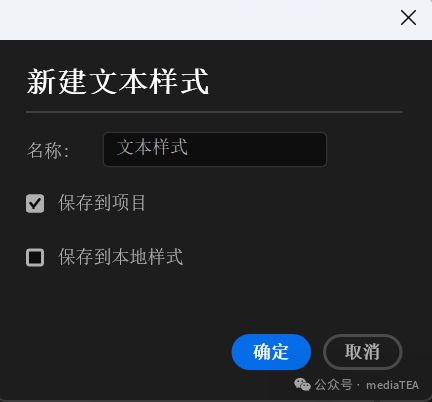
名称
Name
可以为样式指定一个唯一且易于识别的名称,以便在项目中快速调用。
保存到项目
Save to Project
默认勾选,新建的文本样式将保存在项目中。
提示:
直接将样式项从项目面板中拖放到时间轴面板中的图形剪辑上,此图形剪辑上的所有文本图层即会应用此样式。
保存到本地样式
Save to Local Styles
默认不勾选。
若勾选此项,文本样式将保存到本地计算机的样式库中。
保存后的样式可以在不同的项目中复用。
本地样式默认文件夹为:
C:\Users\[用户名]\Documents\Adobe\Common\Assets\Text Styles
2、导入样式
点击“链接样式”模块右侧的“+”号按钮并选择“导入样式” Import style。
Premiere Pro 文本样式文件的扩展名为 .prtextstyle。
3、更新样式
当已经链接了样式的文本图层的“文本”和“外观”属性被更改后,样式列表中样式名称后面将附加“(已编辑)” (Edited)后缀。
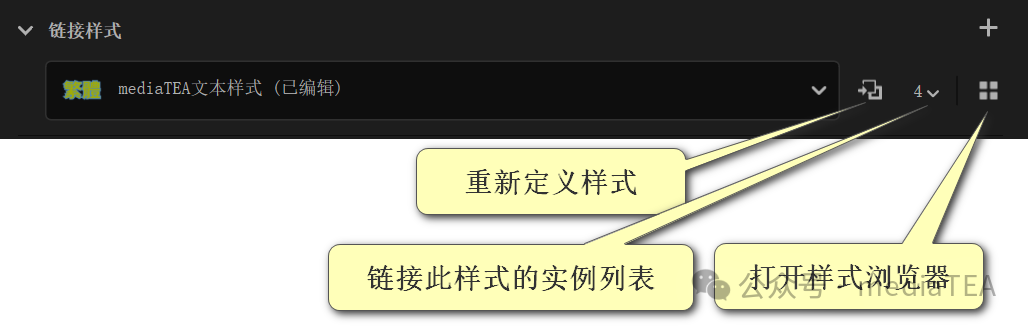
点击“重新定义样式” Redefine style,将更新此文本样式并更新所有链接此样式的实例。
若不点击此按钮,其它的实例仍保持原有样式。
4、样式浏览器
在“样式浏览器” Style Browser中,可查看和应用“本地样式” Local Styles和“打开项目” Open Projects里的样式。
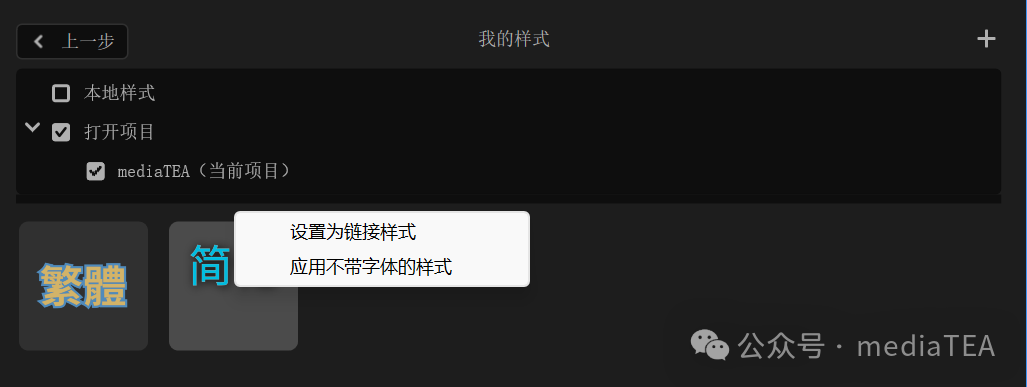
单击样式缩览图,可直接将样式应用到当前选定的文本图层。
要注意的是,并不是将此样式设置为文本图层的链接样式。
在样式缩览图上右击可选择以下操作。
设置为链接样式
Set as linked style
将选定的样式设置为当前文本图层的链接样式。
应用不带字体的样式
Apply sytle without font
对当前选定的文本图层应用此样式,但不会改变文本原来的字体、字体样式及大小。

“点赞有美意,赞赏是鼓励”
更多推荐


 9
 0
- 0


 已为社区贡献8条内容

所有评论(0)