
第一:TortoiseGit下载安装和使用
·
一.下载TortoiseGit
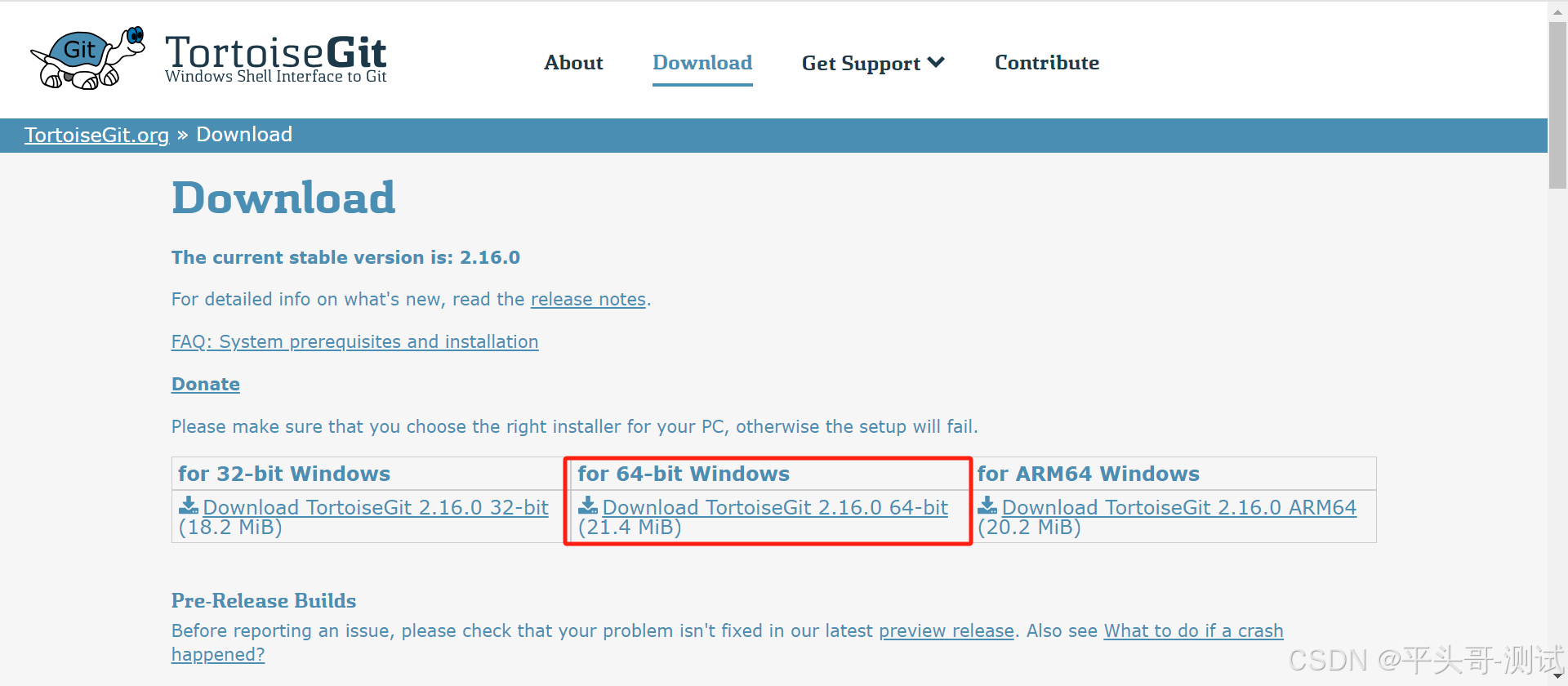
1.TortoiseGit下载地址:https://tortoisegit.org/download/

2.根据操作系统去下载对应的,看清楚自己的操作系统是32位的还是64位
二.安装TortoiseGit
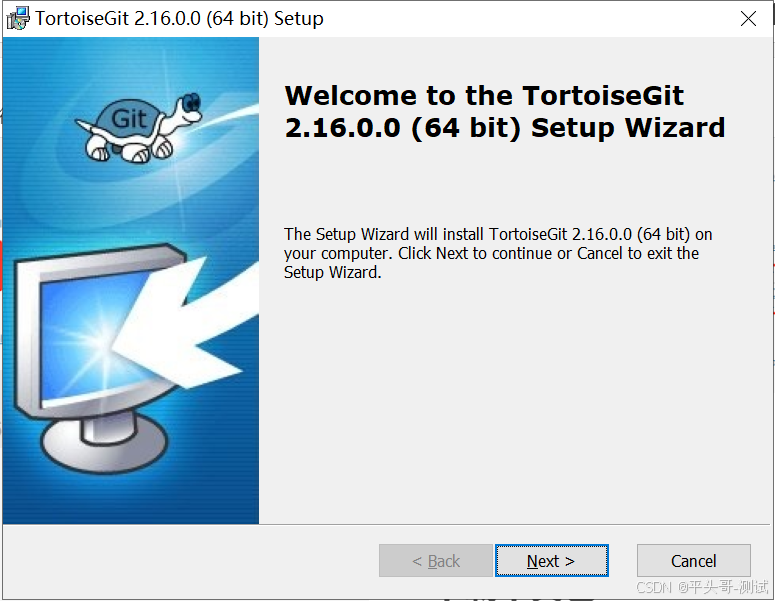
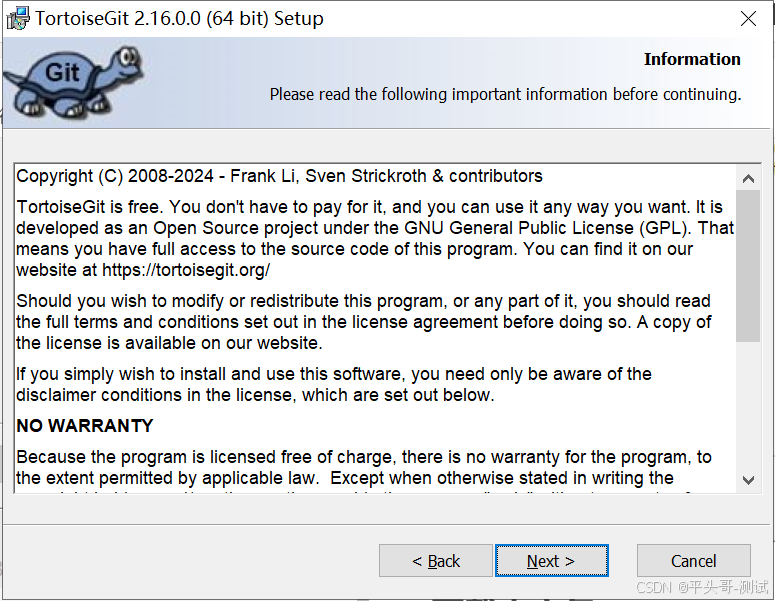
1.选择SSH客户端
1.1.【选项1】:TortoiseGitPlink,针对TortoiseGit进行优化,并与windows更好地集成

1.2.【选项2】:OpenSSH,Git默认SSH客户端

1.3.选择默认配置项(即第一项),单击【Next】

2.选择安装位置和需要的功能
2.1.一般不安装在C盘,单击【Browse】修改安装位置,修改完成后,单击【Next】


3.安装完成,单击【Finish】
3.1.【Show Changelog】选项:显示变更日志

3.2.【Run first start wizard】选项:运行第一个启动向导

4.安装成功后自动打开一个程序
4.1.因为上一步我们选择了第二个选项,所以会打开一个程序。我们先单击【取消】

三.下载中文包
1.同一个网页向下滑找到【Language Packs】,下载中文包,我下载的是黄色框着那个版
1.1.网盘获取:TortoiseGit-LanguagePack-2.16.0.0-64bit-zh_CN.msi

四.安装中文包
1.双击打开msi语言包,单击【下一步】


2.切换中文包:鼠标右键选择【TortoiseGit】->【Settings】,单击打开

3.把语言切换成【中文(简体) (中国)】后,单击【确定】

4.再使用同样的方式打开,已经切换成中文

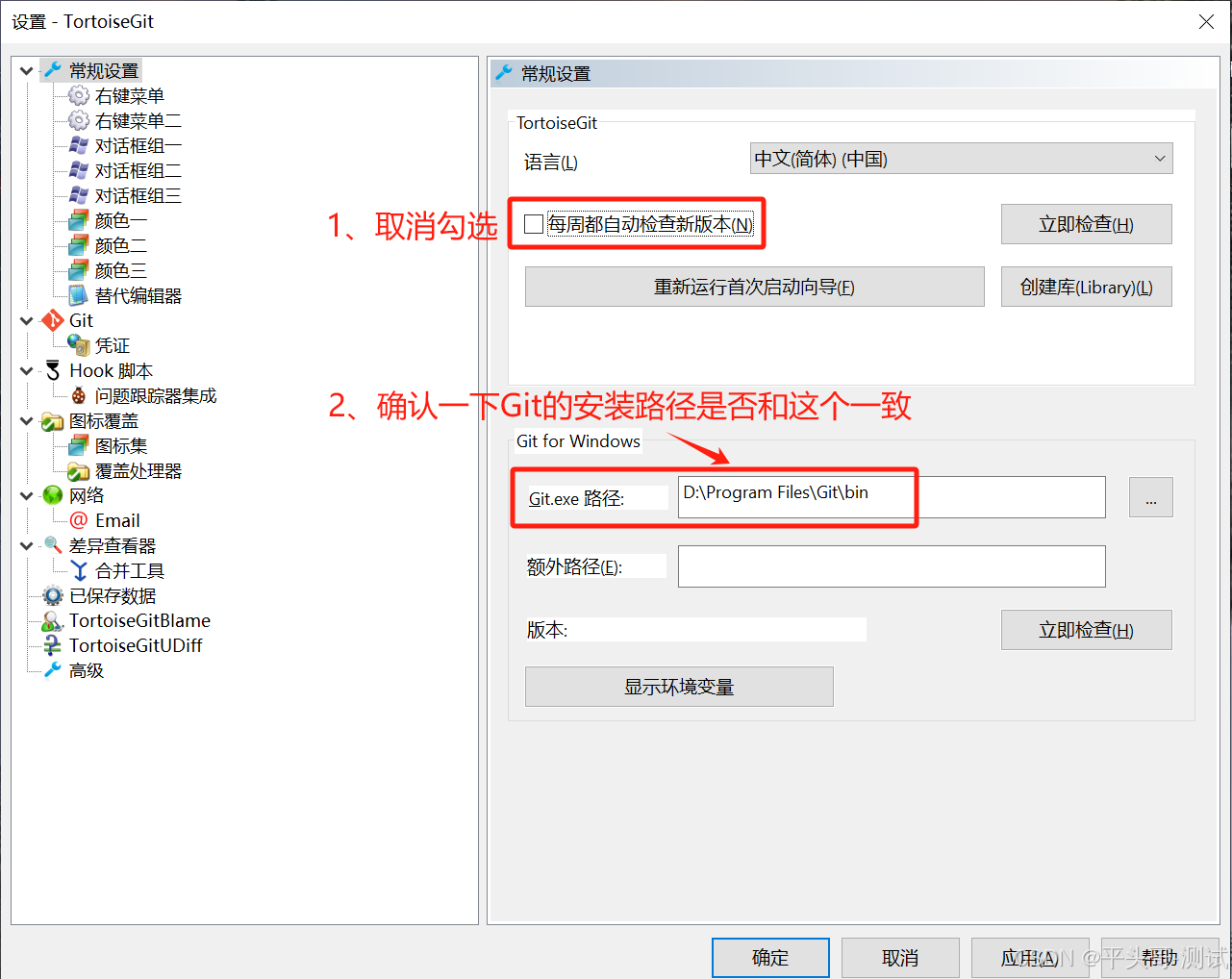
5.检查配置:取消【每周都自动检查新版本】,验证 git.exe的路径是否正确
五.使用SVN创建本地仓库
1.远程仓库:首先确保有一个远程仓库,然后将远程仓库的HTTPS地址给复制下来

2.创建文件夹:在桌面随便新建一个文件夹,我这里名为test

3.单击【Git在这里创建版本库(Y)…】:鼠标指向文件夹,鼠标右键单击【Git在这里创建版本库】

4.跳出如下图,不要勾选直接单击【确定】

5.生成隐藏.git文件夹:此时,双击打开test文件夹,目录中出现.git 文件夹

六.将远程和本地仓库关联
1.继续右键test文件夹→【TortoiseGit】→【设置 】

2.配置用户名和邮箱

2.1.点击【设置】后,会跳出如下设置窗口,把远程仓库注册的用户名和邮箱填上去

3.远端填写URL和推送URL
3.1.同一个面板选择Git下的【远端】

3.2.将刚才从远程仓库复制的URL填到【URL】和【推送URL】上,然后单击【添加/保存】

4.单击【添加/保存】后弹出以下弹窗,单击【是(Y)】即可

5.根据上一个步骤单击【是】后,弹出以下弹窗,SVN会获取远端信息,直接单击【确定】

6.确定以后也会弹出一个框,进行身份认证,只需要将之前注册的用户名密码重新输入一遍
6.1.然后小乌龟就开始抛投

6.2.抛投完成,显示以下界面,单击【关闭】即可

七.拉取远程仓库代码
1.单击test文件夹,鼠标右键选择【TortoiseGit(T)】->【拉取】

2.弹出以下弹窗,单击【确定】

3.代码拉取成功,显示以下弹窗,单击【关闭】即可

4.此时打开test文件夹,发现已经成功将远程代码拉取到本地

5.通过vsCode打开test文件夹并安装依赖

5.1.使用cnpm i 安装依赖

6.运行项目
6.1.查看package.json文件夹中scripts的启动代码,这个项目使用的是dev

6.2.所以使用npm run dev进行项目启动,出现运行地址代表项目启动成功啦

八.使用SVN提交代码到远程仓库
1.鼠标右键test文件夹 -> 【Git提交© -> “master”…】

2.这个选项相当于命令行~: git add 文件,只是将文件提交到本地版本库,并非提交到远程版本服务器

3.弹出以下弹窗,简短的输入提交内容的关键信息,单击【提交】

4.提交成功后显示以下弹窗,需要单击【推送】才能将本地代码提交到远程仓库中,单击【推送】

5.显示以下弹窗,意思是将本地master分支 推送到 目标orgin远端,单击【确定】

6.弹窗显示推送成功,单击【关闭】

7.查看远程仓库是否真的有新的提交,红色框住的内容和提交的提示内容一致,代表本地代码推送成功

更多推荐


 8
8 0
0- 0


 已为社区贡献18条内容

所有评论(0)