
Rescuezilla:如何支持操作系统的备份与还原(文末附下载链接)
开源的Rescuezilla工具,可以理解为图形化的Clonezilla,提供了一个易于使用的图形环境,就像领先的商业工具Acronis True Image和Macrium Reflect一样,操作简单,易于上手,适用于国产操作系统、Windows系统以及多系统共存安装的场景。
1、工具优点
-
图形化操作界面;
-
逻辑交互简单易用;
-
支持单系统/双系统;
-
支持备份/还原/磁盘对拷;
-
支持单台恢复/批量恢复;
2、前提条件
启动介质:准备一个U盘作为启动介质,可使用Ventory盘,或通过rufus、软碟通等工具刻录成启动盘;
存储介质:可以是大容量USB存储设备或网络共享服务器,支持ssh服务器、samba服务器以及NFS服务器。
3、系统备份
1、从启动介质启动rescuezilla,选择简体中文

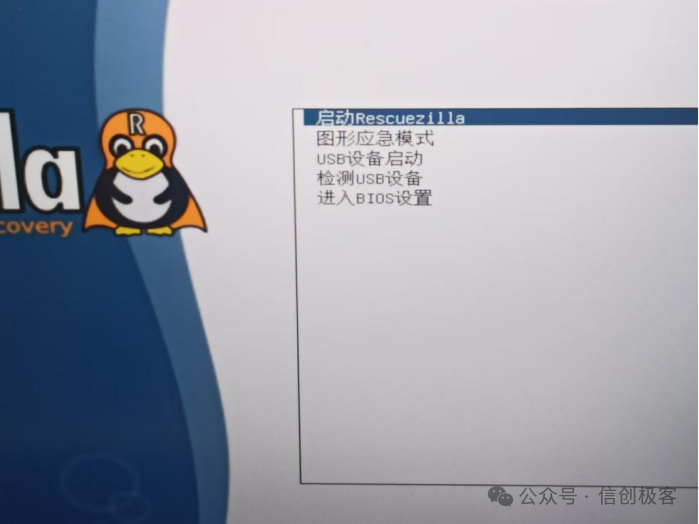
2、模式选择启动Rescuezilla
3、选择备份选项
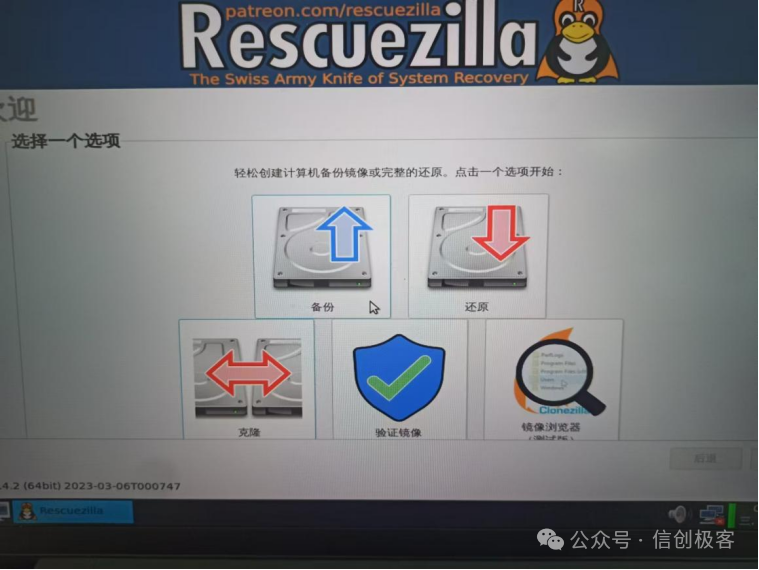
4、选择要备份的磁盘,注意确认目标磁盘,不要选错

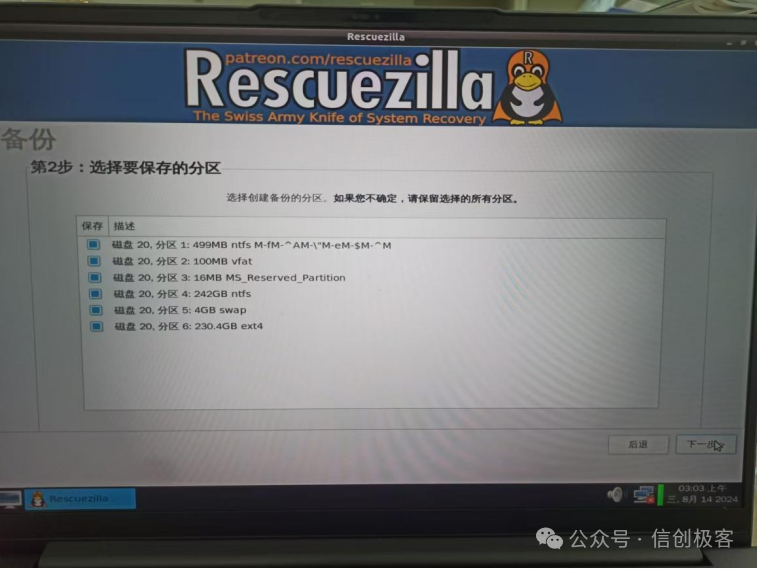
5、选择要保存的分区,默认全部选中,可不做更改
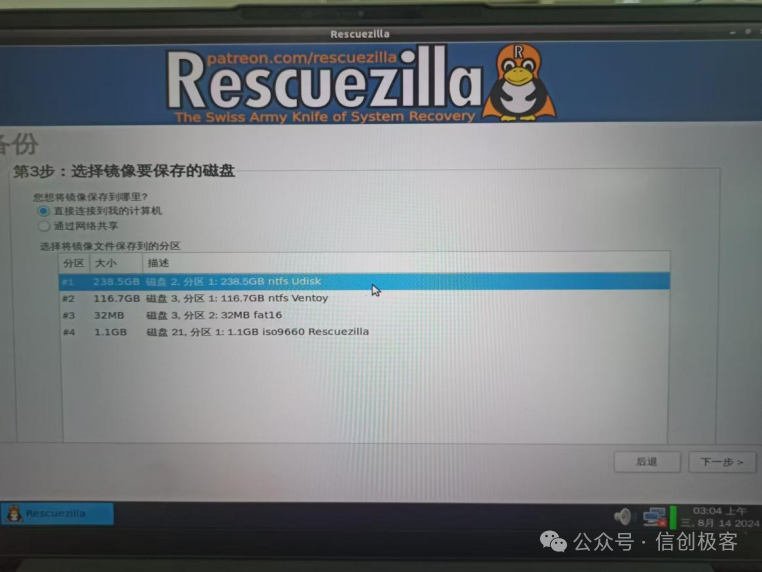
6、选择存储镜像的位置,下图选择的是移动硬盘
7、选择目标文件夹,可不做更改,不选则默认使用存储介质的根目录
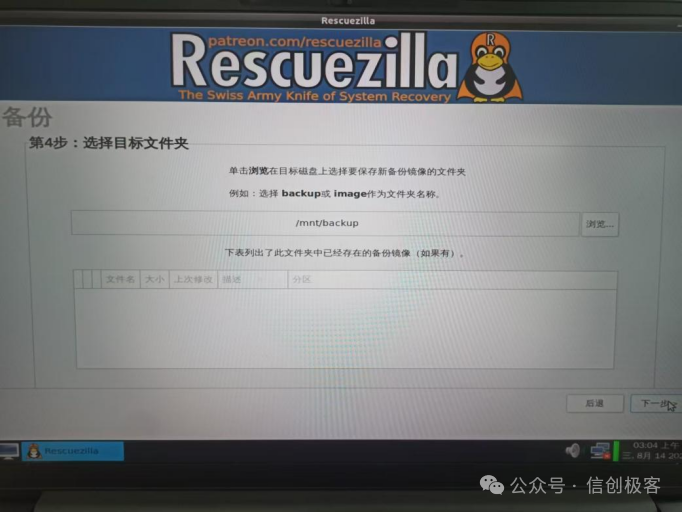
8、自定义命名备份文件
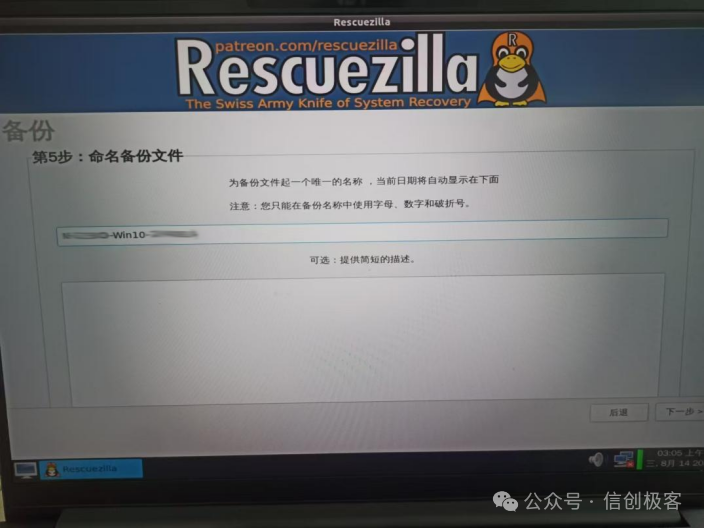
9、自定义压缩设置,可不做更改
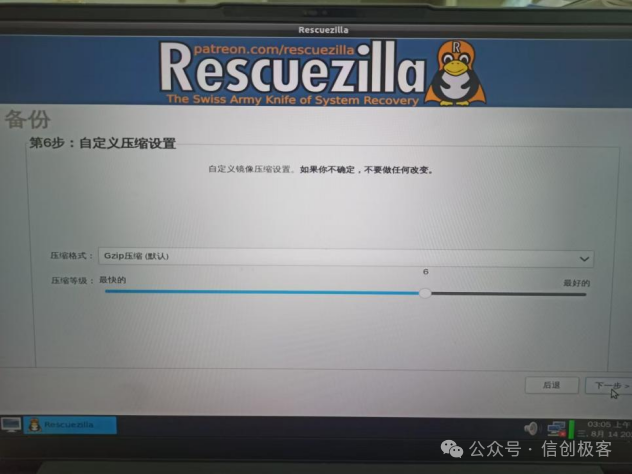
10、确认备份配置,推荐勾选救援选项,可忽略文件系统不一致和坏扇区
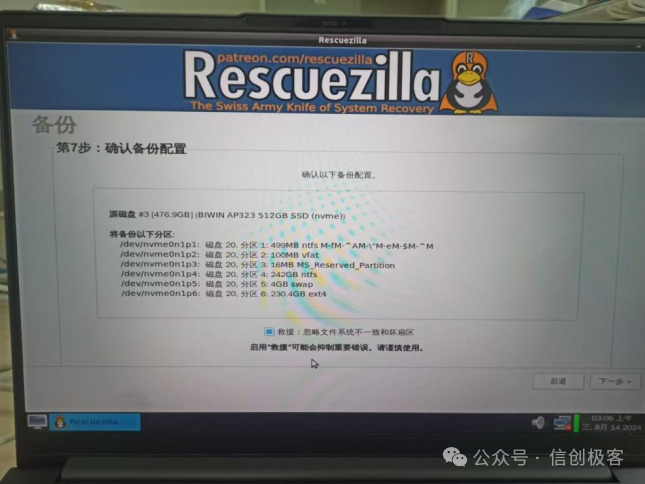
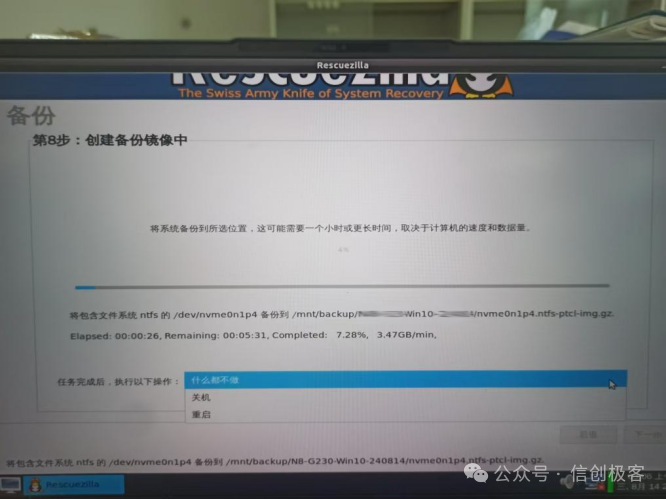
11、开始备份,可自定义选择任务完成后的操作
12、备份完成
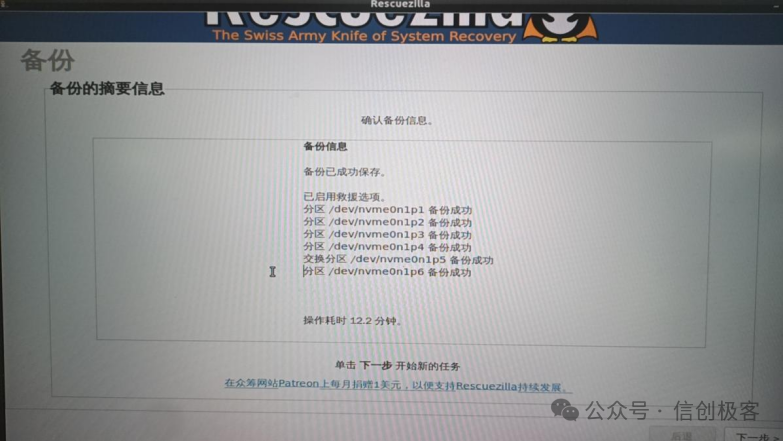
注:备份或还原完成后,可自行通过界面左下角开始菜单-》Shutdown选项执行关机或重启动作。
4、系统还原
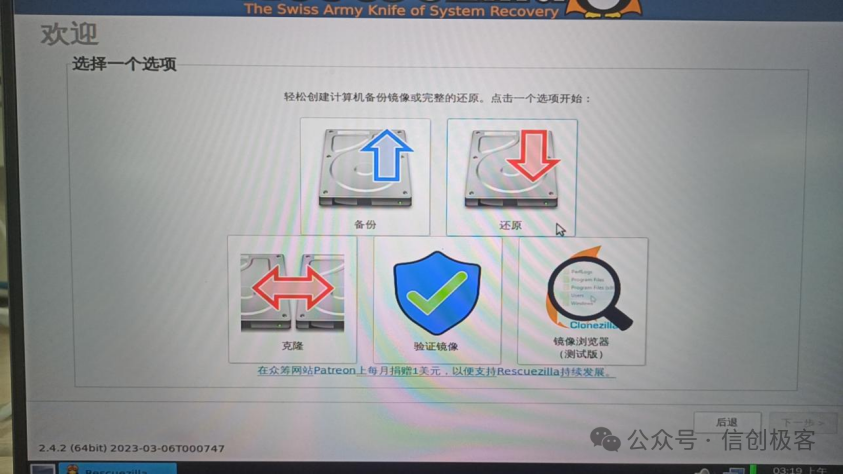
1、在选项页面选择还原
2、选择要还原的镜像位置
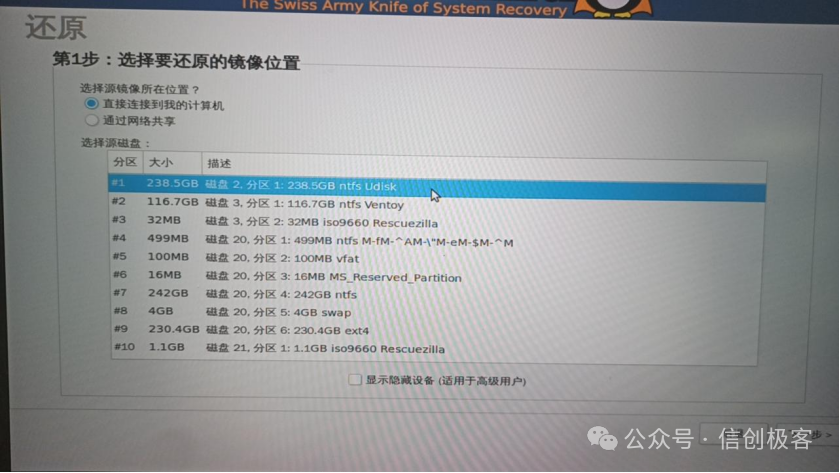
3、选择要还原的镜像
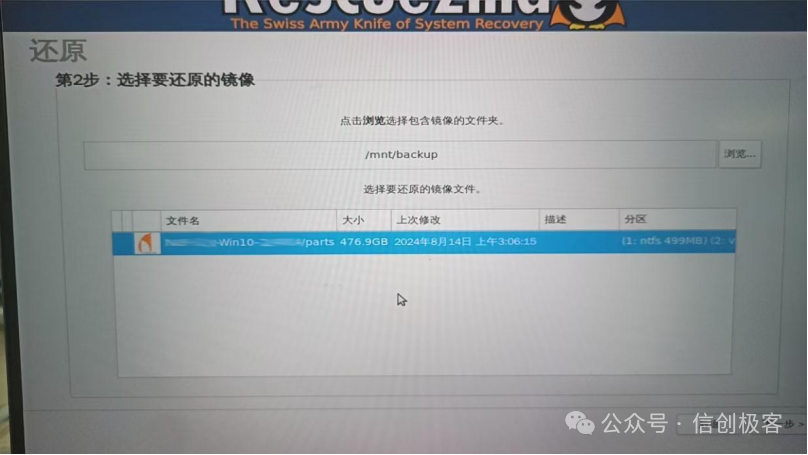
4、选择要还原的磁盘,确认目标磁盘,不要选错
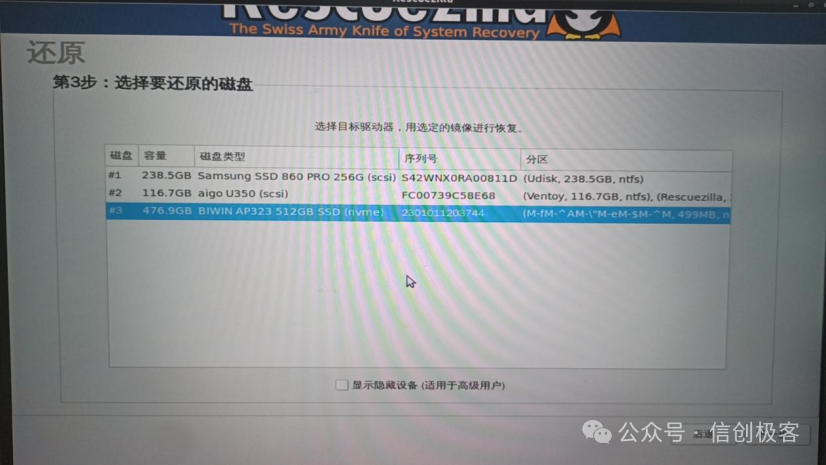
5、选择要还原的分区,可不做更改
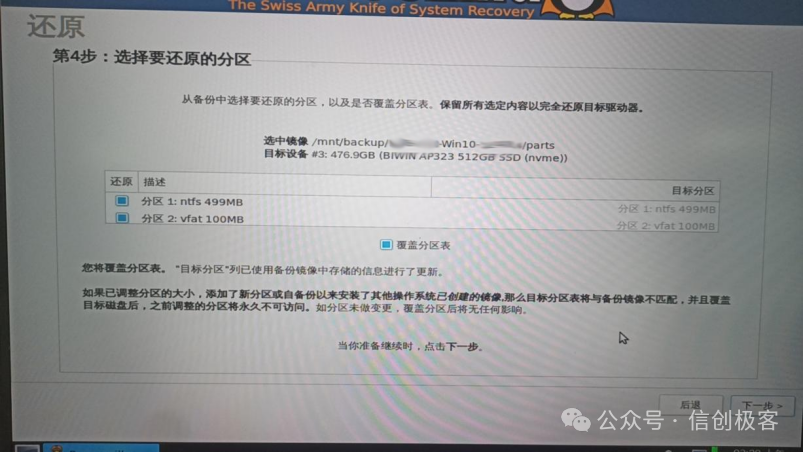
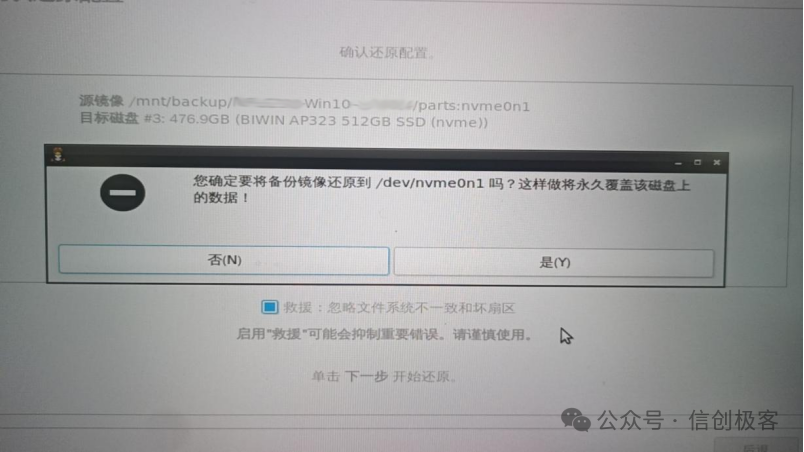
6、确认还原配置,推荐勾选救援选项
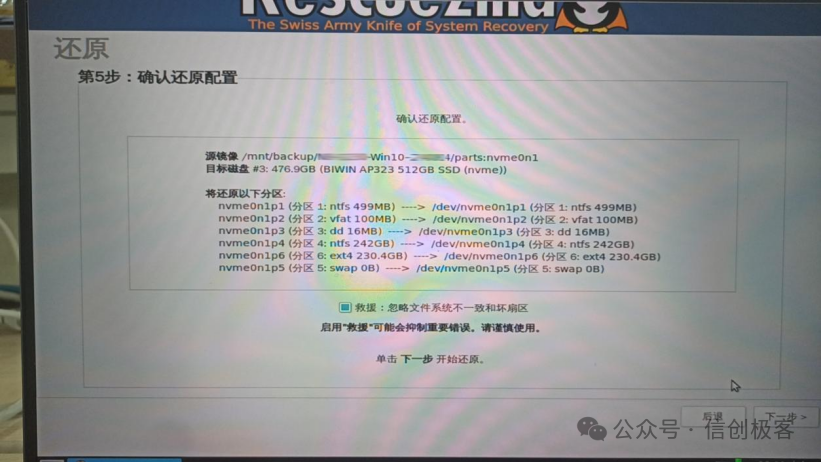
7、二次确认提示,确认无误后点击是
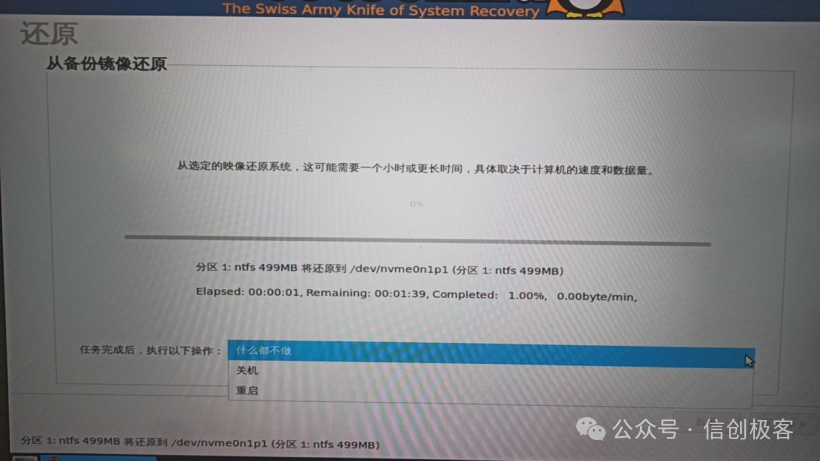
8、开始还原,可自定义选择任务完成后的操作
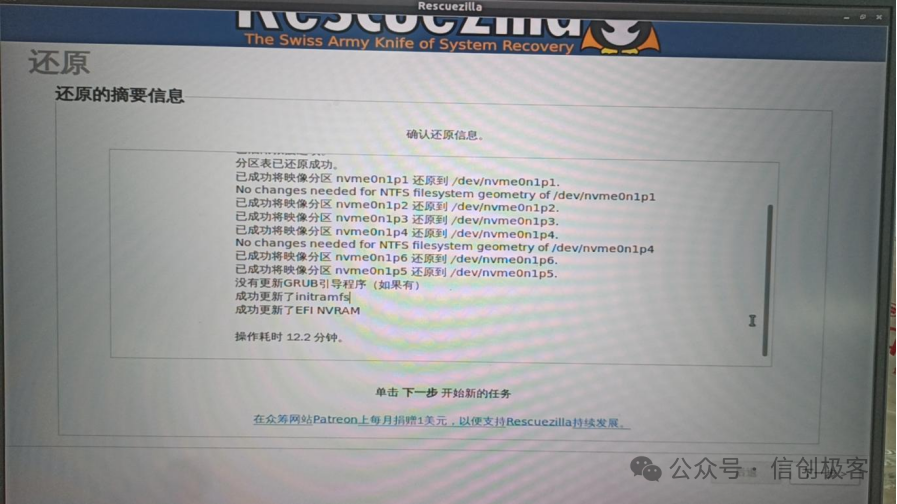
9、还原成功
补充说明:若通过网络共享进行镜像存储,可参考下方示意图进行配置,确认好服务器IP、账号、存储路径(需具备读写权限)即可。
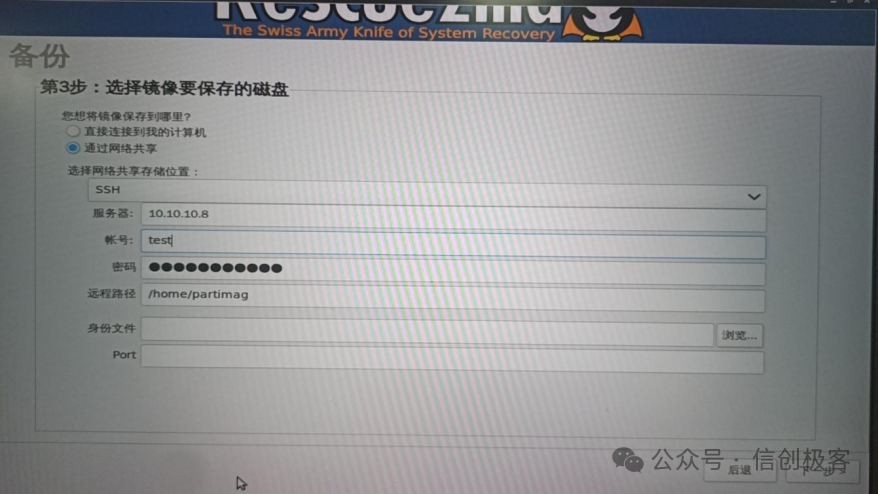
使用网络共享的好处在于,支持批量还原,只要有多个启动介质即可。
工具下载链接:
https://pan.baidu.com/s/1fFLXp2KxTmtE723R0iMN8w?pwd=1234
更多推荐


 12
 0
- 0


 已为社区贡献1条内容

所有评论(0)