
Jmeter下载和启动(Mac版)
一、下载
官网Apache JMeter - Apache JMeter™
或者直接点击去下载Apache JMeter - Download Apache JMeter
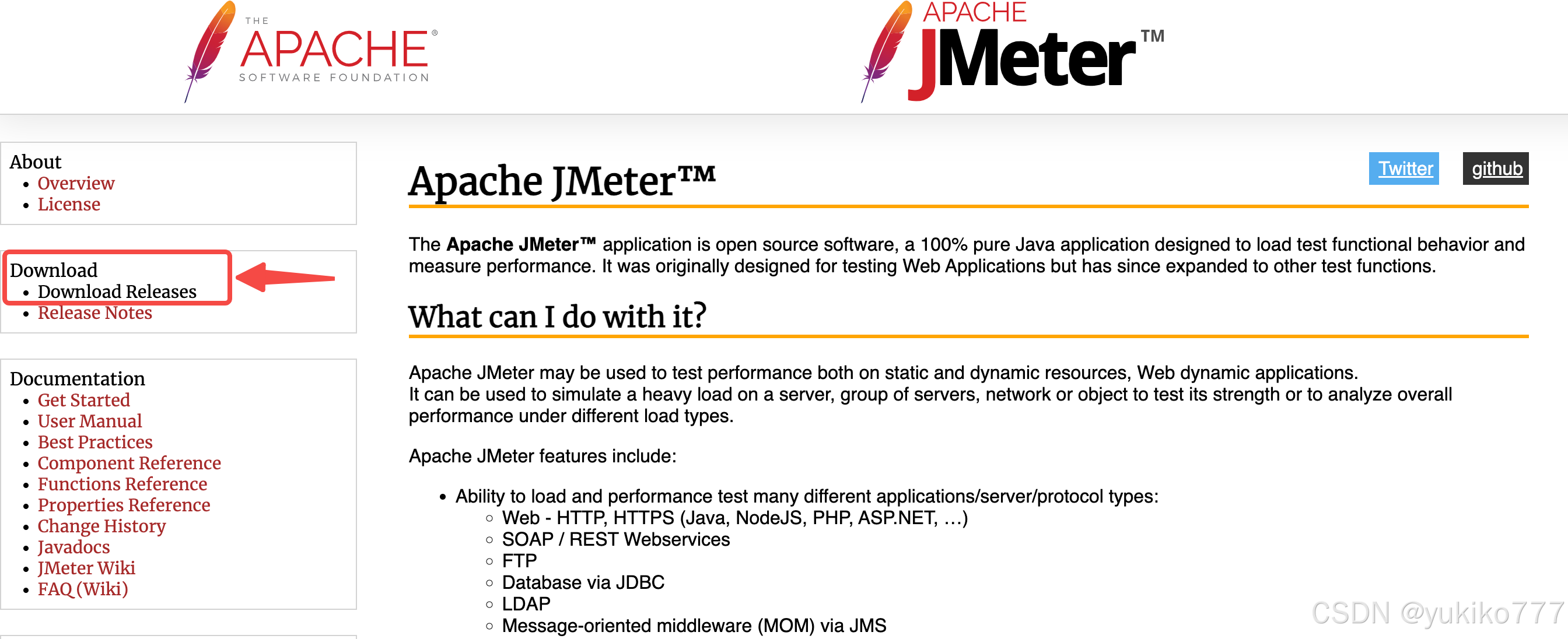
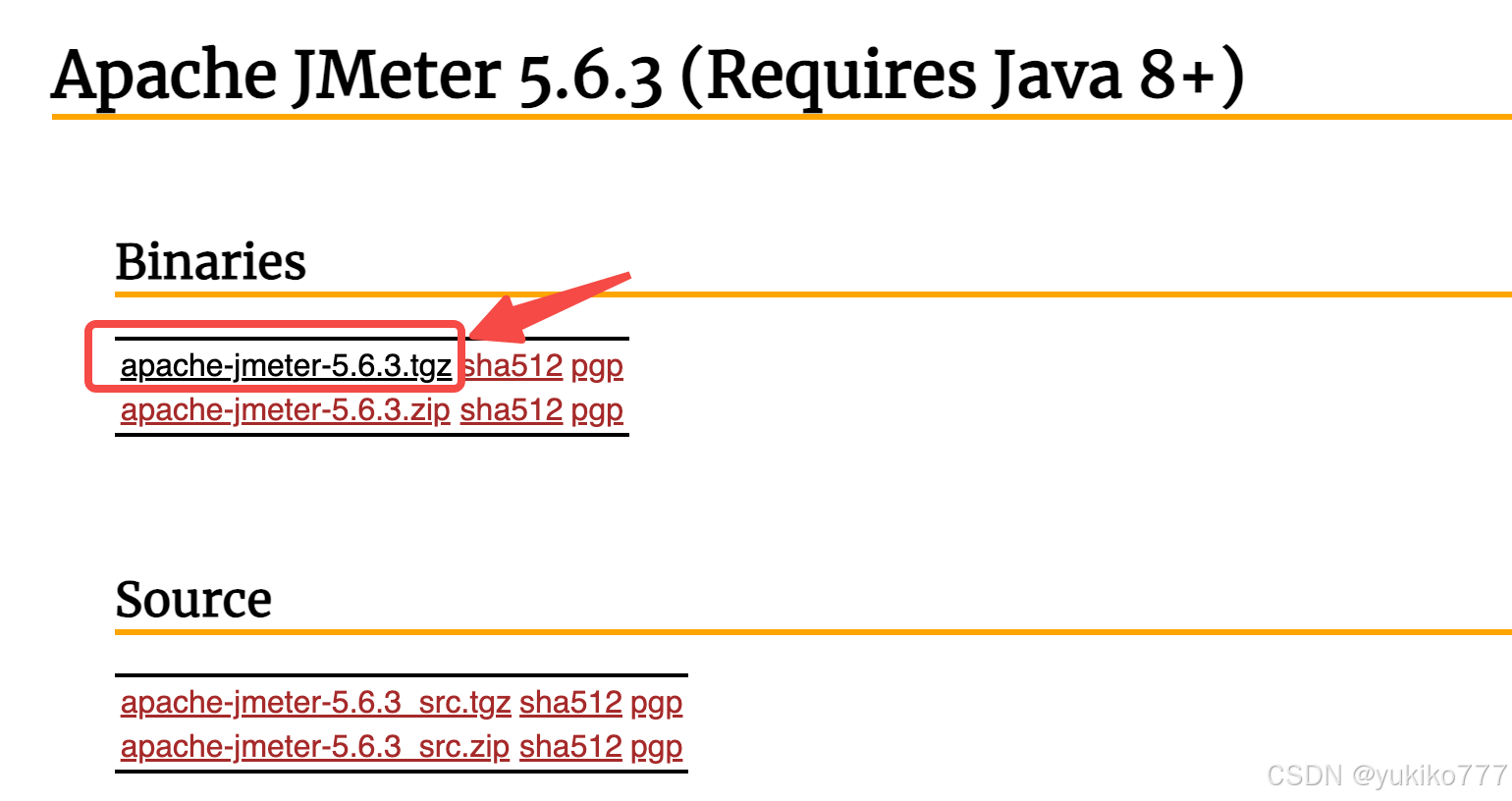
准备工作:JMeter需要安装JDK。JMeter 是 apache 公司基于 JAVA开发的一款开源压力测试工具,所以运行时须先要安装JDK,可参考文章Mac 安装jdk_mac 安装jdk1.8-CSDN博客。JMeter 是免安装的,下载好安装包可直接解压使用
二、启动
1、下载好的文件,解压到自己常用的目录下,终端cd 进入文件bin 下,输入sh jmeter,即可启动jmeter

或者直接进入安装的文件目录,找到这个jmeter 直接使用即可
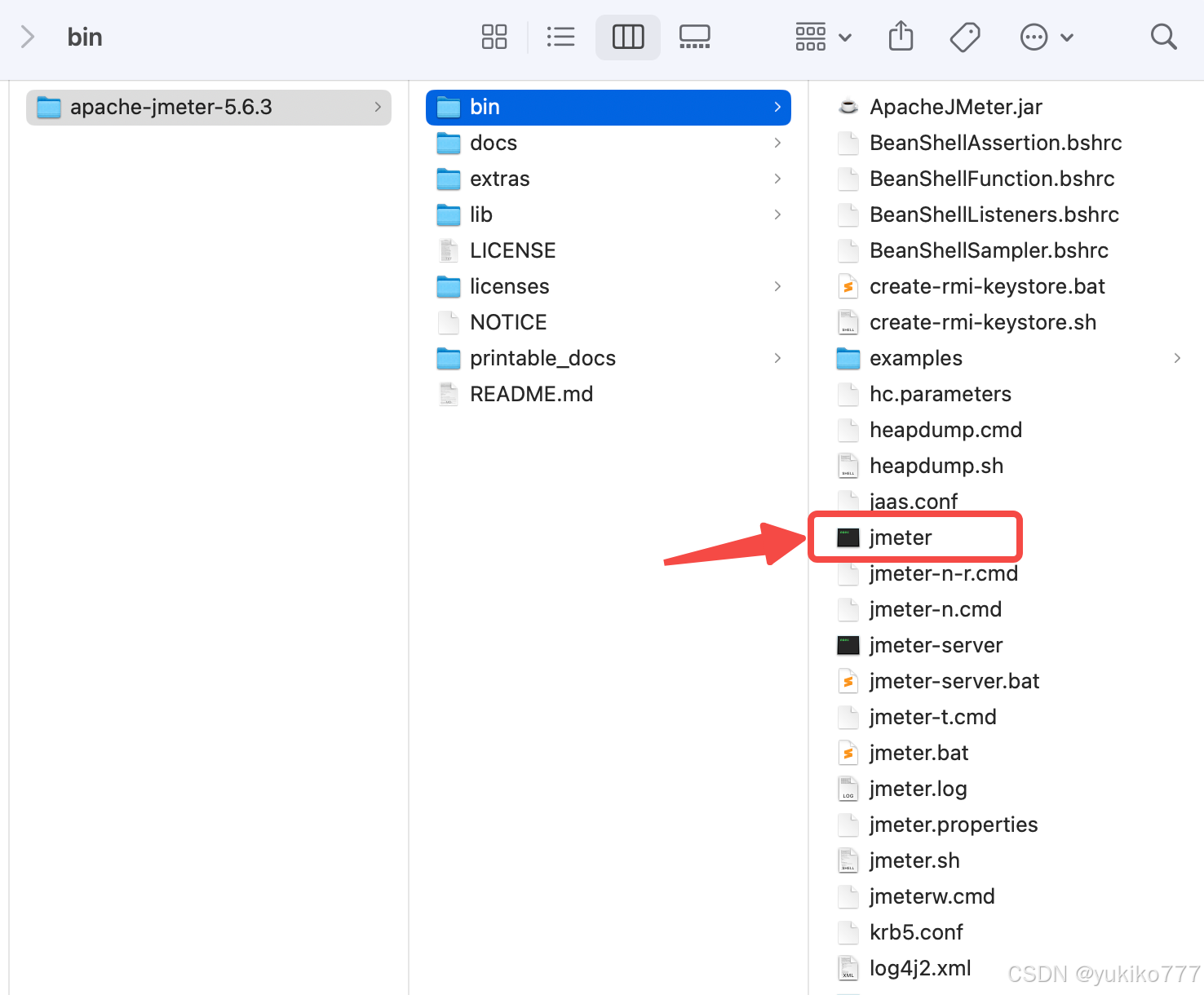

2、每次启动jmeter比较繁琐,直接配置环境变量,终端输入jmeter 直接启动,方式如下:
(1)在终端输入命令:open ~/.zshrc(Mac的~/.bash_profile和~/.zshrc区别-CSDN博客),如果~/.zshrc文件不存在,你可以终端输入touch ~/.zshrc创建一个,再open
(2)在打开的文档里输入
# jmeter
export Jmeter_HOME=/Users/你的用户名/Jmeter/apache-jmeter-5.6.3
export PATH=$PATH:$Jmeter_HOME/bin

(Mac中鼠标选中文件,同时按下 command + option + c 键,可复制文件路径)
(3)保存并关闭上面打开的文档(如果使用vi,按“Esc”键,然后输入“:wq”并回车;如果使用nano,按“Ctrl + X”,然后按“Y”键确认保存并回车),在终端输入:source ~/.zshrc(如果编辑的是~/.bash_profile文件,则输入:source ~/.bash_profile),使得环境变量生效
(4)检查是否配置成功,终端输入:jmeter -v,显示内容对应的jmeter版本号,表示配置成功
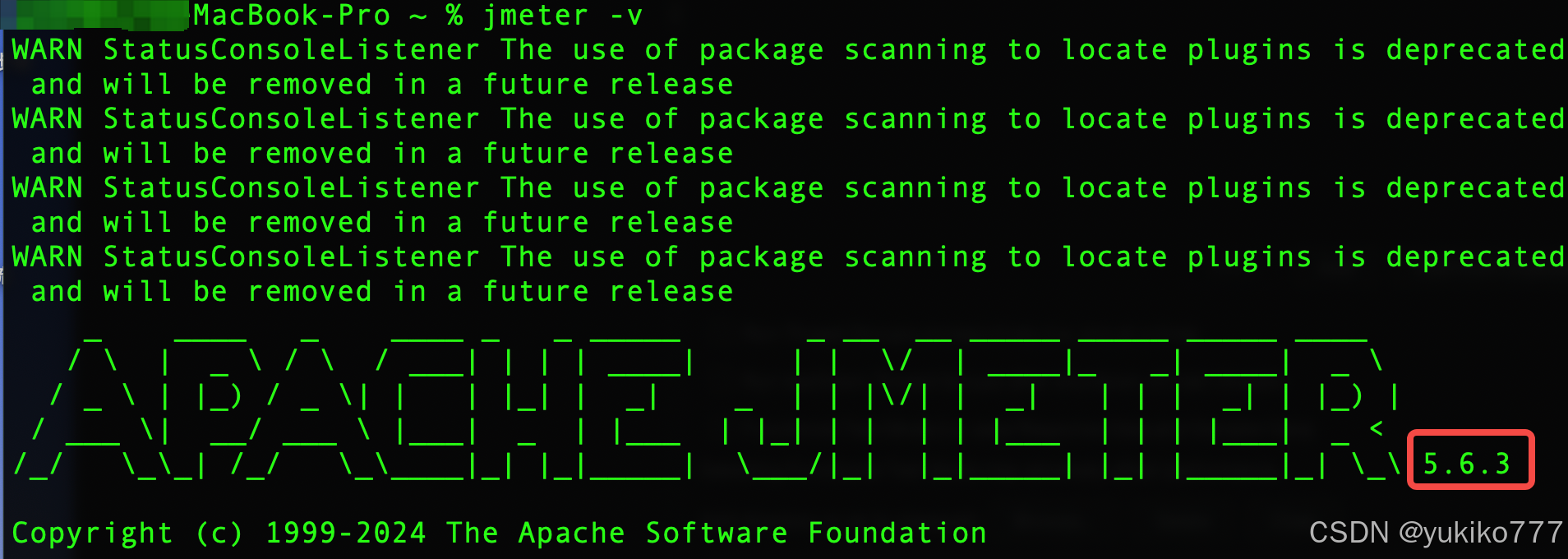
3、环境变量配置好之后,打开终端,输入jmeter ,即可启动


4、设置系统语言为中文简体Options-Choose Language-Chinese(Simplified)


完成,可以开始接口测试或者压力测试了
每次启动都为中文,配置文件修改如下,增加:language=zh_CN

更多推荐


 3
 0
- 0


 已为社区贡献3条内容

所有评论(0)