
第二阶段:mysql(学完就隐藏版)
-
第一章:部署数据库系统(注意关闭防火墙,selinux安装)
- 安装mysql配置的相关文件:yum install sudo yum install https://dev.mysql.com/get/mysql80-community-release-el7-5.noarch.rpm
(centos9:yum install https://dev.mysql.com/get/mysql80-community-release-el9-1.noarch.rpm) - 安装mysql,建议关闭校验(yum install mysql-community-server)
- 启动mysql(要先启动服务,才会有/var/log/mysqld.log,这个文件才有初始密码):systemctl start mysqld
- 查看密码:grep password | /var/log/mysqld.log
- 登录mysql:mysql -u 用户名 -p(exit退出mysql)【mysqladmin -u 用户名 -p'密码' password 'new密码'可以修改密码,但是要复合密码规范】
- 运行 MySQL 安全设置:使用临时密码登录 MySQL(看看可不可以用),然后在shell中运行安全设置程序来配置 root 密码等安全选项:mysql_secure_installation(先完成密码重置)
- 表数据一般,放在/var/lib/mysql中
- 我想设置简单密码,但是必须要完成密码重置后才可以
- 登录 MySQL:查看密码策略设置:SHOW VARIABLES LIKE 'validate_password%';
- 修改密码策略(可选):
- 设置密码策略为 LOW:SET GLOBAL validate_password.policy = LOW;设置最小密码长度为 6:SET GLOBAL validate_password.length = 0;可以选择降低对特殊字符和数字的要求:SET GLOBAL validate_password.mixed_case_count = 0; SET GLOBAL validate_password.number_count = 0; SET GLOBAL validate_password.special_char_count = 0;更改密码:ALTER USER 'root'@'localhost' IDENTIFIED BY '简单密码';
- 安装mysql配置的相关文件:yum install sudo yum install https://dev.mysql.com/get/mysql80-community-release-el7-5.noarch.rpm
-
第二章:sql数据库操作语言ddl
-
sql语言分类
- sql:结构化查询语言:用于存取数据,查询数据,更新数据,管理关系型数据库系统{sql语言由ibm开发}
-
分类
- DDL:数据定义语言:数据库,数据表,视图,索引,存储过程
- DML:数据操纵语言:插入insert,删除delete,更新update
- DQL:数据查询语言:查询select
- DCL:数据控制语言:控制用户各类权限
-
名词解释
-
数据库服务器
- 运行数据库的物理设备:硬件+系统+mysqlsever
-
数据库(show databases;显示当前数据库管理系统的默认库)
-
默认数据库(管理表的单元)
-
information_schema
- 类型:虚拟库
- 功能:该库存储了系统中的数据库对象信息。它不包含实际的数据,而是提供了对数据库结构(元数据)的查询接口。
- 内容:表、列、权限、约束、触发器等的元数据。
- 用途:通常用于查询数据库结构或对象的信息,例如查询所有表的列表、列的详细信息等。
-
mysql
- 类型:系统库
- 功能:存储 MySQL 数据库服务器的核心数据,包括用户权限、数据库、表的定义、权限管理、时间区信息等。
- 内容:用户、授权、系统变量、存储过程等信息。
- 用途:与安全性和访问控制密切相关,所有关于用户权限的更改都会影响
mysql数据库中的表。
-
performance_schema
- 类型:虚拟库
- 功能:用于监控 MySQL 服务器的性能,提供低开销的方式来分析服务器的执行情况。
- 内容:它包含与 MySQL 性能相关的各种事件、状态、等待锁定等信息。
- 用途:用于调试和优化 MySQL 的性能,通过收集和显示性能数据来帮助分析查询、锁定、内存使用等。
-
sys
- 类型:视图库
- 功能:MySQL 5.7 开始引入的系统库,基于
performance_schema和information_schema,为 DBA 提供了更为友好的性能分析视图。 - 内容:简化了对性能数据的查询,提供了易于理解的视图和帮助调优的建议。
- 用途:为数据库管理员提供有用的系统和性能监控信息的简单视图,常用于性能调优和问题排查。
-
-
-
表
- 管理记录的单元
-
记录(行)
- 信息的载体,数据的管理单元
-
字段(列)
- 字段名,类型(长度),约束条件(可选)。数据的属性。
-
类型
- 对于不同的数据进行分类,比如“你好”是文本,12是数字,这两个类型就不一样了,或者图片和文本,音频和数字。为了方便区分,另外节省空间就有了类型。
-
约束
- 对字段的一些强行命令,比如姓名字段不可为空,就是说必须要有个名字。
-
图示

数据库结构图
-
-
ddl(命令不区分大小写,但是参数区分)
-
ddl-库
-
定义数据库
-
创建数据库
-
create database 数据库名;(分号不能忘)
-
-
查看当前dbms(数据库管理系统)中的所有数据库:show databases;
-
-
选择/进入数据库
-
use 数据库名; 选择并使用数据库
-
select database():查看当前位于的数据库
-
查看创建过程:show create table/database 表名/数据库名
-
-
删除数据库
-
drop database 数据库名;
-
-
系统中的位置
-
/var/lib/mysql(使用yum安装的,mysql实际文件夹位置)
-
-
-
ddl-表
-
目的
- 表是数据库存放数据的基本单位,由若干个字段构成,用记录(行)存放数据。
-
创建表
- create table 表名 【这里有空格】(
列名1 类型(【长度】) 【完整性约束】,
列名1 类型(长度) 【完整性约束】,
…………
)【数据表的一些相关设置】;
- create table 表名 【这里有空格】(
-
查看:当前数据库的所有表:show tables;对应表表结构:desc 表名;
-
-
数据类型(mysql8.0)
-
数值类型
- 整型
- int(有符号-214,783,648到214,783,647,无符号0到4,294,967,295)
- tinyint(有符号-128到127,无符号0到255)
- unsigned用法,在创建表的时候 类型 unsigned。
- zerofill 当不满足类型的最小宽度自动填充0,(同时会自动将列设置为
UNSIGNED),用法 类型(最小宽度) zerofill。比如:int(最小宽度6) zerofill。
- 浮点型(小数收到长度约束四舍五入)
- float(总位数《整数加小数位数》,小数点后位数):不写默认为float(10,3)双精度形式。{由于
FLOAT是近似值存储,可能会出现精度损失。例如,在财务计算或精度要求较高的场合,不建议使用FLOAT} - 精确小数decimal(总位数《整数加小数位数》,小数点后位数):不写默认decimal(7,0){精确存储,适合财务等精确场景}
- float(总位数《整数加小数位数》,小数点后位数):不写默认为float(10,3)双精度形式。{由于
- 整型
-
字符串类型
- 字符型
- char:定长字符串类型(默认1字符),适用于存储长度固定的字符串0-255字符{会删除末尾空格}
- varchar:变长字符串类型(默认1字符),适合存储长度不一致的字符串65,535 字符(在行长度限制下){不会删除末尾空格}
- 枚举与集合(选项为字符串类型)
- 枚举enum(单选):只能选择一个预定义的字符串值(最多 65535 个不同的值)(以整数形式存储,映射到对应的字符串值)【enum('value1', 'value2', 'value3', ...)】
- 集合set(多选):可以选择多个预定义的字符串值(最多 64 个不同的值)(以位图形式存储,多个值用位标识)【set('value1', 'value2', 'value3', ...)】{插入集合的时候insert into 表 values(‘枚举’,‘集合1,集合2……’)}
- 字符型
-
时间日期类型(插入数据时用引号包起来)
- 日期data(YYYY-MM-DD)
- 时间time(HH:MM:SS)
- 日期时间datatime(YYYY-MM-DD HH:MM:SS)
- 时区默认时间timestamp(自动管理插入和更新时间,使用这个类型,不添加值就默认当前时区时间)
- 当前
- curtime()当前时间,curdate()当前日期,now()当前日期时间
- 可以通过select单独查看,也可以直接作为参数

-
-
完整性约束
-
默认值,是否空值:default,【not】null
- create table ly (id int default 1 not null,name varchar(50) default ‘李叶’ not null);
-
设置主键:primary key(数据在表中唯一,且不可以为空,主键唯一但是主键字段不唯一)
- create table ly (id int default 1 primary key auto_increment);
-
设置唯一性约束:unique(标志该字段值唯一不可以重复,可以为空<空可以重复>,一个表可以有多高unique)
- create table ly ( id int ,name varchar(50) unique);
- create table ly ( id int ,name varchar(50), unique(id,name));
-
设置外键约束:foreign key(将多表联动起来,a表改变名字,对应b表也发生改变)(外键就像是硬链接,两个文件一个inode,而且作用只对对应字段值的行整体有用,比如删除主表一行,对应子表行删除,但是不能通过主表对子表行的某一项操作)
- 父表:create table ly (name varchar(50) not null,mail varchar(40),primary key(name));
- 子表:create table ly1(student_name varcah(50),id int not null auto_increment,primary key(id),foreign key(name)reference ly(name)on update cascade on delete cascade);
- 注意子表通过foreign key设置外键,通过reference声明与父表ly(name)关联(ly中的name是ly的主键才可以),on xxx表示在哪些权利上共享。
- 注意
- 外键引用的字段:外键必须引用另一个表中的主键或唯一键(Primary Key 或 Unique Key)
- 字段类型必须匹配:外键字段和被引用字段的数据类型必须兼容。
- 允许NULL值:外键字段可以允许为
NULL,这意味着某条记录可以不引用父表中的任何记录。 - 父表的记录必须存在:外键要求引用的父表中的主键记录必须已经存在。
-
设置复合主键约束:primary key
- create table ly(id int,name char(10),sex char(2),primary key(id,name,【字段名】));
-
设置字段自增:auto_increment(默认加1)
- create table ly (id int auto_increment);
-
-
-
-
第三章:sql数据库操作语言DML
- 对数据的管理,写入,删除,更新。
-
插入:insert into 表
- insert into 表(表内字段)values (对应字段的值);
- 不给定字段就表示表内所有字段:insert 表 values (按照顺序一次插入);
- 多条数据插入:insert into 表(表内字段)values (对应字段的值),(对应字段的值);
- 注意值的数据类型
-
更新:update 表 set
- update 表 set 列名=值 where 条件;(按照条件行,修改对应列单元格值,如果没有条件就是整列)
-
删除:delete from 表(删除行数据)
- delete from 表 where 条件;(不加条件删整个表的数据)
-
第四章:sql数据库查询语言DQL
-
简单查询
- select */列名(逗号隔开) from 表名;
- select 列名*6 from 表名;(还可以四则运算查询)
-
条件查询where
-
单条件
- select 查看的列 from 表 where 条件;
- 可以使用=,<,>,>=,<=,!=/<>

-
多条件and/or
- select 查看的列 from 表 where 条件1 and/or 条件2……;and表示同时满足,or表示满足一项就可以了。
-

-
关键字between and闭区间
- select 查看的列名 from 表名 where 列名 between 开始 and 结束;在范围之中。

-
关键字in集合查询。
- select 查看列 from 表 where 条件列 in (匹配值,逗号分开);
-

-
关键字is null/is not null,查询是否为空的值
- select 查看列 from 表 where 条件列 is null;(注意空格也是字符,可以通过length(列),查看空格多少,中英文1个字符)
-

-
关键字like模糊查询(%表示任意个(0到任意),_任意一个和shell脚本一样)
- select 查看列 from 表 where 列 like “%”

-
-
查询排序
- select 查看列 from 表 order by 排序的列名(可以多列)asc(升序)/desc(降序)【limit 数字(表示排序到后的前几位,limit可以单独用但是要放到最后,比order还要后)】;(要知道,因为是排序,所以肯定是最后操作,所以排序放在其它操作最后)

-
子查询
- 将select语句的结果看做参数用(无论关键字是否有了()比如in,都建议在子查询外添加括号)包括,比如select * from (select * from 表 limit 30);这里将子查询的结果当做了表

-
多表查询
-
查询类型 功能描述 示例 inner join 返回两个表中满足连接条件的记录。 select a.id, a.name, b.order_id from customers a inner join orders b on a.id = b.customer_id; left join 返回左表的所有记录,右表中没有匹配的记录将返回 null。 select a.id, a.name, b.order_id from customers a left join orders b on a.id = b.customer_id; right join 返回右表的所有记录,左表中没有匹配的记录将返回 null。 select a.id, a.name, b.order_id from customers a right join orders b on a.id = b.customer_id; cross join 返回两个表的笛卡尔积。 select a.id, a.name, b.product_name from customers a cross join products b;
-
-
分组查询
-
SELECT 列1, 列2, 聚合函数(列3)      -- 指定要查询的列和聚合函数
FROM 表名                          -- 指定要查询的表
WHERE 条件                         -- 可选,筛选符合条件的记录(在分组之前)
GROUP BY 列1, 列2                  -- 指定要分组的列
HAVING HAVING条件                  -- 可选,对分组后的结果进行过滤
ORDER BY 列1, 列2;                 -- 可选,对结果进行排序
聚合函数
COUNT()	                计算非空值的数量	SELECT COUNT(column_name) FROM table_name;
SUM()	                计算数值的总和	SELECT SUM(column_name) FROM table_name;
AVG()	                计算数值的平均值	SELECT AVG(column_name) FROM table_name;
MAX()	                返回最大值	SELECT MAX(column_name) FROM table_name;
MIN()	                返回最小值	SELECT MIN(column_name) FROM table_name;
GROUP_CONCAT()	        将同组的值连接成字符串	SELECT GROUP_CONCAT(column_name) FROM     table_name GROUP BY another_column;
COUNT(DISTINCT)	        计算不同非空值的数量	SELECT COUNT(DISTINCT column_name) FROM table_name;
分组要求
在 SELECT 子句中,除了使用聚合函数的列,所有非聚合列都必须在 GROUP BY 子句中列出。
示例:SELECT sex, COUNT(*) FROM users GROUP BY sex;
-
-
-
第五章:sql数据库控制语言DCL
-
DCL
-
权限级别
-
global level:全局权限,所有表所有库
-
database level:数据库权限
-
table level:数据表权限
-
column level:表中某个字段的权限
-
-
mysql用户管理
-
在 MySQL 数据库中,用户账户的信息存储在
mysql数据库中的user表中。user表中保存了所有 MySQL 用户的权限、认证方式、密码以及其他相关信息。(root下)
-
创建用户:
- create user '用户名'@'指定登录主机' identified by '密码';
用户名:是你要创建的用户名。指定登录主机:表示允许该用户从哪个主机进行连接。常用的选项:'localhost':只允许从本地主机连接。'%':允许从任何主机连接。
- 密码:必要大小写数字符号且8位
- create user '用户名'@'指定登录主机' identified by '密码';
-
删除用户:
- drop user '用户名'@'指定主机';

-
修改用户密码:
- select user();查看当前登录用户
- 方法1:alter user '用户名'@'指定主机' identified[译为验证] by '新密码';
- 方法2:set password for '用户名'@'指定主机'= '新密码';
- 方法3:mysqladmin -u root -p'与-p没有空格' password ‘新密码有空格’;
- 丢失root密码怎么办?
- vim /etc/my.cnf添加skip-grant-tables(启动mysql时跳过授权密码)
- 重启mysqld服务
- 进入mysql -u root
- update mysql.user set authentication_string='' where user='root';修改系统用户密码为空
- vim /etc/my.cnf取消之前的skip-grant-tables
- 进入系统修改root密码
- 方法1:set password for '用户'@'localhost'='密码';
- 方法2:alter user ‘用户名’@‘主机’ identified by ‘密码’;
-
登录mysql:mysql -u username -p ‘密码’ 【数据库名,直接进入数据库】
- 如果需要从远程登录 MySQL,请确保 MySQL 服务器的配置允许外部连接,并使用对应的
host参数:mysql -u username -p -h IP地址 - -P:端口,mysql默认3306端口
- -e ‘sql命令’:免登录mysql直接执行数据库后面是命令
- 如果需要从远程登录 MySQL,请确保 MySQL 服务器的配置允许外部连接,并使用对应的
-
-
mysql权限原理
- grant(给予)/revoke(撤销) 权限列表 on 数据库名.表名 to/from(取消用from) '用户名'@'主机' [IDENTIFIED BY '密码'] [WITH GRANT OPTION];{使用*可以设置整个数据库或者这个dbms中的所有数据库}
- revoke/grant 权限 (列名) on 数据库名.表名 to/from(取消用from) '用户名'@'主机';
-
权限列表:指定要授予的权限,可以是以下任意一个或多个:
ALL PRIVILEGES(all也可以):授予所有权限。SELECT:允许查询数据。INSERT:允许插入数据。UPDATE:允许更新数据。DELETE:允许删除数据。CREATE:允许创建新数据库和表。DROP:允许删除数据库和表。GRANT OPTION:允许将自己的权限授予其他用户。
-
ON 数据库名.表名:指定权限应用于哪个数据库和表。
- 如果是对整个数据库授予权限,可以使用
数据库名.*。
- 如果是对整个数据库授予权限,可以使用
-
TO '用户名'@'主机':指定要授予权限的用户及其主机。
用户名:要授予权限的用户名。主机:指定用户可以从哪个主机连接,常用的有localhost(仅本地主机)和%(任意主机,ip,%,网段+%都可以)。
-
[IDENTIFIED BY '密码']:可选项,通常在创建用户时使用,表示设置用户的密码。注意:在使用
GRANT语句时,如果用户已经存在,则通常不需要这个选项。 -
[WITH GRANT OPTION]:可选项,通常用于授予
GRANT OPTION权限,允许用户将他们所拥有的权限授予其他用户。-
转授的限制:
- 用户只能转授他们自己拥有的权限。例如,如果某用户只拥有
SELECT权限,则他们不能授予其他用户UPDATE或DELETE权限。
- 用户只能转授他们自己拥有的权限。例如,如果某用户只拥有
-
安全风险:
- 授予
WITH GRANT OPTION可能带来安全风险,因为它允许用户自行分配权限。因此,谨慎使用,确保只对可信任的用户启用该选项。
- 授予
-
撤销权限时的影响:
- 如果你撤销某用户的权限,并且该用户使用
WITH GRANT OPTION授予了其他用户权限,系统将自动撤销该用户所转授的权限。
- 如果你撤销某用户的权限,并且该用户使用
-
-
-
刷新:flush privileges;查看:show grants for '用户名'@'主机'(show grants查看当前用户权限);
- grant(给予)/revoke(撤销) 权限列表 on 数据库名.表名 to/from(取消用from) '用户名'@'主机' [IDENTIFIED BY '密码'] [WITH GRANT OPTION];{使用*可以设置整个数据库或者这个dbms中的所有数据库}
-
-
MySQL日志(先创文件再改权,最后写命令)
-
错误日志
- 错误日志记录 MySQL 服务器的启动、停止以及在运行过程中发生的任何错误信息。它是管理员排查问题的关键日志文件,尤其是在 MySQL 启动失败或发生重大错误时。
- 配置错误日志(重启生效):vim /etc/my.cnf 中 通过log-error=/var/log/mysqld.log(默认)
- 查看错误日志
- cat 文件 或者 在mysql 中 select @@log_error;
-
二进制日志
- 二进制日志用于记录所有对数据库进行更改的事件,如
INSERT、UPDATE、DELETE等。它不记录SELECT,show查询。二进制日志的主要作用是数据恢复和主从复制。 -
修改my.cnf文件
# 启用二进制日志
log_bin = /var/log/mysqld_bin/logbin
# 设置服务器 ID
server_id = 1
# 设置日志文件格式(可选)
binlog_format = mixed  # 可以选择 row, statement 或 mixed
expire_logs_days=7日志保存7天
slave_skip_errors=1062跳过一些错误
修改后保存重启服务

使用 mysqlbinlog 命令查看二进制日志:mysqlbinlog /var/log/mysqld_bin/logbin.000001

关闭服务恢复:mysqlbinlog /var/log/mysqld_bin/logbin.000001 | mysql -u root -p

恢复到特定时间:mysqlbinlog --stop-datetime="2024-10-01 10:00:00" /var/log/mysqld_bin/logbin.000001 | mysql -u root -p

指定恢复区间:mysqlbinlog --start-datetime="2024-10-01 09:00:00" --stop-datetime="2024-10-01 10:00:00" /var/log/mysqld_bin/logbin.000001 | mysql -u root -p

二进制保存格式:

binlog_format = STATEMENT  # 或者使用 binlog_format = SBR

binlog_format = ROW  # 或者使用 binlog_format = RBR(默认)

binlog_format = MIXED  # 或者使用 binlog_format = MBR

SBR: 记录 SQL 语句,适合简单操作。
RBR: 记录行级变化,确保一致性,适合复杂操作。
MBR: 根据情况灵活选择格式,结合了两者的优点。
全量备份:mysqldump -u [username] -p[password] 【--all-databases】 【库名】【表名】> database_backup.sql
【还原:mysql -u 用户-p'密码' 【库名】【表名】< /home/ly/backup.sql】
- 二进制日志用于记录所有对数据库进行更改的事件,如
-
慢日志
- 慢查询日志记录所有执行时间超过指定阈值(
long_query_time)的查询语句。它是优化 MySQL 性能的重要工具,用于发现执行缓慢的查询。 -
修改my.cnf文件

# 启用慢查询日志
slow_query_log = 1
# 设置慢查询日志文件路径
slow_query_log_file = /var/log/mysql_slow.log
# 设置超过 2 秒的查询将被记录
long_query_time = 2
# 记录未使用索引的查询
log_queries_not_using_indexes = 1

修改后保存并重启服务

查看慢查询日志内容的命令cat /var/log/mysql_slow.log

分析慢查询日志的命令
# 按查询时间排序分析
mysqldumpslow -s t /var/log/mysql_slow.log

# 按锁定时间排序分析
mysqldumpslow -s l /var/log/mysql_slow.log

# 按查询次数排序分析
mysqldumpslow -s c /var/log/mysql_slow.log
- 慢查询日志记录所有执行时间超过指定阈值(
-
-
-
第六章:sql数据库备份管理
-
备份技术
-
冷备份
- 冷备份是指在备份数据时,系统或数据库完全停止运行,并且不接受任何读写操作。整个系统处于“离线”状态,这种备份方式相对安全,因为没有用户活动或数据库事务在进行,数据的一致性得以保证。
- 关闭数据库服务——tar数据库数据目录——cp/scp到备份文件存放位置
- scp 本地文件路径 用户名@远程主机:远程路径

-
热备份
- 备份是指在系统或数据库正常运行、不断服务的情况下进行的数据备份。它不需要停机,系统可以在备份过程中继续处理用户请求和事务。为了保证备份数据的一致性,通常会使用锁定机制或事务日志。
-
-
备份模式
-
mysqldump备份
- 备份mysqldump -u 用户名 -p密码 【】【数据库名】【表名】>备份文件.sql
- 恢复mysql -u 用户名 -p密码 < 备份的文件.sql
- binlog恢复:mysqlbinlog 二进制日志.000x【恢复几个就空格跟几个】 --start-position=154 | mysql -u 用户 -p密码
-
完备备份
- 完备备份是指将指定的所有数据、文件或数据库完整地备份,无论数据是否发生变化。这是最基础、最全面的一种备份方式。
-
增量备份
- 增量备份是指自上次备份(无论是完备备份还是增量备份)之后,仅备份发生了变化的数据。每次增量备份只包含自上次备份后新增或修改的数据。
-
差异备份
- 差异备份是指自上次完备备份之后,所有发生了变化的数据,不论中间是否有过增量备份或差异备份。每次差异备份的内容包括自上次完备备份以来所有的修改数据。
-
-
备份操作
- (percona-xtrabackup80,mysql8.0),(percona-xtrabackup24,mysql5.7)
-
安装:
- yum install https://repo.percona.com/yum/percona-release-latest.noarch.rpmhttps://repo.percona.com/yum/percona-release-latest.noarch.rpm(无法使用就换版本比如:https://repo.percona.com/yum/percona-release-1.0-9.noarch.rpmhttps://repo.percona.com/yum/percona-release-1.0-9.noarch.rpmhttps://repo.percona.com/yum/percona-release-1.0-9.noarch.rpm)https://repo.percona.com/yum/percona-release-latest.noarch.rpm(仓库配置)yum makecache(刷新一下)
- yum install percona-xtrabackup-80(安装软件)
- yum install https://repo.percona.com/yum/percona-release-latest.noarch.rpmhttps://repo.percona.com/yum/percona-release-latest.noarch.rpm(无法使用就换版本比如:https://repo.percona.com/yum/percona-release-1.0-9.noarch.rpmhttps://repo.percona.com/yum/percona-release-1.0-9.noarch.rpmhttps://repo.percona.com/yum/percona-release-1.0-9.noarch.rpm)https://repo.percona.com/yum/percona-release-latest.noarch.rpm(仓库配置)yum makecache(刷新一下)
-
备份
-
# 1. 完整备份
xtrabackup 【--defaults-file=配置文件位置,如果为/etc/my.cnf就可以不写】 --backup --target-dir=完整备份目录(要先创建) --user=mysql用户 --password=密码
# --backup:指定进行备份操作
# --target-dir:设置备份数据存放的目录
# --user(简写-u用户名):用于连接 MySQL 的用户名
# --password(简写-p密码):连接 MySQL 的密码

# 2. 增量备份
xtrabackup 【--defaults-file=配置文件位置,如果为/etc/my.cnf就可以不写】 --backup --target-dir=增量备份目录 --incremental --incremental-basedir=完全备份目录 --user=mysq用户  --password=密码
# --incremental:启用增量备份
# --incremental-basedir:指定上次完整备份的目录

# 进行第二次增量备份
xtrabackup 【--defaults-file=配置文件位置,如果为/etc/my.cnf就可以不写】 --backup --target-dir=增量备份目录2  --incremental --incremental-basedir=完全备份目录  --user=mysql目录  --password=密码

# 3. 准备完整备份
xtrabackup --prepare --target-dir=已经备份的完整备份目录
# --prepare:准备备份,使其可用于恢复

# 4. 准备增量备份
xtrabackup --prepare --apply-log-only --target-dir=完全备份目录 --incremental-dir=某个增量备份
# --apply-log-only:仅应用日志,但不标记为完全恢复(意思是告诉系统,我还有要加的,别急,最后一次增量不写,表示告诉系统可以了,我完整了,是一个完整备份,不要在来数据了,来了也不要。)

# 5. 恢复备份(恢复要关mysqld)
xtrabackup 【--defaults-file=配置文件位置,如果为/etc/my.cnf就可以不写】 --copy-back --target-dir=完全备份目录
# --copy-back:将准备好的备份文件复制回 MySQL 数据目录

# 6. 权限修复
chown -R mysql:mysql /var/lib/mysql
# 确保 MySQL 数据目录的权限正确

# 7. 启动 MySQL 服务
systemctl start mysqld

# 排错:
# 如果提示版本问题,就添加--no-server-version-check

# 差异备份
# 简单的说,就是基于完全备份+最后一次增量备份就可以了(注意不要有--apply-log-only)

# 压缩与解压备份
# --compess(放到备份/增量备份语句中xtrabackup --backup --compress --compress --target-dir=/压缩备份 --user=mysql_user --password=your_password)
# --compress-threads=4:设置压缩时使用的线程数,默认为 1,设置为 4 代表用 4 个线程压缩。
# --decmpress(xtrabackup --prepare --target-dir=/压缩目录)
# 最后恢复就可以了,记得授权,可能提示安装gpess包
-
-
-
第七章:数据库代理服务与集群管理(清空/var/lib/mysql/*就会初始化mysql)
-
环境
- 准备4台centos(未装mysql的,关闭防火墙与selinux)
- 查看ip
- 1:192.168.28.140/24
- 2:192.168.28.141/24
- 3:192.168.28.143/24
- 4:192.168.28.142/24
- 安装mysql
-
一主一从(m-s)
- 主1:192.168.28.140/24(随便写一些数据库,表等,用于测试)
- 从2:192.168.28.141/24
- 原理
-
主数据库的作用:主数据库负责所有数据的写入,包括插入、更新和删除,并将这些操作记录到日志中,确保数据的完整性和一致性。
-
从数据库的作用:从数据库主要用于处理读请求,通过复制主数据库的变更日志,保持与主数据库的数据一致性,并在主数据库出现故障时,可以迅速接管成为新的主数据库。
-
-
配置
-
MySQL 主从复制设置步骤

一、准备工作
1. 确保 MySQL 已安装
   在主服务器和从服务器上安装 MySQL。
   - 主服务器:
     sudo yum install mysql-server -y  # CentOS/RHEL
     sudo apt-get install mysql-server -y  # Ubuntu/Debian
   - 从服务器:
     sudo yum install mysql-server -y  # CentOS/RHEL
     sudo apt-get install mysql-server -y  # Ubuntu/Debian

2. 启动 MySQL 服务
   确保 MySQL 服务正在运行。
   - 主服务器:
     sudo systemctl start mysql
     sudo systemctl enable mysql
   - 从服务器:
     sudo systemctl start mysql
     sudo systemctl enable mysql

二、主服务器配置
1. 编辑主服务器配置文件
   打开 MySQL 配置文件(通常位于 /etc/my.cnf 或 /etc/mysql/my.cnf)并添加以下内容:
   [mysqld]
   server-id = 1                      # 唯一标识主服务器
   log_bin = /var/lib/mysql/mysql-bin(单独用log_bin表示默认位置) # 启用二进制日志
   #binlog_do_db = your_database_name(可以不写)   # 要复制的数据库名

2. 重启 MySQL 服务
   - 主服务器:
     sudo systemctl restart mysql

3. 创建复制用户
   登录到主服务器的 MySQL 并创建用于复制的用户(确保使用强密码):
   - 主服务器:
     mysql -u root -p
     CREATE USER 'replication_user'@'%' IDENTIFIED BY 'your_password';
     GRANT REPLICATION SLAVE ON *.* TO 'replication_user'@'%';
     FLUSH PRIVILEGES;

4. 获取主服务器状态
   运行以下命令获取二进制日志文件名和位置:
   - 主服务器:
     SHOW MASTER STATUS;
     记录下 File 和 Position 的值,它们将在从服务器配置中使用。
   -mysqldump -u root -p --all-databases --single-transaction 【数据库名】【表名】 > /home/ly/a.sql
    --all-databases:
        导出 MySQL 服务器上的所有数据库,包括其结构和数据。
    --single-transaction:
        在一个事务中执行导出,确保导出的数据在操作期间保持一致性(仅适用于 InnoDB 存储引擎)。
    将文件复制的从服务器,mysql -u root -p密码 < 主服务器配置的sql文件

三、从服务器配置
1. 编辑从服务器配置文件
   打开从服务器的 MySQL 配置文件,并添加以下内容:
   [mysqld]
   server-id = 2                      # 唯一标识从服务器

2. 重启 MySQL 服务
   - 从服务器:
     sudo systemctl restart mysql

3. 设置从服务器
   登录到从服务器的 MySQL:
   - 从服务器:
     mysql -u root -p
     使用以下命令配置从服务器连接到主服务器:
     CHANGE REPLICATION SOURCE TO
         SOURCE_HOST = '192.168.28.140',     # 主服务器的 IP 地址
         SOURCE_USER = 'replication_user',    # 复制用户
         SOURCE_PASSWORD = 'your_password',    # 复制用户密码
         SOURCE_LOG_FILE = 'mysql-bin.000001', # 上一步记录的 File
         SOURCE_LOG_POS = 1234;                # 上一步记录的 Position

4. 启动复制进程
   启动从服务器的复制进程:
   - 从服务器:
     START REPLICA;

5. 检查复制状态
   运行以下命令确认复制是否正常工作:
   - 从服务器:
     SHOW REPLICA STATUS\G;
     检查 Slave_IO_Running 和 Slave_SQL_Running 的值是否为 Yes。

四、测试主从复制
1. 在主服务器上创建数据库或表
   - 主服务器:
     mysql -u root -p
     CREATE DATABASE your_database_name;
     USE your_database_name;
     CREATE TABLE test_table (id INT AUTO_INCREMENT PRIMARY KEY, data VARCHAR(100));
     INSERT INTO test_table (data) VALUES ('Test Data');

2. 在从服务器上检查数据
   - 从服务器:
     mysql -u root -p
     SHOW DATABASES;
     USE your_database_name;
     SELECT * FROM test_table;
其它从服务器按照这个从配置就可以一主多从
-
-
两组两从(2m-2s)
- 配置
-
# MySQL 主从复制配置步骤

## 环境设置
- 主服务器:
  - Master1: 192.168.28.140
  - Master2: 192.168.28.141

- 从服务器:
  - Slave1: 192.168.28.142(复制自 Master1)
  - Slave2: 192.168.28.143(复制自 Master2)

## 步骤概述

### 1. 在主服务器上配置

#### 1.1 Master1 配置

1. **编辑配置文件** `/etc/my.cnf`(或 `my.ini`):

   ```ini
   [mysqld]
   server-id=1
   log_bin=mysql-bin
   binlog_format=row
   ```

2. **重启 MySQL 服务**:

   ```bash
   systemctl restart mysqld
   ```

3. **创建复制用户**(在 Master1 上执行):

   ```sql
   CREATE USER 'repl'@'%' IDENTIFIED BY 'password';
   GRANT REPLICATION SLAVE ON *.* TO 'repl'@'%';
   FLUSH PRIVILEGES;
   ```

4. **记录当前二进制日志位置**(在 Master1 上执行):

   ```sql
   FLUSH TABLES WITH READ LOCK;
   SHOW MASTER STATUS;
   ```

   记下 `File` 和 `Position` 值。

#### 1.2 Master2 配置

1. **编辑配置文件** `/etc/my.cnf`:

   ```ini
   [mysqld]
   server-id=2
   log_bin=mysql-bin
   binlog_format=row
   ```

2. **重启 MySQL 服务**:

   ```bash
   systemctl restart mysqld
   ```

3. **创建复制用户**(在 Master2 上执行):

   ```sql
   CREATE USER 'repl'@'%' IDENTIFIED BY 'password';
   GRANT REPLICATION SLAVE ON *.* TO 'repl'@'%';
   FLUSH PRIVILEGES;
   ```

4. **记录当前二进制日志位置**(在 Master2 上执行):

   ```sql
   FLUSH TABLES WITH READ LOCK;
   SHOW MASTER STATUS;
   ```

   记下 `File` 和 `Position` 值。

### 2. 在从服务器上配置

#### 2.1 Slave1 配置

1. **编辑配置文件** `/etc/my.cnf`:

   ```ini
   [mysqld]
   server-id=3
   ```

2. **重启 MySQL 服务**:

   ```bash
   systemctl restart mysqld
   ```

3. **配置复制源**(在 Slave1 上执行):

   ```sql
   CHANGE MASTER TO
     MASTER_HOST='192.168.28.140',
     MASTER_USER='repl',
     MASTER_PASSWORD='password',
     MASTER_LOG_FILE='记录的File',
     MASTER_LOG_POS=记录的Position;
   ```

4. **启动复制**:

   ```sql
   START SLAVE;
   ```

#### 2.2 Slave2 配置

1. **编辑配置文件** `/etc/my.cnf`:

   ```ini
   [mysqld]
   server-id=4
   ```

2. **重启 MySQL 服务**:

   ```bash
   systemctl restart mysqld
   ```

3. **配置复制源**(在 Slave2 上执行):

   ```sql
   CHANGE MASTER TO
     MASTER_HOST='192.168.28.141',
     MASTER_USER='repl',
     MASTER_PASSWORD='password',
     MASTER_LOG_FILE='记录的File',
     MASTER_LOG_POS=记录的Position;
   ```

4. **启动复制**:

   ```sql
   START SLAVE;
   ```

### 3. 验证复制状态

在每个从服务器上执行以下命令,确保复制正常:

```sql
SHOW SLAVE STATUS\G
```

检查 `Slave_IO_Running` 和 `Slave_SQL_Running` 是否均为 `Yes`。

### 4. 总结

通过以上步骤,您可以成功配置两组主从数据库复制。Master1 和 Master2 各自拥有一个从服务器(Slave1 和 Slave2),从服务器会实时复制主服务器的数据。
主主选项配置对方的复制源,可以完成主主复制。这个时候可以从两个主操作数据库
-
另外为了保证数据的一致性,建议用一个数据库作为源数据库,SHOW MASTER STATUS;在这个命令后,导出数据库,并发给参与的其它主从导入。
-
- 配置
-
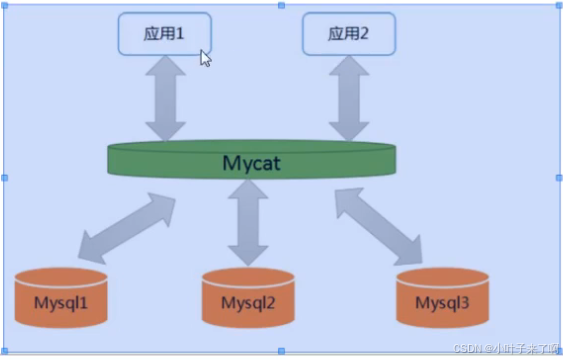
代理技术
- 简介
- dbproxy,数据库的中间件
- 读写分离
- 负载均衡
- 数据分片自动路由与聚合
-
### MyCat 配置说明 (主从复制、读写分离)


#### 1. 安装 MyCat

**1.1 下载 MyCat**

访问 MyCat 官网 [http://www.mycat.io/],下载最新版本的 MyCat。

将下载的 MyCat 压缩包解压到 `/opt/mycat` 目录:

```bash
tar -zxvf mycat-x.x.x-release.tar.gz -C /opt/
```

**1.2 启动 MyCat**

进入 `bin` 目录,并启动 MyCat:

```bash
cd /opt/mycat/bin
./mycat start
```

检查是否启动成功,可以使用 `telnet` 测试端口是否正常工作:

```bash
telnet localhost 8066
```

查看运行日志以确保启动没有问题:

```bash
tail -f /opt/mycat/logs/mycat.log
```

---

#### 2. 配置 MyCat

**2.1 修改 `server.xml` 文件**

打开 `/opt/mycat/conf/server.xml`,配置 MyCat 用户:

```xml
<user name="mycatuser">
    <property name="password">mypassword</property>
</user>
```

**2.2 配置主从数据库**

在 `schema.xml` 文件中添加数据库及主从节点配置:

```xml
<schema name="your_database" checkSQLschema="false" sqlMaxLimit="100">
    <table name="your_table_name" primaryKey="id" type="global"/>
</schema>

<dataNode name="dn1" dataHost="localhost_master" database="your_database"/>
<dataNode name="dn2" dataHost="localhost_slave" database="your_database"/>
```

**2.3 设置分片规则**

在 `rule.xml` 中设置分片规则:

```xml
<tableRule name="your_table_name_rule">
    <rule>
        <columns>id</columns>
        <algorithm>auto-sharding</algorithm>
    </rule>
</tableRule>
```

---

#### 3. 设置读写分离

在 `server.xml` 文件中添加主从库配置:

```xml
<dataHost name="localhost_master" maxCon="1000" minCon="10" balance="0"
          writeType="write-only" dbType="mysql" dbDriver="native">
    <writeHost host="192.168.28.140" url="192.168.28.140:3306" user="root" password="password"/>
</dataHost>

<dataHost name="localhost_slave" maxCon="1000" minCon="10" balance="1"
          writeType="read-only" dbType="mysql" dbDriver="native">
    <readHost host="192.168.28.141" url="192.168.28.141:3306" user="root" password="password"/>
</dataHost>
```

---

#### 4. 启动并测试 MyCat

**4.1 启动 MyCat**

```bash
./mycat start
```

**4.2 测试连接**

使用 MySQL 客户端连接 MyCat:

```bash
mysql -u root -p -h localhost -P 8066
```

**4.3 测试读写分离**

1. **写入测试**:插入数据到主库:

```sql
INSERT INTO your_table_name (id, name) VALUES (1, 'test');
```

2. **读取测试**:从从库读取数据:

```sql
SELECT * FROM your_table_name WHERE id = 1;
```

---

#### 5. 常见问题排查

1. **连接问题**:检查 MySQL 服务、用户权限、端口是否开放。
2. **数据延迟**:调整 MySQL 主从复制的配置以优化同步速度。
暂时不管这个,我还不行看,以后再搞,这个说明文件有可能有问题
- 简介
-
总结:
- mysql还有alter语句没写,我不知道未来会不会用到,但是听老哥说会增删改查就行了,一想也是,一开始全会了我为什么不当dba?要复习,奥利给。
-


更多推荐

 30
30 0
0- 0


 已为社区贡献1条内容

所有评论(0)