
Vivado与Vscode编程环境的搭建
一.vivoda配置
链接VScode
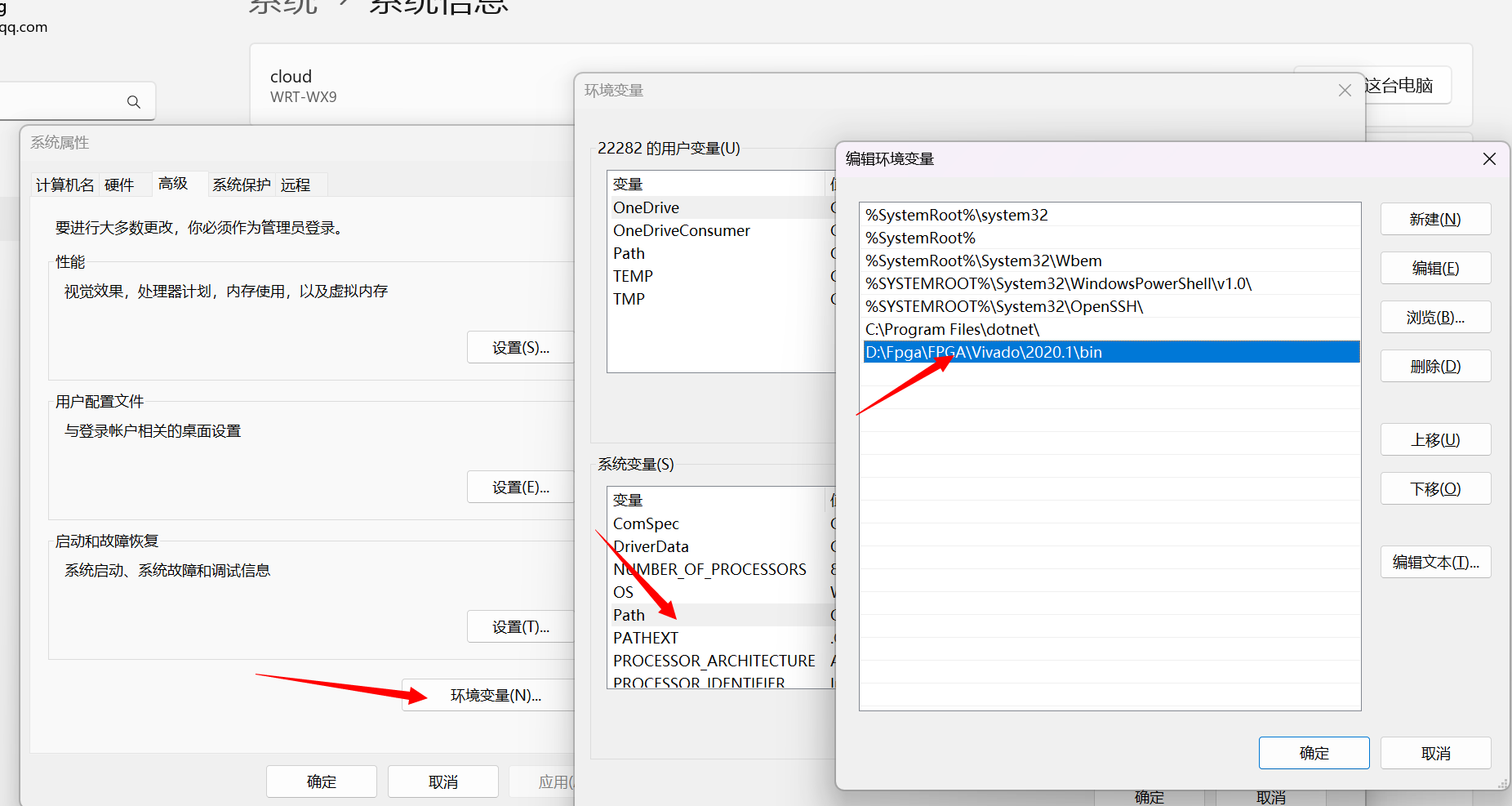
找到vscode中bin文件的安装地址,将其配置到系统/用户环境变量中,目的是为vivado链接vscode配置环境变量
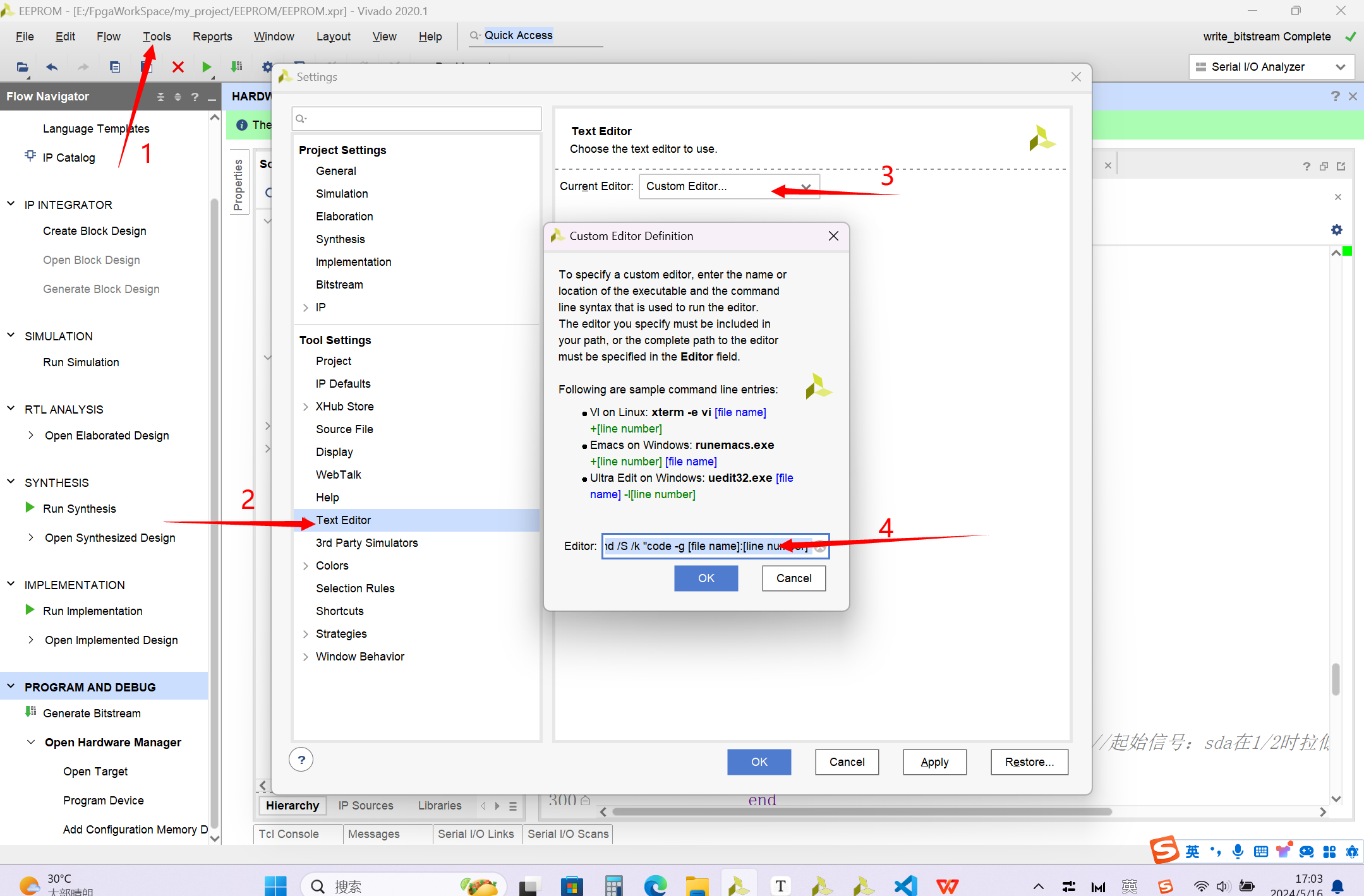
在上图4处加入:cmd /S /k "code -g [file name]:[line number]"

实现功能:在vivado中双击.v文件即可用vscode打开该.v文件.

如果不想用vivado打开时(如跑仿真,上板时)需要改回:Vivado Text Editor(default)
二.vscode配置
安装vscode:VSCode安装配置使用教程(最新版超详细保姆级含插件)一文就够了_vscode使用教程-CSDN博客
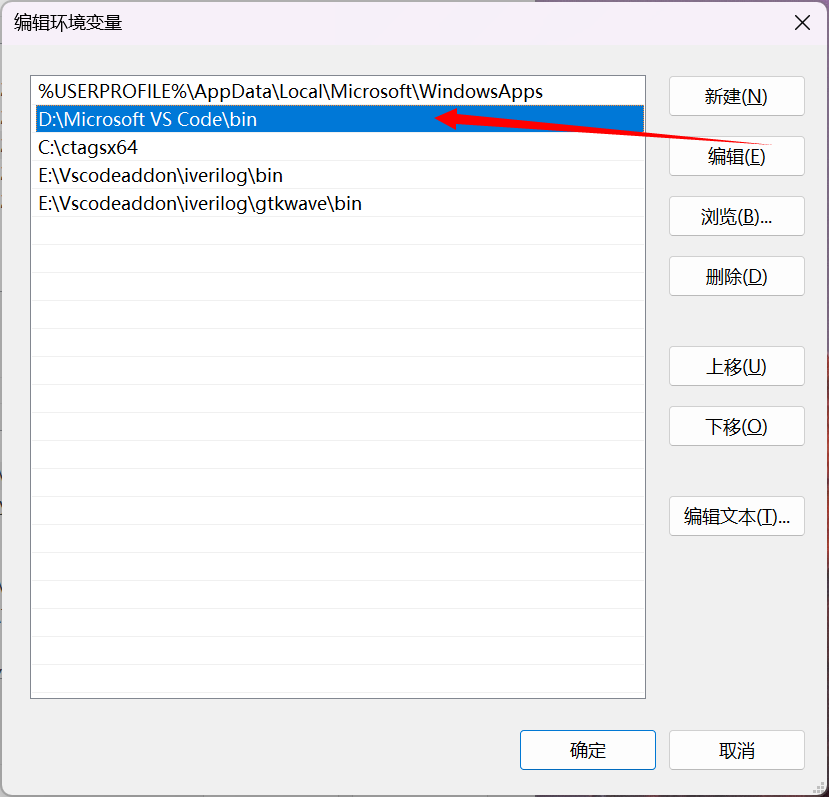
找到vivado中bin文件的安装地址,将其配置到系统/用户环境变量中,目的是在vscode中需要vivado的语法检测
下载插件
Verilog-HDL/SystemVerilog/Bluespec SystemVerilog :用于语法检查、代码跳转、自动补全、自动生成实例化代码
VSCode配置Verilog/SystemVerilog开发环境(三)插件配置_vscode system verilog查看引用-CSDN博客
TerosHDL:模块例化、testbench生成、查看状态转换图、原理图
TerosHDL配置 :https://terostechnology.github.io/terosHDLdoc/docs/intro
Verilog Snippet:关键字补齐
CTags Support:代码跳转必备软件
SystemVerilog and Verilog Formatter:格式化代码 使代码对齐
Material Icon Theme:设置自定义文件夹图标关联
Asciiflow2:纯文本流程图绘制工具
Draw.io Integration:创建、编辑和维护图表和流程图
Waveform Render:波形图绘制
Better Align:对齐工具
verilog-simplealign:代码对齐
TabOut:跳出空格
Increment Selection:多条赋值语句的值能递增或递减
TCL Language Support:tcl脚本代码高亮显示
Verilog Highlight:verilog代码高亮
Fitten Code: ai代码解释 代码注释
https://code.fittentech.com/?ref=jsz
Verilog Hdl Format:代码格式化、文件树显示、一键例化、语法高亮、语法跳转、代码补全、定义悬停、代码错误检查等
其中Verilog-HDL/SystemVerilog/Bluespec SystemVerilog插件必须要有
对他需要进行相关配置:
在Linter中选择xvlog(vivado自带的语法包)来进行语法检测

verilog 编程环境搭建2 —— vscode 插件安装与配置 - ppqppl - 博客园 (cnblogs.com)
全平台轻量开源verilog仿真工具iverilog+GTKWave使用教程 (qq.com)
Icarus Verilog与GTKWave简介及其下载安装_gtkwave如何下载-CSDN博客
三.插件的使用
1.用WaveDrom绘制波形图
在vscode 中新建一个名为 demo.json 的文件,内容如下:
{ "signal": [
["CLK",
{ "name": "pclk" , "wave": "p......."},
{ "name": "Pclk" , "wave": "P......."},
{ "name": "nclk" , "wave": "n......."},
{ "name": "Nclk" , "wave": "N......."},
{},
{ "name": "clk0" , "wave": "phnlPHNL"},
{ "name": "clk1" , "wave": "xhlhLHl."},
{ "name": "clk2" , "wave": "hpHplnLn"},
{ "name": "clk3" , "wave": "nhNhplPl"},
{ "name": "clk4" , "wave": "xlh.L.Hx"}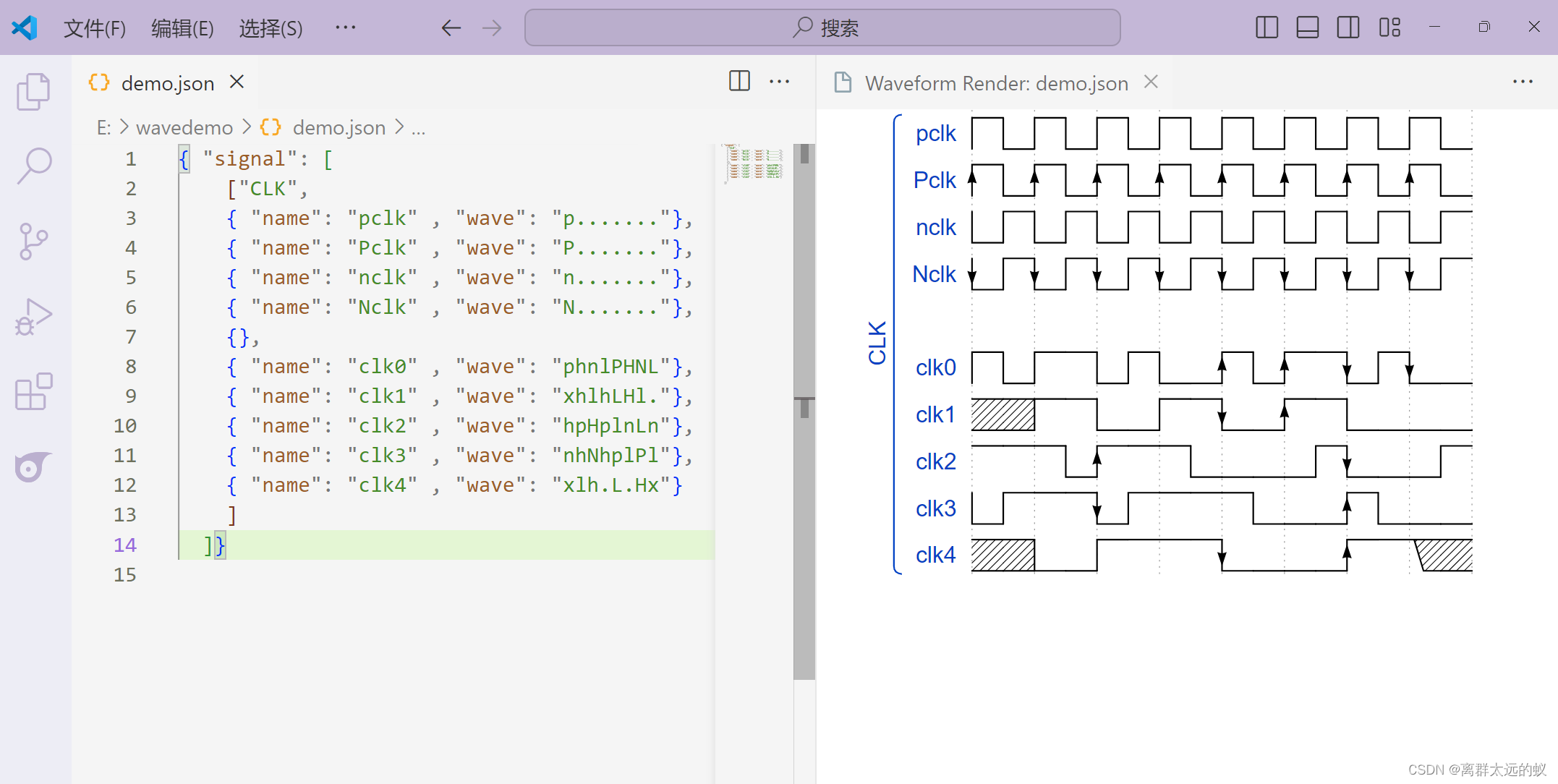
]
]}
保存后用 Command+Shift+P 组合键打开命令面板,选择执行 Waveform Render:Draw ,就可以看到渲染后的时序图,也可以选择执行 Waveform Render:Toggle Live Preview ,实时查看渲染结果:

2.信号查询


更多推荐


 36
36 0
0- 0


 已为社区贡献1条内容

所有评论(0)