
samba服务端配置和客户端使用【含windows共享文件到linux】
Running transaction
Installing : samba-client-4.8.3-4.el7.x86_64 1/1
Verifying : samba-client-4.8.3-4.el7.x86_64 1/1
Installed:
samba-client.x86_64 0:4.8.3-4.el7
Complete!
[root@centos76_3 ccx]#
- 网络源如下

查看共享
smbclient -L windowsIP :查看共享目录,如果不指定用户就默认管理员用户admin。
smbclient -L windowsIP -U 用户名:指定用户名查看
smbclient -L windowsIP -U 用户名%密码:不用再次输入密码就直接查看了
[root@centos76_3 ccx]# smbclient -L 192.168.59.131 # 如果修改过默认admin名称的,就会报错【直接指定用户名即可】
Enter SAMBA\root’s password:
session setup failed: NT_STATUS_ACCESS_DENIED
[root@centos76_3 ccx]# smbclient -L 192.168.59.131 -U ccx1 #指定用户名
Enter SAMBA\ccx1’s password:
Sharename Type Comment
ADMIN$ Disk 远程管理
C Disk
C$ Disk 默认共享
gongxiang Disk 共享
IPC$ IPC 远程 IPC
Reconnecting with SMB1 for workgroup listing.
Connection to 192.168.59.131 failed (Error NT_STATUS_RESOURCE_NAME_NOT_FOUND)
Failed to connect with SMB1 – no workgroup available
[root@centos76_3 ccx]#
[root@centos76_3 ccx]# smbclient -L 192.168.59.131 -U ccx%ccx #指定用户名并输入密码
Sharename Type Comment
ADMIN$ Disk 远程管理
C Disk
C$ Disk 默认共享
gongxiang Disk 共享
IPC$ IPC 远程 IPC
Reconnecting with SMB1 for workgroup listing.
Connection to 192.168.59.131 failed (Error NT_STATUS_RESOURCE_NAME_NOT_FOUND)
Failed to connect with SMB1 – no workgroup available
[root@centos76_3 ccx]#
- 使用有2中方式,1:直接登录 , 2:挂载
直接登录共享
- 命令格式:
smbclient //主ip/路径 -U 用户名%密码
如,smbclient //192.168.26.1/D -U tom%111111 【注:windows中是\IP,linux中是//IP】
[root@centos76_3 ccx]# smbclient //192.168.59.131/C -U ccx%ccx #登录
Try “help” to get a list of possible commands.
smb: > ls #查看远程目录【我进入的共享C盘】
$Recycle.Bin DHS 0 Fri May 7 16:57:04 2021
bootmgr AHSR 395268 Fri Jul 10 19:00:31 2015
BOOTNXT AHS 1 Fri Jul 10 19:00:31 2015
Documents and Settings DHS 0 Fri Jul 10 20:21:38 2015
gongxiang D 0 Mon May 10 18:09:05 2021
pagefile.sys AHS 10200547328 Fri Apr 30 17:10:08 2021
PerfLogs D 0 Fri Jul 10 19:04:22 2015
Program Files DR 0 Fri Apr 30 17:07:40 2021
Program Files (x86) DR 0 Fri Jul 10 19:04:26 2015
ProgramData DH 0 Fri Apr 30 17:07:40 2021
Recovery DHS 0 Fri Apr 30 16:57:02 2021
swapfile.sys AHS 268435456 Fri Apr 30 17:10:08 2021
System Volume Information DHS 0 Mon May 10 10:27:16 2021
Users DR 0 Fri Apr 30 17:10:23 2021
Windows D 0 Fri Apr 30 16:59:13 2021
78514687 blocks of size 4096. 73498041 blocks available
smb: > pwd # 查看远程目录,如果想看本地路径,!pwd
Current directory is \192.168.59.131\C\
- 这种方式登录进去以后需要使用命令来进行操作
使用以下参数【在smb:\>环境中(登录成功就这界面)】:
-
ls#同dir, 列出远程目录 -
!ls#列出本地目录【linux】 -
pwd#查看当前工作目录 -
get# 下载单个文件 -
mget# 批量下载 -
put#单个上传 -
mput#批量上传 -
?#各种交互命令的在线帮助 -
help -
lcd目录#切换本地目录 -
cd目录#切换共享目录 -
mgetiptraf*#下载名称以iptraf开头的文件 -
quit#退出共享目录 -
ls下载的文件目录
注意:
get和 mget 下载的路径为进入到共享目录前的本地目录
若要改变下下载路径可以切换本地路径 lcd 本地路径
这些参数和ftp参数是通用的,想了解更多直接去这篇文件看:ftp客户端使用详细说明【linux和windows】
- 上传下载demo
注意看命令后面注释
注:
[root@centos76_3 ~]# smbclient //192.168.59.131/C -U ccx%ccx #登录
Try “help” to get a list of possible commands.
smb: > ls #查看远程目录
$Recycle.Bin DHS 0 Fri May 7 16:57:04 2021
bootmgr AHSR 395268 Fri Jul 10 19:00:31 2015
BOOTNXT AHS 1 Fri Jul 10 19:00:31 2015
Documents and Settings DHS 0 Fri Jul 10 20:21:38 2015
gongxiang D 0 Tue May 11 09:36:24 2021
pagefile.sys AHS 10200547328 Fri Apr 30 17:10:08 2021
PerfLogs D 0 Fri Jul 10 19:04:22 2015
Program Files DR 0 Fri Apr 30 17:07:40 2021
Program Files (x86) DR 0 Fri Jul 10 19:04:26 2015
ProgramData DH 0 Fri Apr 30 17:07:40 2021
Recovery DHS 0 Fri Apr 30 16:57:02 2021
swapfile.sys AHS 268435456 Fri Apr 30 17:10:08 2021
System Volume Information DHS 0 Mon May 10 10:27:16 2021
Users DR 0 Fri Apr 30 17:10:23 2021
Windows D 0 Fri Apr 30 16:59:13 2021
78514687 blocks of size 4096. 73497573 blocks available
smb: > cd gongxiang\ #进入c盘的gongxiang目录
smb: \gongxiang> ls
. D 0 Tue May 11 09:36:24 2021
… D 0 Tue May 11 09:36:24 2021
aaa.txt A 6 Tue May 11 09:36:32 2021
78514687 blocks of size 4096. 73497573 blocks available
smb: \gongxiang> lcd /root/ccx/ #进入本地目录
smb: \gongxiang> !ls #本地文件
file1 file2 file3 test4 test5 test6
smb: \gongxiang> get aaa.txt #下载aaa文件
getting file \gongxiang\aaa.txt of size 6 as aaa.txt (2.0 KiloBytes/sec) (average 2.0 KiloBytes/sec)
smb: \gongxiang> !ls #文件已经被下载
aaa.txt file1 file2 file3 test4 test5 test6
smb: \gongxiang> put test4 #权限被拒绝了,因为是这是c盘的原因,不允许远程搞【虚拟机只有一个c盘,懒得添硬盘测了,反正就是这样操作的】
NT_STATUS_ACCESS_DENIED opening remote file \gongxiang\test4
smb: \gongxiang> ls
. D 0 Tue May 11 09:36:24 2021
… D 0 Tue May 11 09:36:24 2021
aaa.txt A 6 Tue May 11 09:36:32 2021
78514687 blocks of size 4096. 73497573 blocks available
smb: \gongxiang>
挂载共享目录
-
挂载的方式:
-
不指定用户名挂载【不推荐】:
mount //主IP/路径 挂载路径,如::mount //192.168.26.1/D /smb -
指定用户名挂载【推荐】:
mount -o username=用户名,password=用户密码 //主IP/路径 挂载路径,如:mount -o username=ccx,password=ccx //192.168.59.131/C /samba -
发现挂载报错了,是因为没有
.cifs的格式,所以需要安装该格式,先查源:yum whatprovides mount.cifs【本地源查找,网络源用yum whatprovides /*mount.cifs】,然后yum -y install 包名
[root@centos76_3 ~]# yum whatprovides mount.cifs #我用的是本地源
Loaded plugins: fastestmirror, langpacks
Loading mirror speeds from cached hostfile
cifs-utils-6.2-10.el7.x86_64 : Utilities for mounting and managing CIFS mounts
Repo : 7.6-bendi
Matched from:
Filename : /usr/sbin/mount.cifs
[root@centos76_3 ~]# yum -y install cifs-utils-6.2-10.el7.x86_64
Loaded plugins: fastestmirror, langpacks
Loading mirror speeds from cached hostfile
7.6-bendi | 3.6 kB 00:00:00
Resolving Dependencies
–> Running transaction check
—> Package cifs-utils.x86_64 0:6.2-10.el7 will be installed
–> Finished Dependency Resolution
Dependencies Resolved
==========================================================================================================================================================================
Package Arch Version Repository Size
==========================================================================================================================================================================
Installing:
cifs-utils x86_64 6.2-10.el7 7.6-bendi 85 k
Transaction Summary
==========================================================================================================================================================================
Install 1 Package
Total download size: 85 k
Installed size: 175 k
Downloading packages:
Running transaction check
Running transaction test
Transaction test succeeded
Running transaction
Installing : cifs-utils-6.2-10.el7.x86_64 1/1
Verifying : cifs-utils-6.2-10.el7.x86_64 1/1
Installed:
cifs-utils.x86_64 0:6.2-10.el7
Complete!
[root@centos76_3 ~]#

- 开机自动挂载:写进
/etc/fstab中:
注:内容编辑好以后最好执行mount -a,不报错为正常,如果报错赶紧修改,不然会导致重启进不去系统。
[root@centos76_3 samba]# cat /etc/fstab | tail -n 1 #写入格式如下
//192.168.59.131/C /samba cifs defaults,username=ccx,password=ccx 0 0
[root@centos76_3 samba]#
[root@centos76_3 samba]# umount /samba/ # 卸载报错是因为我现在在这目录里面
umount: /samba: target is busy.
(In some cases useful info about processes that use
the device is found by lsof(8) or fuser(1))
[root@centos76_3 samba]# cd #切换到其他目录
[root@centos76_3 ~]# umount /samba #正常卸载
[root@centos76_3 ~]# mount -a #自动挂载/etc/fstab里面的内容
[root@centos76_3 ~]# df -Th | tail -n 1
//192.168.59.131/C cifs 300G 20G 281G 7% /samba
[root@centos76_3 ~]# cd /samba/
[root@centos76_3 samba]# ls
BOOTNXT gongxiang PerfLogs Program Files Recovery System Volume Information Windows
Documents and Settings pagefile.sys ProgramData Program Files (x86) swapfile.sys Users
[root@centos76_3 samba]#
服务端配置
安装samba服务
-
注:因为我是第二次做这个实验【所以中间有些主机名会不一致,无需纠结】,删改了其中某些地方,让其更容易被理解。
-
没有通外网的先配置本地源【不会的我博客里有yum源配置方法】:
yum install -y samba

- 启动samba服务并设置开启自动启:
[root@centos76_2 ~]# systemctl start smb
[root@centos76_2 ~]# systemctl enable smb
Created symlink from /etc/systemd/system/multi-user.target.wants/smb.service to /usr/lib/systemd/system/smb.service.
[root@centos76_2 ~]#
共享文件创建
创建挂载目录 : mkdir /common(名称自定义)
修改上下文:chcon -R -t samba_share_t /common
[root@centos76_2 ~]# mkdir /common
[root@centos76_2 ~]# chcon -R -t samba_share_t /common/
[root@centos76_2 ~]# ls -Zd /common/ #查看上下文
drwxr-xr-x. root root unconfined_u:object_r:samba_share_t:s0 /common/
[root@centos76_2 ~]#
共享参数说明
配置文件路径:/etc/samba/smb.conf
全局参数
所谓全局参数,就是为为全部生效【所有共享】

很多东西是默认没有的,可以根据需求添加对应功能。
-
[global] -
config file = /usr/local/samba/lib/smb.conf.%m
说 明:config file可以让你使用另一个配置文件来覆盖缺省的配置文件。如果文件 不存在,则该项无效。这个参数很有用,可以使得samba配置更灵活,可以让一台samba服务器模拟多台不同配置的服务器。比如,你想让PC1(主机 名)这台电脑在访问Samba Server时使用它自己的配置文件,那么先在/etc/samba/host/下为PC1配置一个名为smb.conf.pc1的文件,然后在 smb.conf中加入:config file = /etc/samba/host/smb.conf.%m。这样当PC1请求连接Samba Server时,smb.conf.%m就被替换成smb.conf.pc1。这样,对于PC1来说,它所使用的Samba服务就是由 smb.conf.pc1定义的,而其他机器访问Samba Server则还是应用smb.conf。
workgroup = WORKGROUP
说明:设定 Samba Server 所要加入的工作组或者域。
server string = Samba Server Version %v
说明:设定 Samba Server 的注释,可以是任何字符串,也可以不填。宏%v表示显示Samba的版本号。
netbios name = smbserver
说明:设置Samba Server的NetBIOS名称。如果不填,则默认会使用该服务器的DNS名称的第一部分。netbios name和workgroup名字不要设置成一样了。
interfaces = lo eth0 192.168.12.2/24 192.168.13.2/24
说明:设置Samba Server监听哪些网卡,可以写网卡名,也可以写该网卡的IP地址。
hosts allow = 127. 192.168.1. 192.168.10.1
说明:表示允许连接到Samba Server的客户端,多个参数以空格隔开。可以用一个IP表示,也可以用一个网段表示。hosts deny 与hosts allow 刚好相反。
例如:hosts allow=172.17.2.EXCEPT172.17.2.50
表示容许来自172.17.2.*.*的主机连接,但排除172.17.2.50
hosts allow=172.17.2.0/255.255.0.0
表示容许来自172.17.2.0/255.255.0.0子网中的所有主机连接
hosts allow=M1,M2
表示容许来自M1和M2两台计算机连接
hosts allow=@xq
表示容许来自XQ网域的所有计算机连接
max connections = 0
说明:max connections用来指定连接Samba Server的最大连接数目。如果超出连接数目,则新的连接请求将被拒绝。0表示不限制。
deadtime = 0
说明:deadtime用来设置断掉一个没有打开任何文件的连接的时间。单位是分钟,0代表Samba Server不自动切断任何连接。
time server = yes/no
说明:time server用来设置让nmdb成为windows客户端的时间服务器。
log file = /var/log/samba/log.%m
说 明:设置Samba Server日志文件的存储位置以及日志文件名称。在文件名后加个宏%m(主机名),表示对每台访问Samba Server的机器都单独记录一个日志文件。如果pc1、pc2访问过Samba Server,就会在/var/log/samba目录下留下log.pc1和log.pc2两个日志文件。
max log size = 50
说明:设置Samba Server日志文件的最大容量,单位为kB,0代表不限制。
security = user
说明:设置用户访问Samba Server的验证方式,一共有四种验证方式。
-
share:用户访问Samba Server不需要提供用户名和口令, 安全性能较低。
-
user:Samba Server共享目录只能被授权的用户访问,由Samba Server负责检查账号和密码的正确性。账号和密码要在本Samba Server中建立。
-
server:依靠其他Windows NT/2000或Samba Server来验证用户的账号和密码,是一种代理验证。此种安全模式下,系统管理员可以把所有的Windows用户和口令集中到一个NT系统上,使用 Windows NT进行Samba认证, 远程服务器可以自动认证全部用户和口令,如果认证失败,Samba将使用用户级安全模式作为替代的方式。
-
domain:域安全级别,使用主域控制器(PDC)来完成认证。
passdb backend = tdbsam
说明:passdb backend就是用户后台的意思。目前有三种后台:smbpasswd、tdbsam和ldapsam。sam应该是security account manager(安全账户管理)的简写。
1.smbpasswd:该方式是使用smb自己的工具smbpasswd来给系统用户(真实
用户或者虚拟用户)设置一个Samba密码,客户端就用这个密码来访问Samba的资源。smbpasswd文件默认在/etc/samba目录下,不过有时候要手工建立该文件。
2.tdbsam: 该方式则是使用一个数据库文件来建立用户数据库。数据库文件叫passdb.tdb,默认在/etc/samba目录下。passdb.tdb用户数据库 可以使用smbpasswd –a来建立Samba用户,不过要建立的Samba用户必须先是系统用户。我们也可以使用pdbedit命令来建立Samba账户。pdbedit命令的 参数很多,我们列出几个主要的。
pdbedit –a username:新建Samba账户。
pdbedit –x username:删除Samba账户。
pdbedit –L:列出Samba用户列表,读取passdb.tdb数据库文件。
pdbedit –Lv:列出Samba用户列表的详细信息。
pdbedit –c “[D]” –u username:暂停该Samba用户的账号。
pdbedit –c “[]” –u username:恢复该Samba用户的账号。
3.ldapsam:该方式则是基于LDAP的账户管理方式来验证用户。首先要建立LDAP服务,然后设置“passdb backend = ldapsam:ldap://LDAP Server”
encrypt passwords = yes/no
说明:是否将认证密码加密。因为现在windows操作系统都是使用加密密码,所以一般要开启此项。不过配置文件默认已开启。
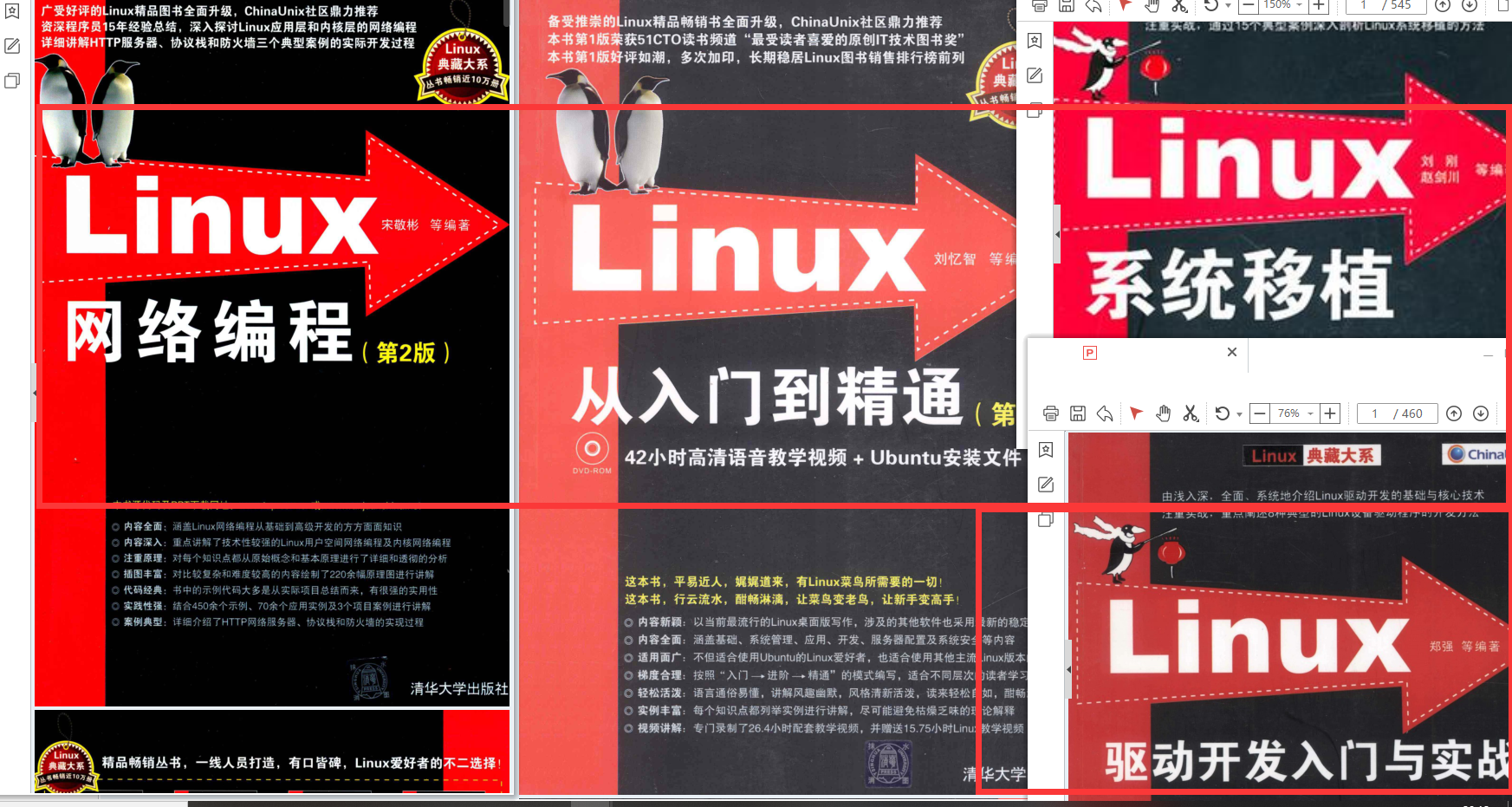
最全的Linux教程,Linux从入门到精通
======================
-
linux从入门到精通(第2版)
-
Linux系统移植
-
Linux驱动开发入门与实战
-
LINUX 系统移植 第2版
-
Linux开源网络全栈详解 从DPDK到OpenFlow
第一份《Linux从入门到精通》466页
====================
内容简介
====
本书是获得了很多读者好评的Linux经典畅销书**《Linux从入门到精通》的第2版**。本书第1版出版后曾经多次印刷,并被51CTO读书频道评为“最受读者喜爱的原创IT技术图书奖”。本书第﹖版以最新的Ubuntu 12.04为版本,循序渐进地向读者介绍了Linux 的基础应用、系统管理、网络应用、娱乐和办公、程序开发、服务器配置、系统安全等。本书附带1张光盘,内容为本书配套多媒体教学视频。另外,本书还为读者提供了大量的Linux学习资料和Ubuntu安装镜像文件,供读者免费下载。

本书适合广大Linux初中级用户、开源软件爱好者和大专院校的学生阅读,同时也非常适合准备从事Linux平台开发的各类人员。
需要《Linux入门到精通》、《linux系统移植》、《Linux驱动开发入门实战》、《Linux开源网络全栈》电子书籍及教程的工程师朋友们劳烦您转发+评论
网上学习资料一大堆,但如果学到的知识不成体系,遇到问题时只是浅尝辄止,不再深入研究,那么很难做到真正的技术提升。
一个人可以走的很快,但一群人才能走的更远!不论你是正从事IT行业的老鸟或是对IT行业感兴趣的新人,都欢迎加入我们的的圈子(技术交流、学习资源、职场吐槽、大厂内推、面试辅导),让我们一起学习成长!
更多推荐


 21
 0
- 0


 已为社区贡献4条内容

所有评论(0)