
VMwareWorkstation16与Ubuntu 18.04.6 LTS下载与安装
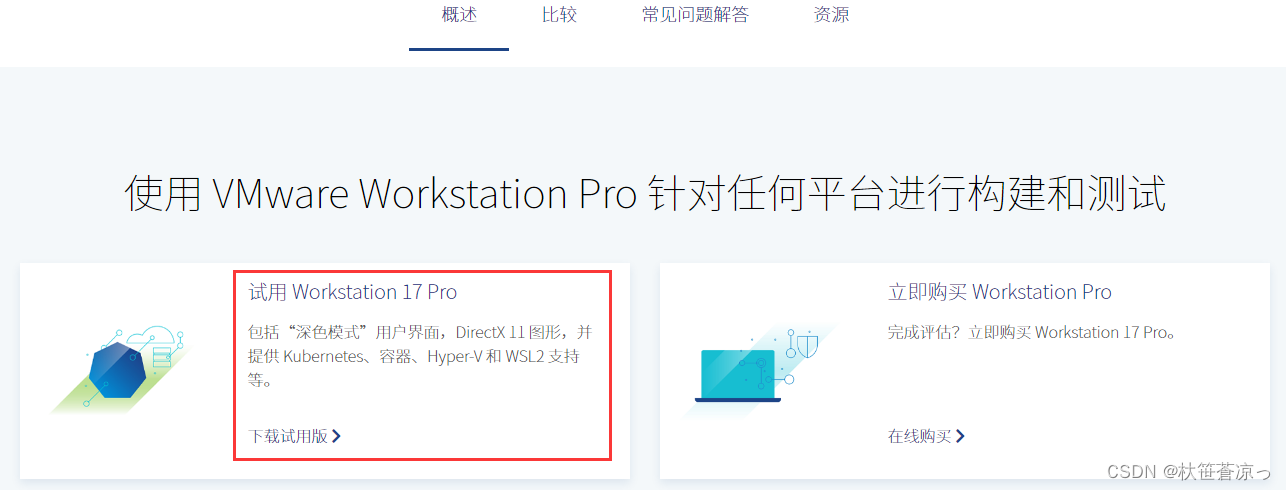
1、前往官网下载VMwareWorkstation16安装包,下载链接如下:
【https://www.vmware.com/cn/products/workstation-pro.html】
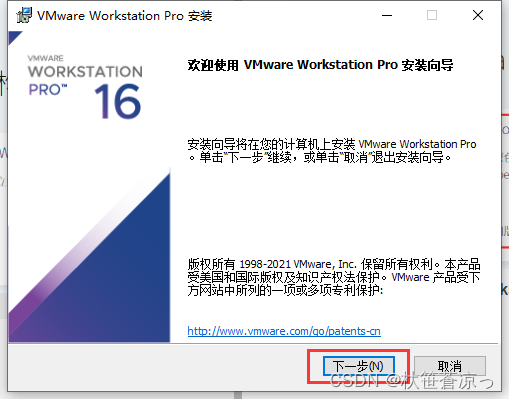
2、双击安装包【VMware-workstation-full-16.1.2-17966106.exe】,点击【下一步】
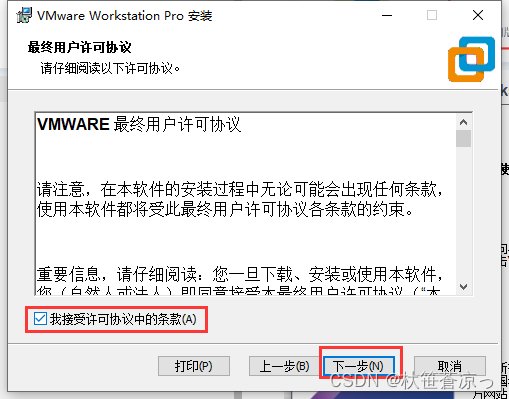
3、勾选【我同意】,点击【下一步】
4、勾选【第二个】,点击【更改】
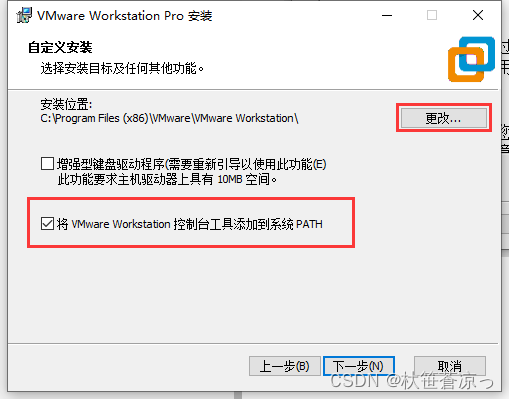
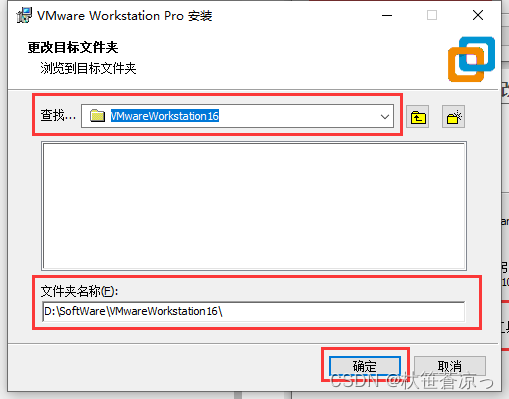
5、点击【下一步】
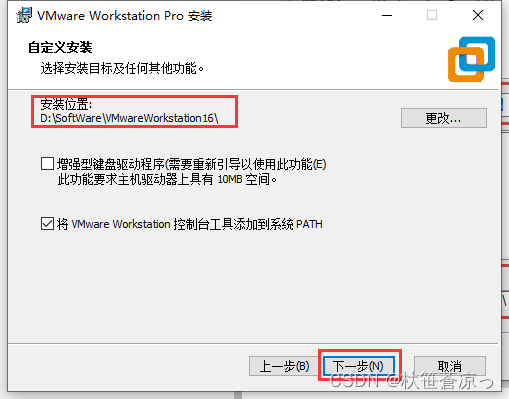
6、取消图中两个选项的勾选,点击【下一步】
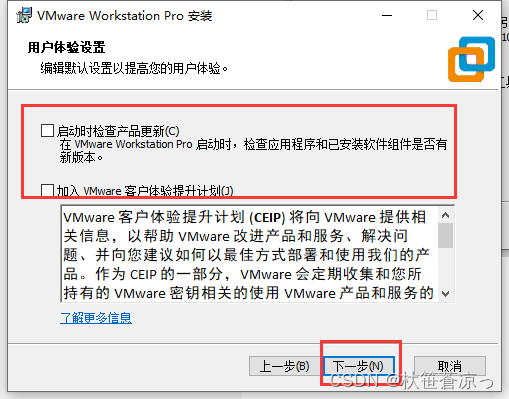
7、默认,点击【下一步】
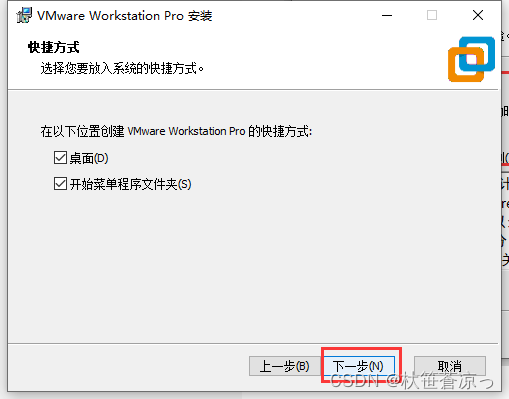
8、点击【安装】
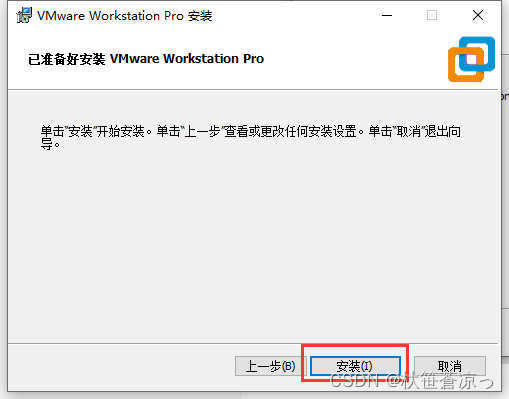
9、点击【完成】
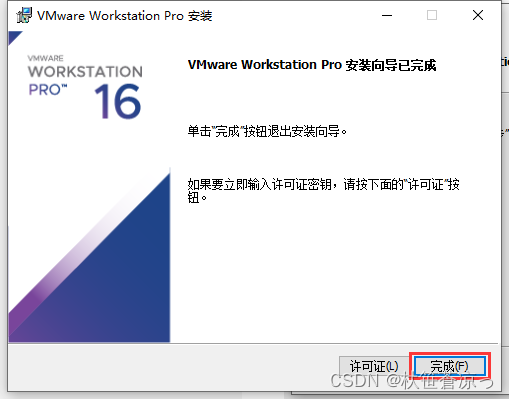
10、点击试用即可可使用30天,许可证密钥,大家可自行百度,小编这里就不给大家介绍了
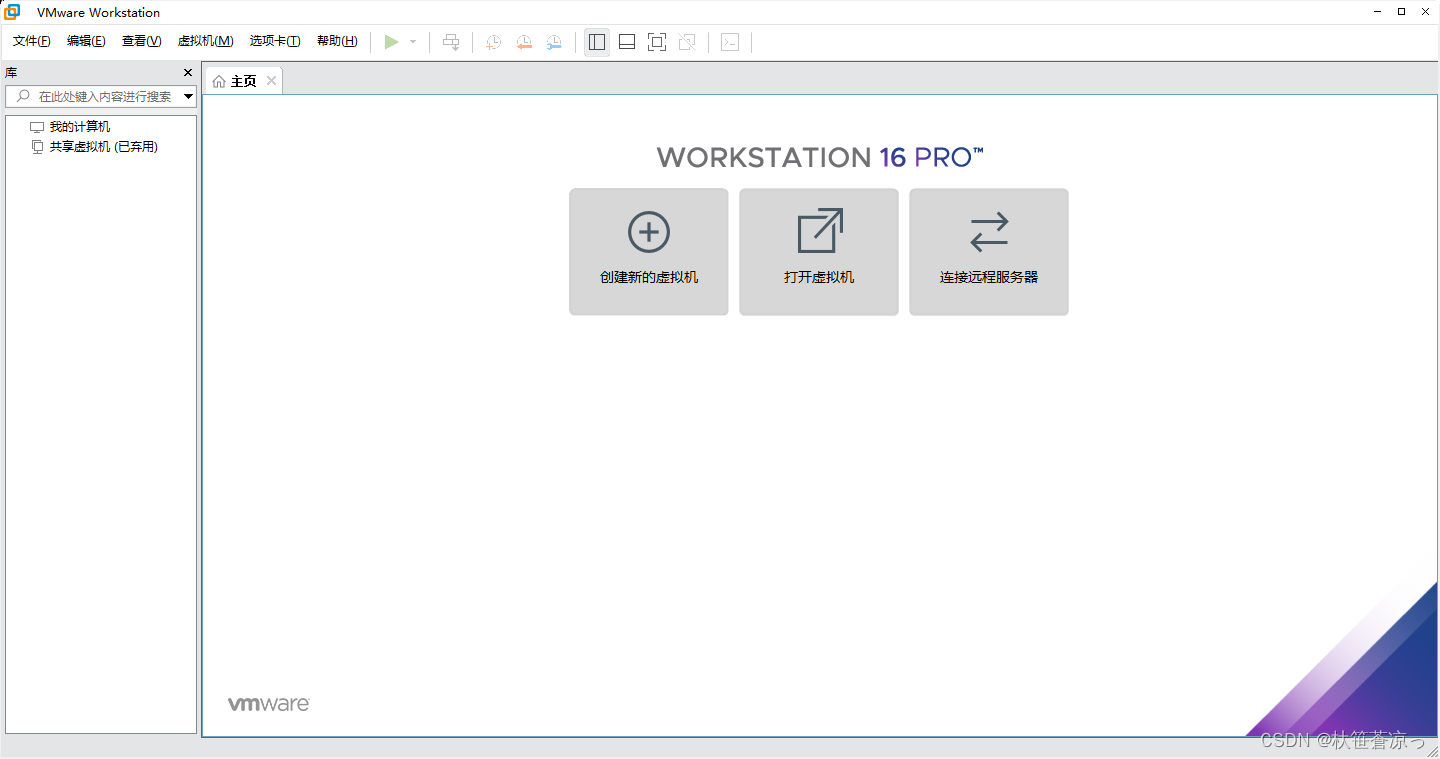
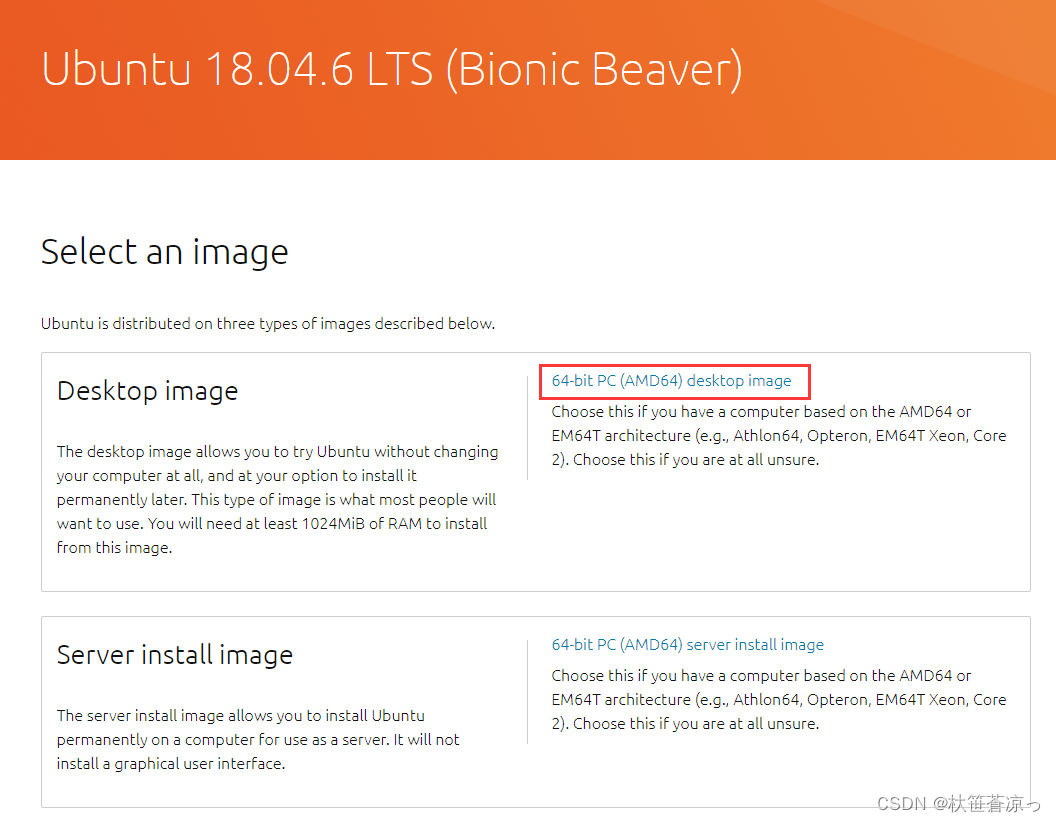
11、前往官网下载ubuntu-18.04.6-desktop-amd64.iso镜像文件,下载链接如下:
【https://releases.ubuntu.com/18.04.6/】
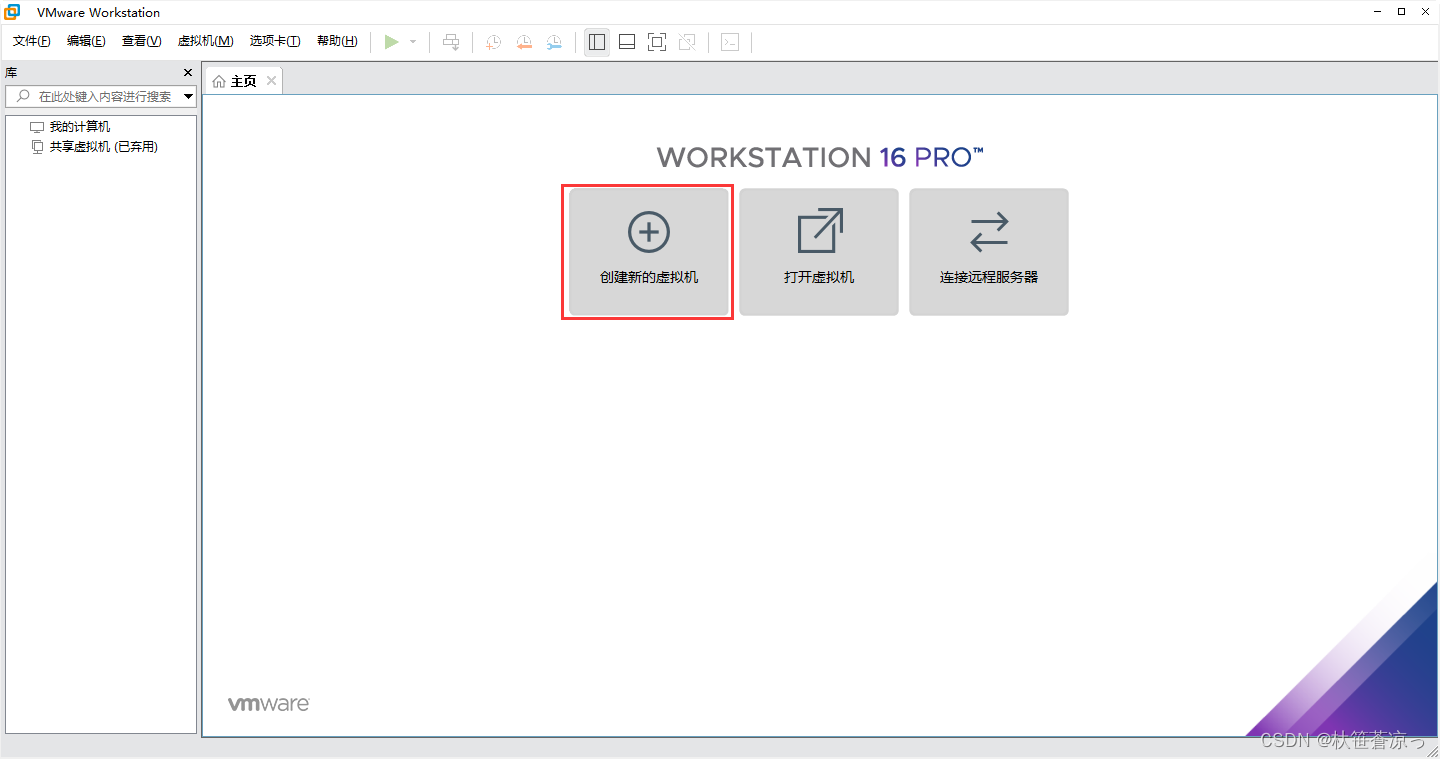
12、点击【创建新的虚拟机】
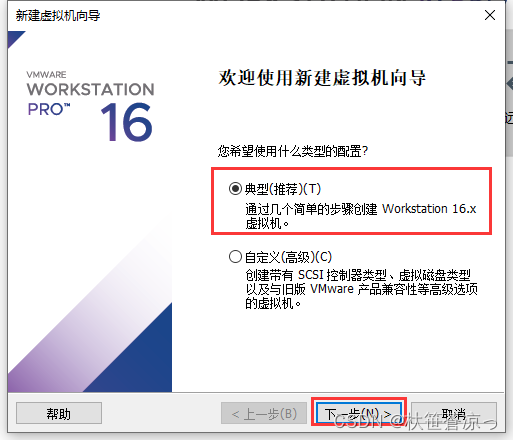
13、选择【典型】,点击【下一步】
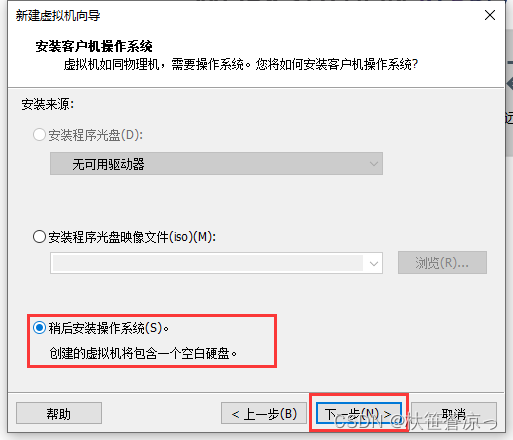
14、选中【稍后安装操作系统】,点击【下一步】
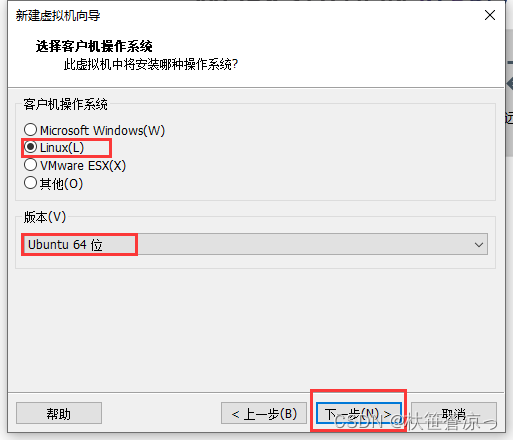
15、选中【Linux(L)】,找到【Ubuntu 64位】,点击【下一步】
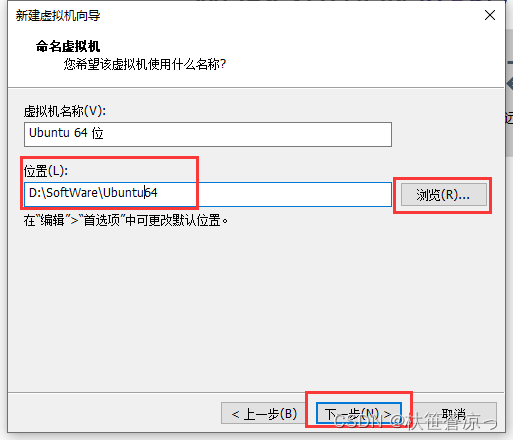
16、点击【浏览】,更改默认安装位置,可在【D:\SoftWare】目录下新建一个【Ubuntu64】文件夹,点击【下一步】
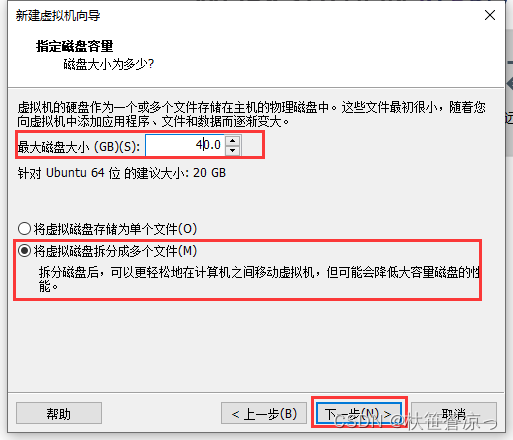
17、【最大磁盘大小】可自定义,但不可小于20GB,其他默认即可,点击【下一步】
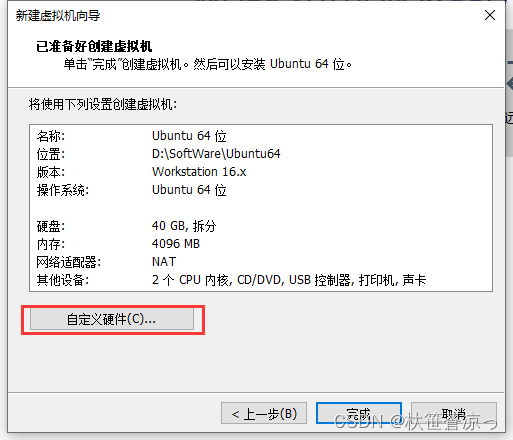
18、点击【自定义硬件】
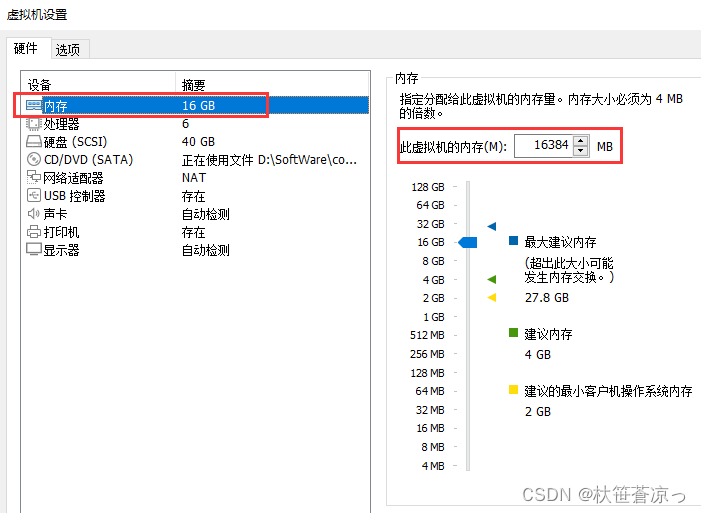
19、点击【内存】,如果你的电脑内存太少,可设置为【2048MB】,小编电脑内存是32GB,所以小编在内存上就分配【16384MB】
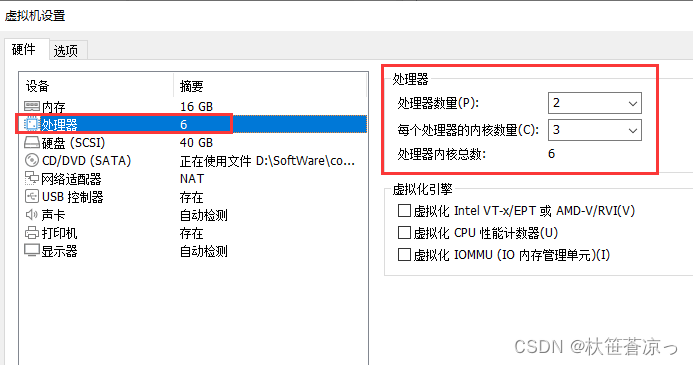
20、点击【处理器】,根据自己电脑的情况,设置处理器数量和内核数量
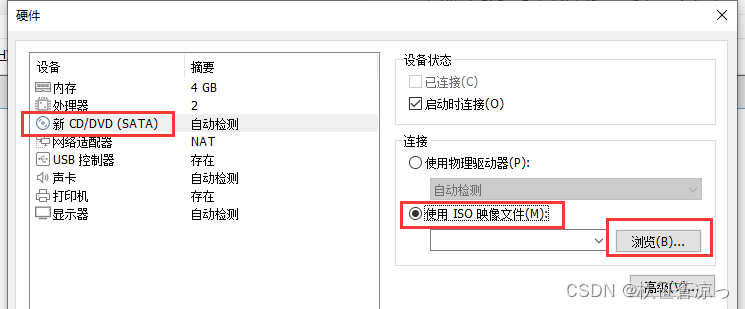
21、点击【新 CD/DVD(SATA)】,选中【使用ISO映像文件(M)】,点击【浏览】
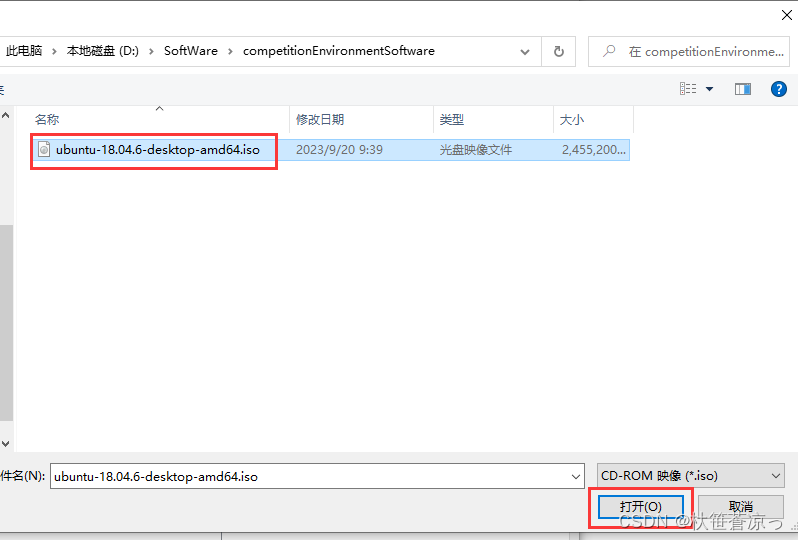
23、选中刚刚下载的【ubuntu-18.04.6-desktop-amd64.iso】
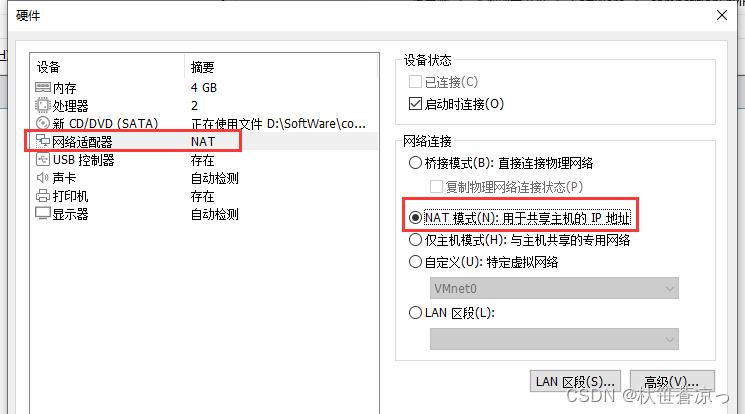
24、点击【网络适配器】,选中【NAT模式】
25、其他选项都默认即可,点击【关闭】
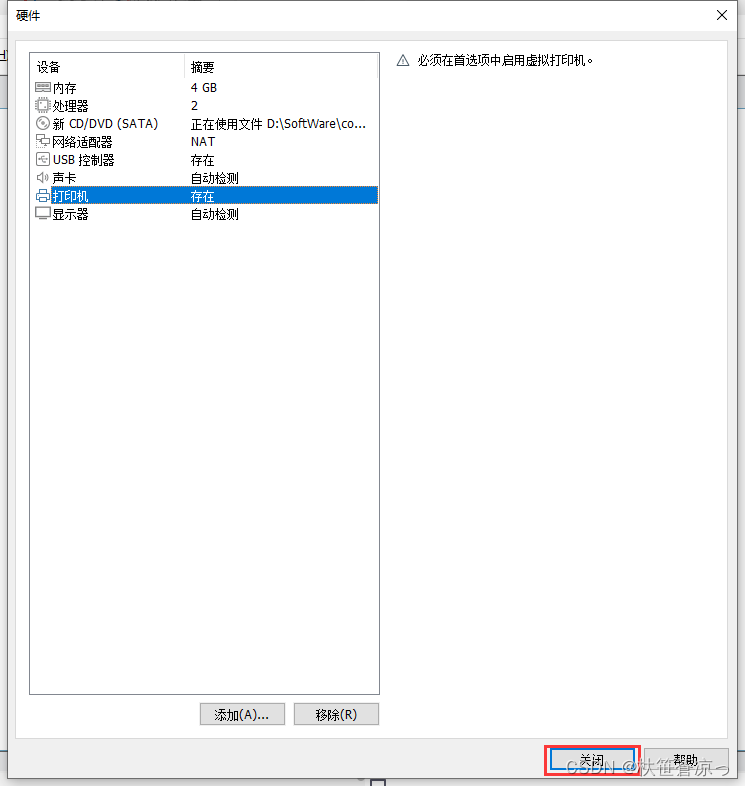
26、点击【完成】
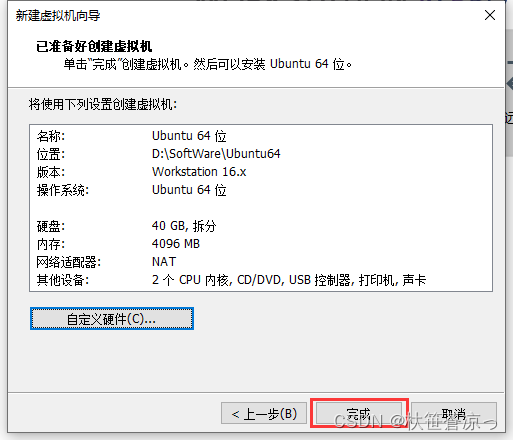
27、点击【开启虚拟机】
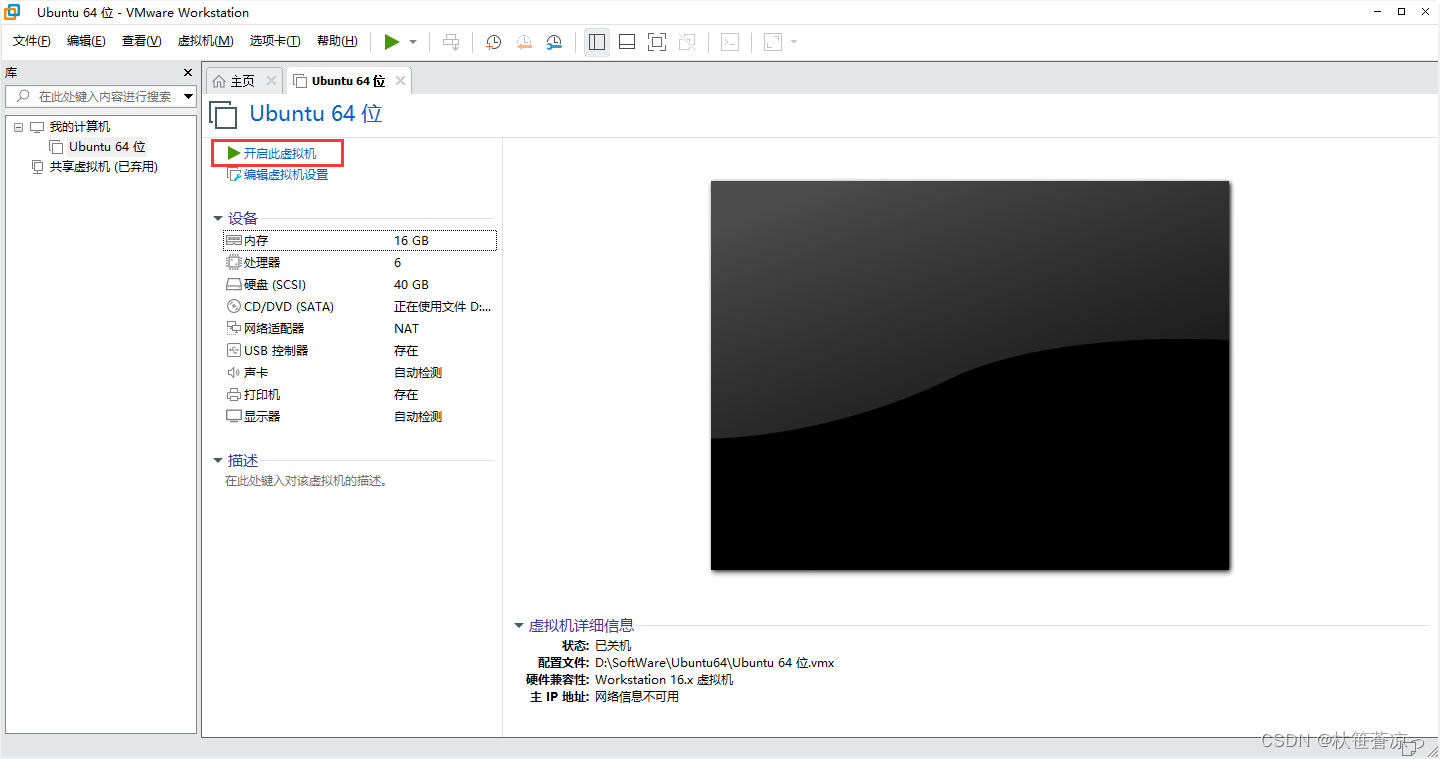
28、下拉选中【中文(简体)】,点击【安装Ubuntu】
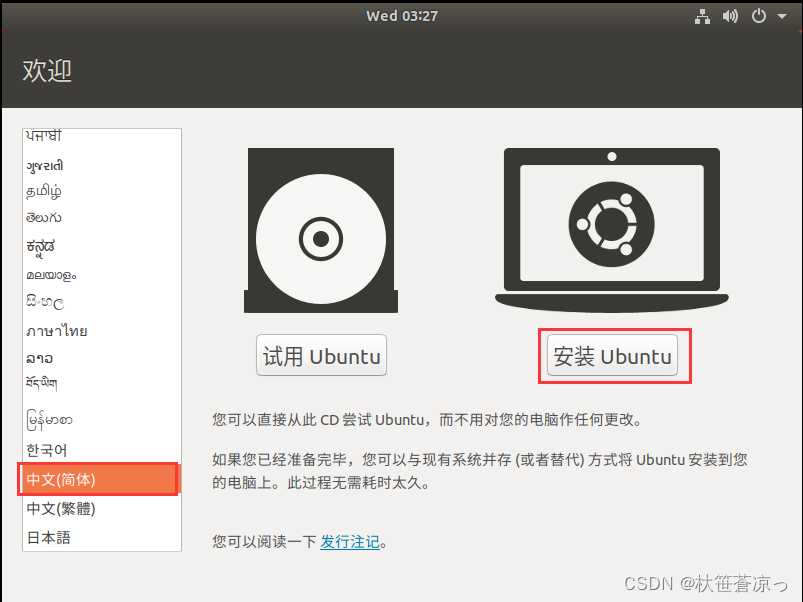
29、点击【继续】
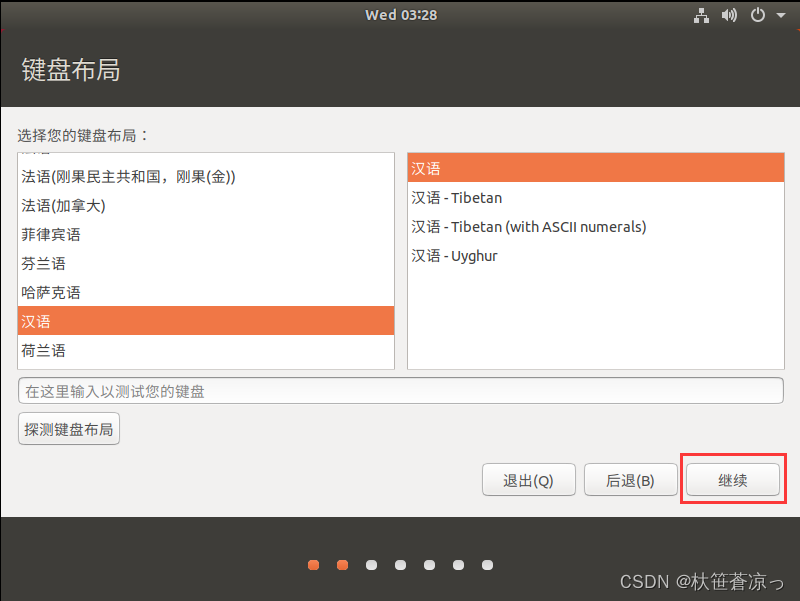
30、点击【继续】
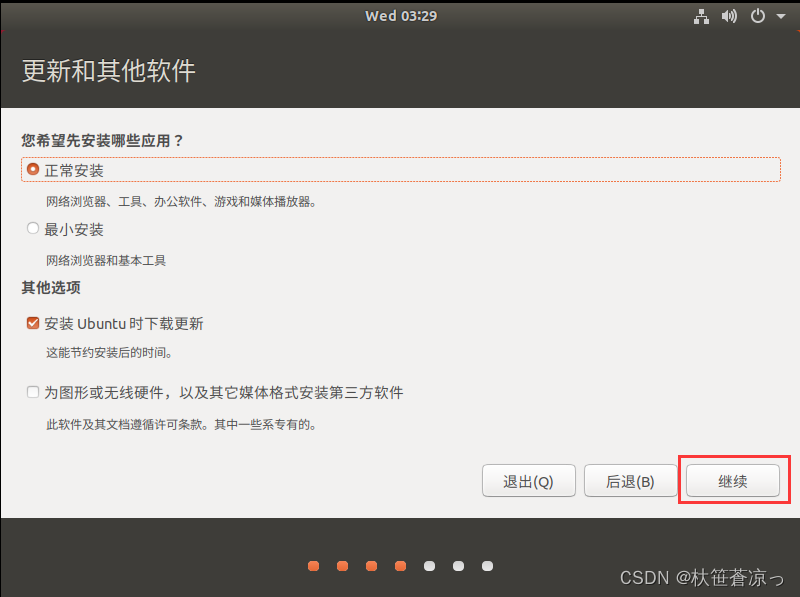
31、点击【现在安装】
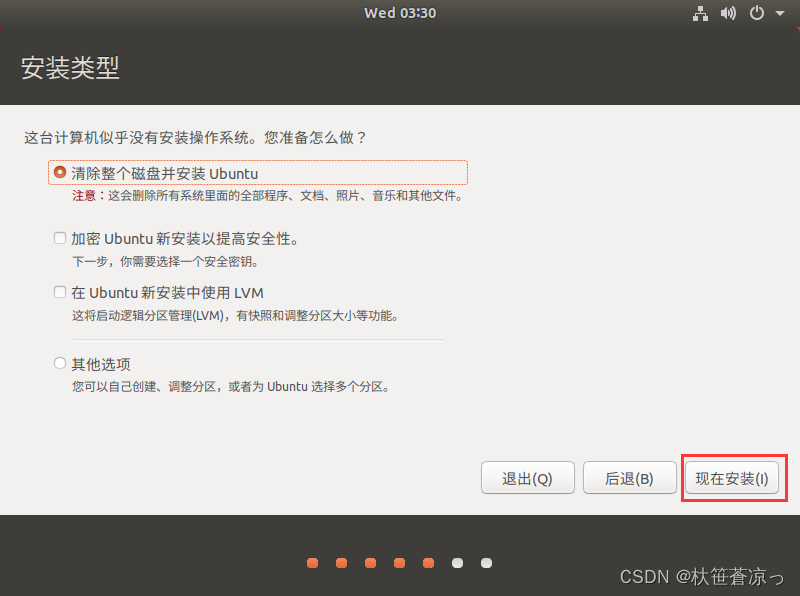
32、点击【继续】
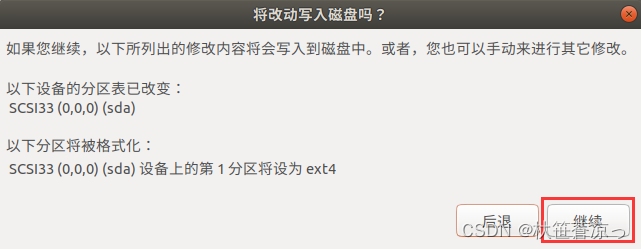
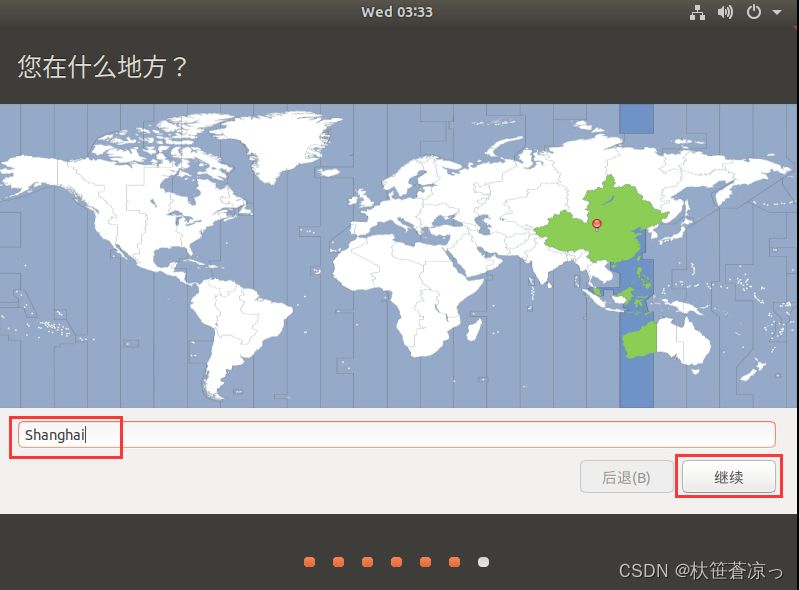
33、在地图上找到【shanghai】,点击【继续】
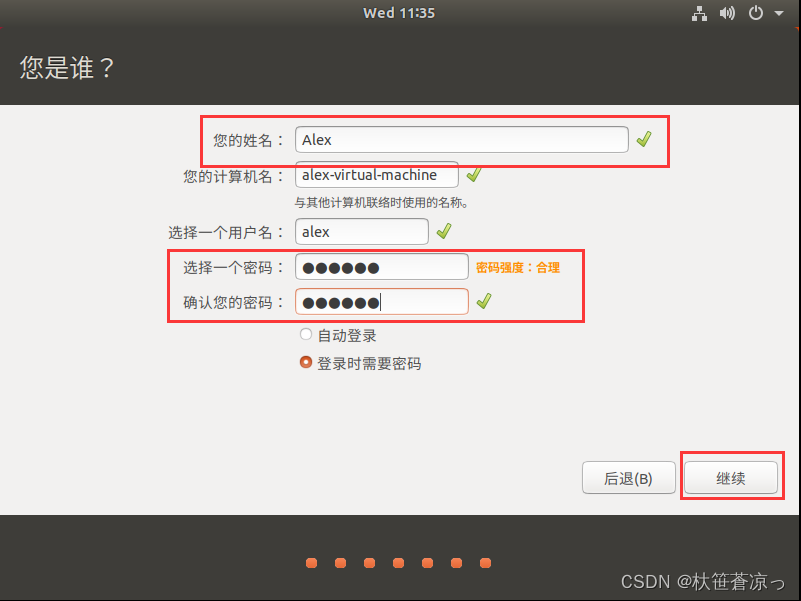
34、输入姓名和密码,点击【继续】
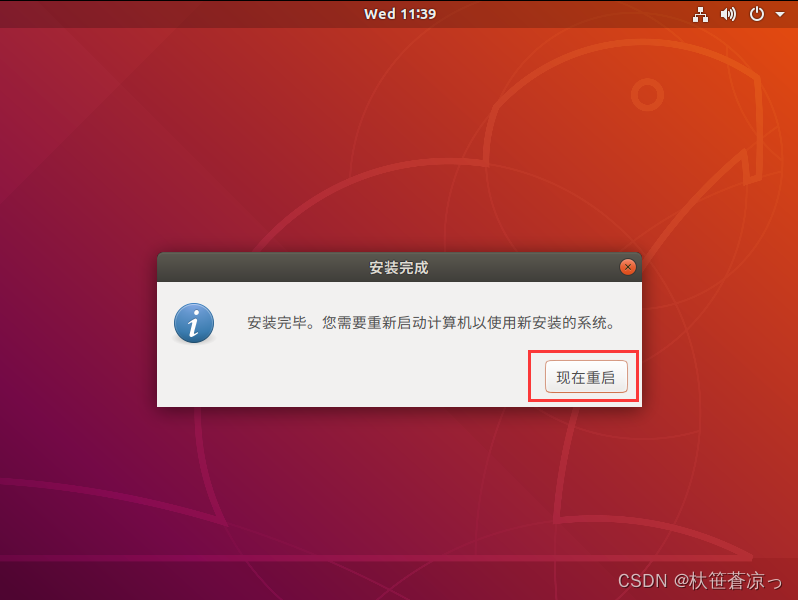
35、点击【现在重启】
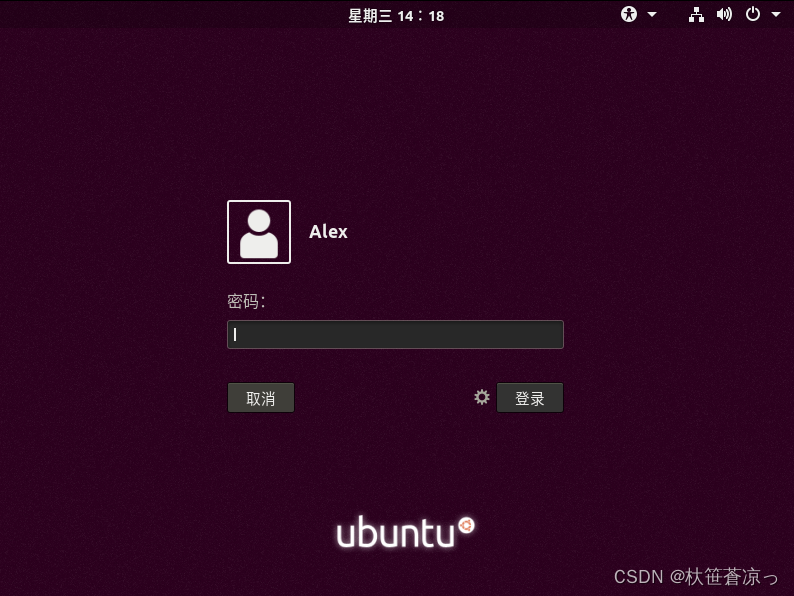
36、输入密码,点击【登录】,Ubuntu系统安装完成
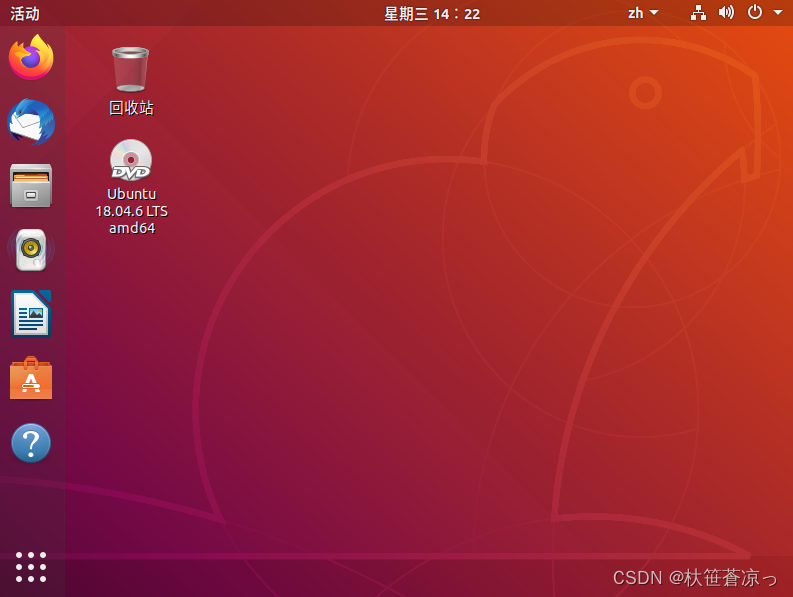
37、此时Ubuntu界面无法全屏,点击【安装VMWare Tools】
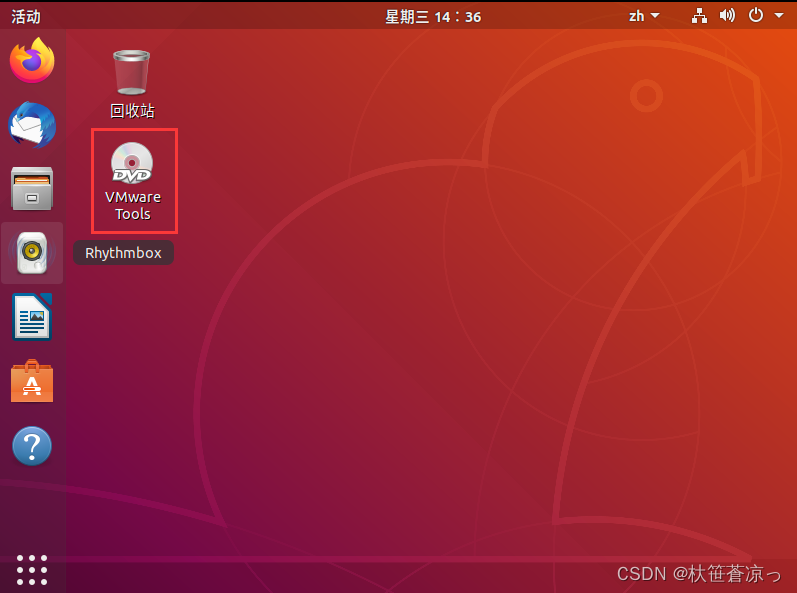
38、双击桌面图标,并将其移动到【下载】目录下
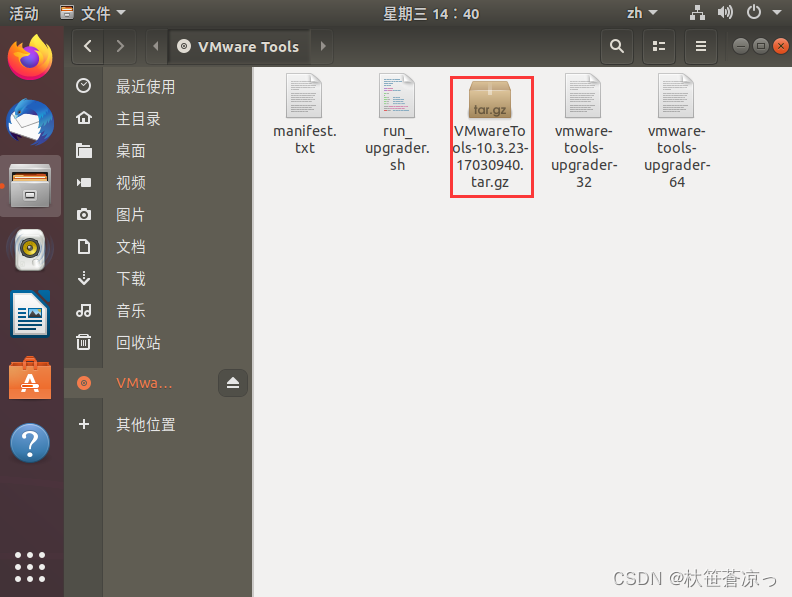
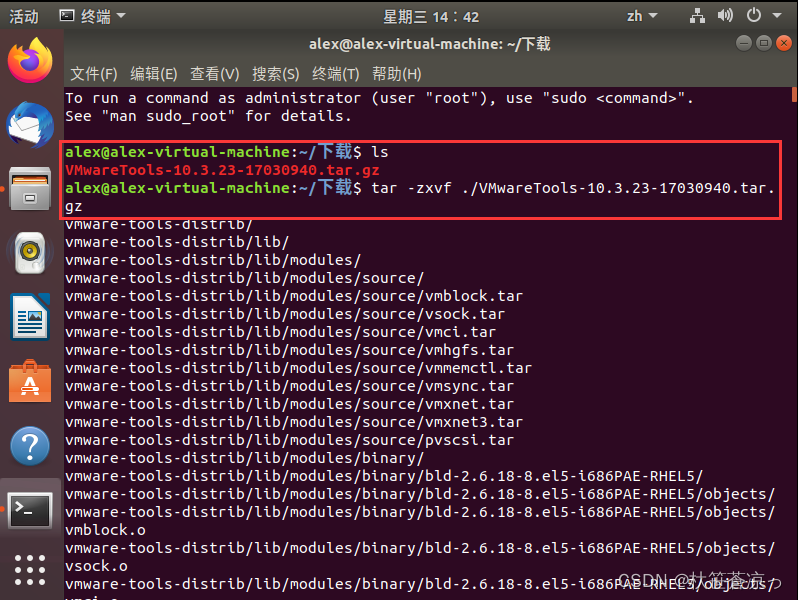
39、在下载目录下,右键打开终端,使用一下命令解压
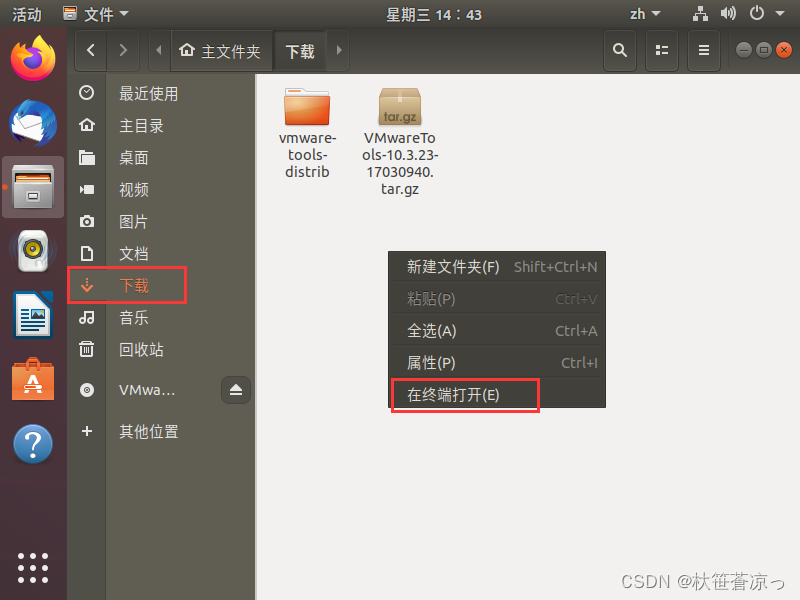
40、解压后,点击该目录,右键打开终端
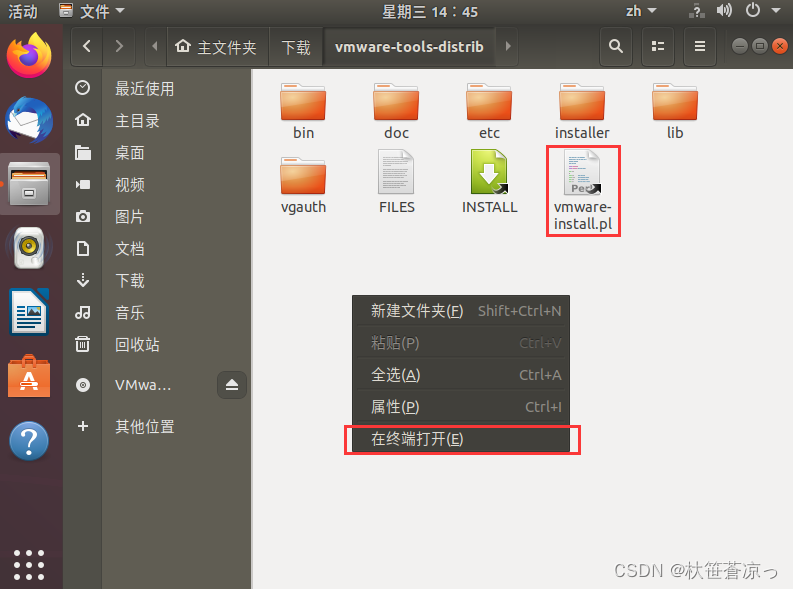
41、输入以下命令,按【Enter】键,输入密码,在出现[no]的地方输入yes,后续全部按【Enter】键即可

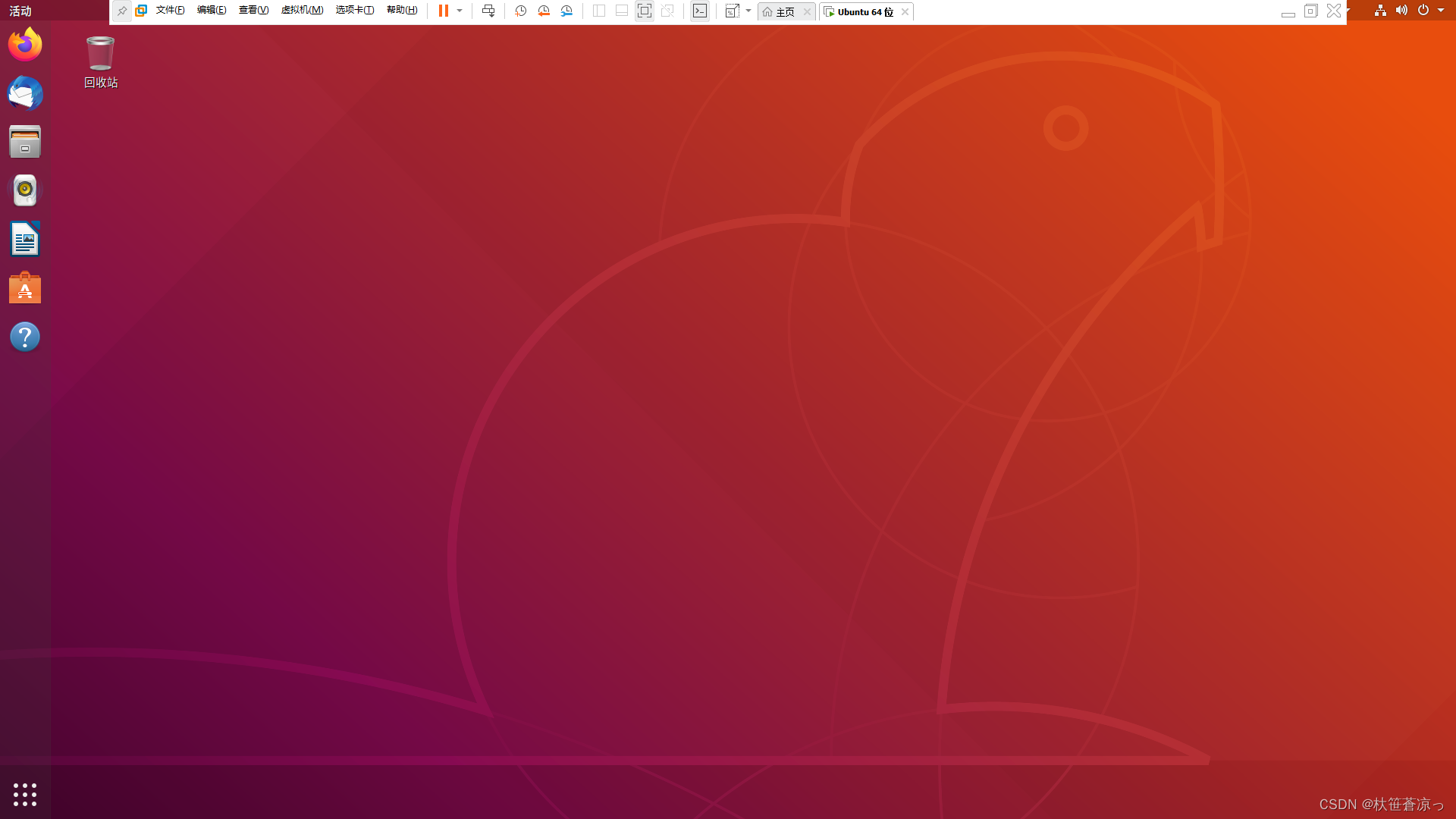
42、VMWare Tools 安装成功后,你的Ubuntu桌面就会呈现全屏
更多推荐

 3
 0
- 0


 已为社区贡献1条内容

所有评论(0)