
Win11笔记本搭建vscode+texlive环境
·
学术任务,在现在的新笔记本上应急搭建一个vscode+texlive环境
记录一下心得
1.下载并安装texlive
去[清华的镜像网站]下载下图中的iso文件(https://mirrors.tuna.tsinghua.edu.cn/CTAN/systems/texlive/Images/)
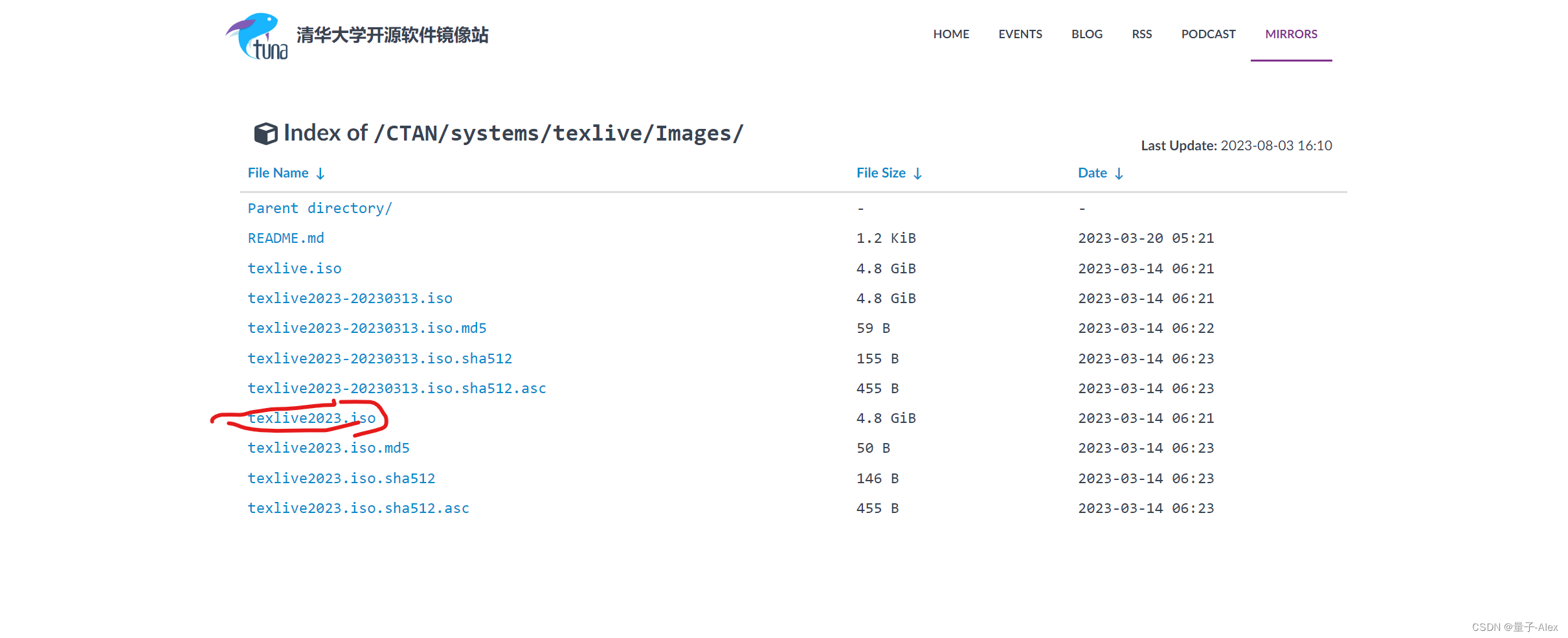
下载后双击打开,找到bat批处理指令,打开后会有一个安装界面,需要改一下安装路径,我选的是D:\Program Files\texlive。
然后需要等待它自己安装好,这个过程基本要持续一个多小时。

你就be patient就好了,这个时候可以干别的事不管他
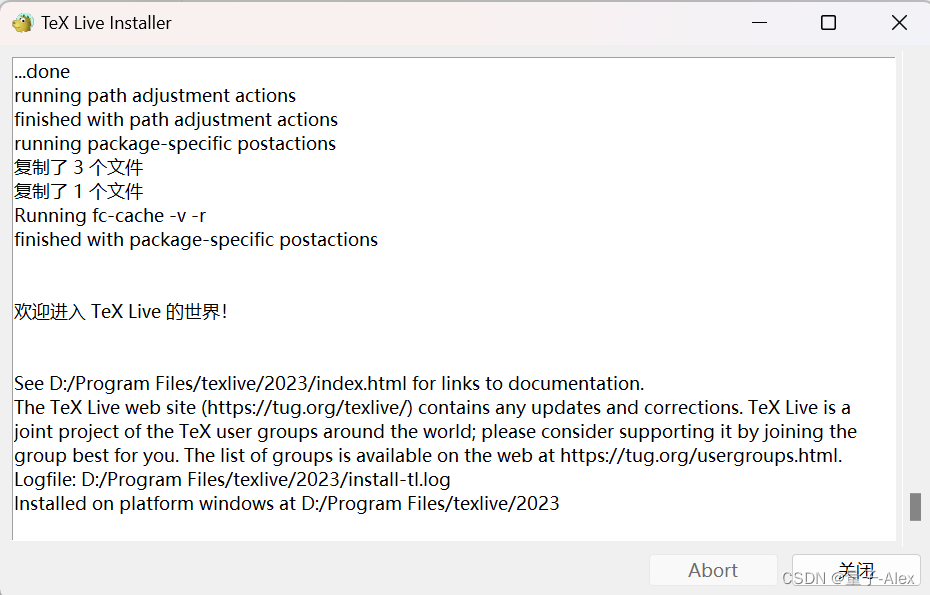
出现上面这个欢迎进入Tex Live的世界就好了
我们接下来可以进入下一步。
2.下载并安装vscode
这个编译器貌似很普遍的,我也是用了很久了,这个安装步骤非常的简单,这里我默认大家都已经搞定了。
3.配置环境
这一步最关键
3.1 下载LaTex Workshop插件
我们点击左侧最下方一个图标,扩展。然后再文本框里面输入Latex,然后插件商店就自动把latex相关的插件给搜索出来了,我们选择第二个LaTex Workshop
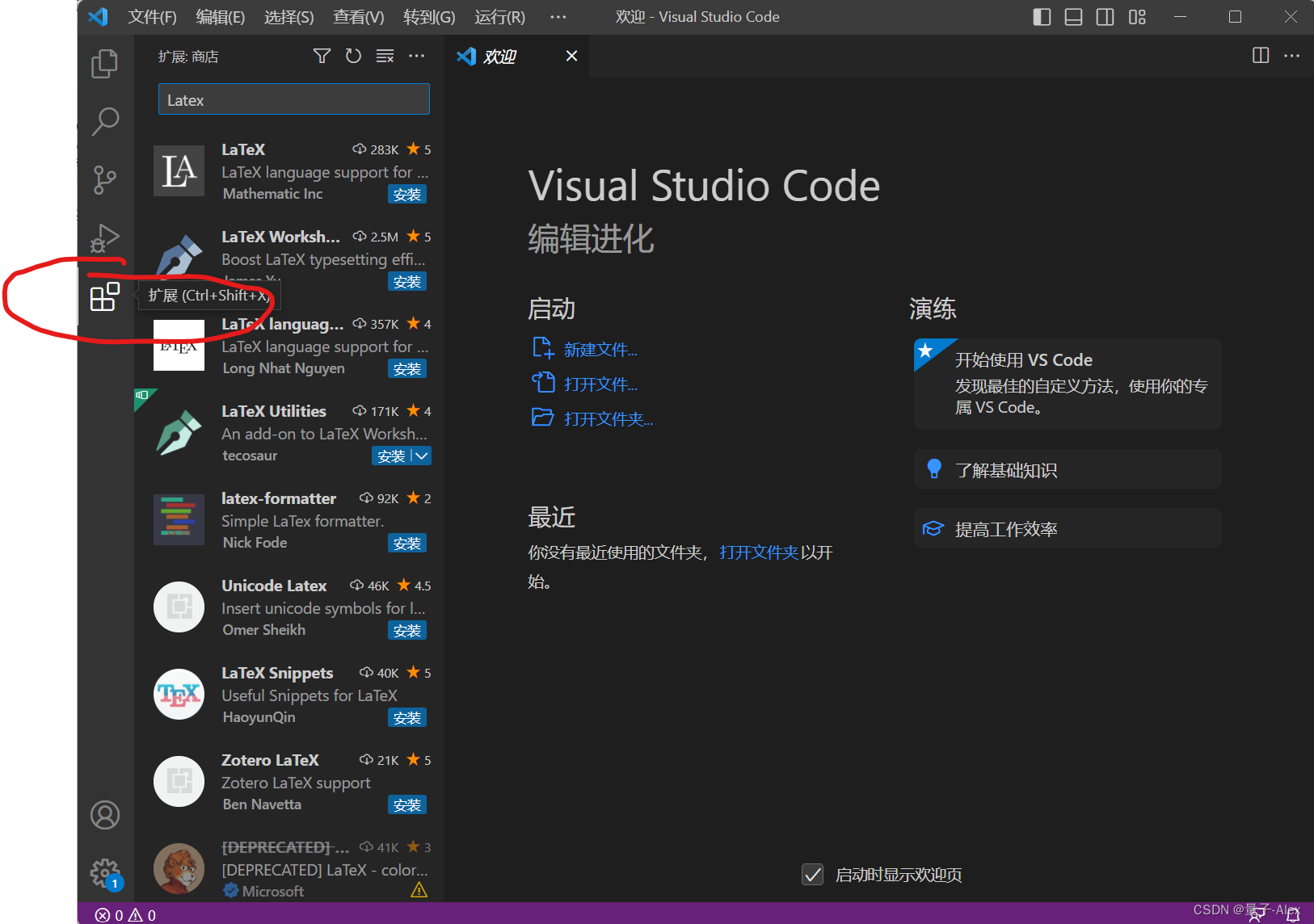
然后点击安装

可以看见安装好了以后,右下角的那个安装变成了一个齿轮形状的图标。
然后再安装LaTeX language support这个插件
然后,开始VSCode LaTeX配置,
点击设置——设置,下图中的1、2两个步骤

{
    //bibtex格式
    "latex-workshop.bibtex-format.tab":"tab",
    // 编译工具和命令
    //自动编译,全部关闭,当且仅当你认为有需要的时候才会去做编译
    "latex-workshop.latex.autoBuild.run": "never",
    "latex-workshop.latex.autoBuild.cleanAndRetry.enabled":false,
    //设置latex-workshop的PDF预览程序,external指的是外部程序
    "latex-workshop.view.pdf.viewer":"external",
    "latex-workshop.view.pdf.ref.viewer":"external",

    "latex-workshop.showContextMenu": true,
    "latex-workshop.intellisense.package.enabled": true,
    "latex-workshop.message.error.show": false,
    "latex-workshop.message.warning.show": false,
    "latex-workshop.latex.clean.fileTypes": [
        "*.aux",
        "*.bbl",
        "*.blg",
        "*.idx",
        "*.ind",
        "*.lof",
        "*.lot",
        "*.out",
        "*.toc",
        "*.acn",
        "*.acr",
        "*.alg",
        "*.glg",
        "*.glo",
        "*.gls",
        "*.ist",
        "*.fls",
        "*.log",
        "*.fdb_latexmk",
        // "*.gz"
    ],
    "latex-workshop.view.pdf.viewer": "tab",
"latex-workshop.latex.recipes": [
        {
            "name": "pdflatex ➞ bibtex ➞ pdflatex*2",
            "tools": [
                "pdflatex",
                "bibtex",
                "pdflatex",
                "pdflatex"
            ]
        },
        {
            "name": "XeLaTex 🔃",
            "tools": [
                "xelatex"
            ]
        },
        {
            "name": "pdfLaTex 🔃",
            "tools": [
                "pdflatex"
            ]
        },
        {
            "name": "texify 🔃",
            "tools": [
                "texify"
            ]
        },
        {
            "name": "xelatex ➞ bibtex ➞ xelatex*2",
            "tools": [
                "xelatex",
                "bibtex",
                "xelatex",
                "xelatex"
            ]
        },
        {
            "name": "xelatex ➞ biber ➞ xelatex*2",
            "tools": [
                "xelatex",
                "biber",
                "xelatex",
                "xelatex"
            ]
        },
        {
            "name": "latexmk 🔃",
            "tools": [
                "latexmk"
            ]
        },
        {
            "name": "BibTeX 🔃",
            "tools": [
                "bibtex"
            ]
        },
        {
            "name": "Biber 🔃",
            "tools": [
                "biber"
            ]
        }
    ],
    "latex-workshop.latex.tools": [
        {
            "name": "xelatex",
            "command": "xelatex",
            "args": [
                "-synctex=1",
                "-interaction=nonstopmode",
                "-file-line-error",
                "%DOC%"
            ]
        },
        {
            "name": "latexmk",
            "command": "latexmk",
            "args": [
                "-synctex=1",
                "-interaction=nonstopmode",
                "-file-line-error",
                "-pdf",
                "%DOC%"
            ]
        },
        {
            "name": "texify",
            "command": "texify",
            "args": [
                "--synctex",
                "--pdf",
                "--tex-option=\"-interaction=nonstopmode\"",
                "--tex-option=\"-file-line-error\"",
                "%DOC%.tex"
            ],
            "env": {}
        },
        {
            "name": "pdflatex",
            "command": "pdflatex",
            "args": [
                "-synctex=1",
                "-interaction=nonstopmode",
                "-file-line-error",
                "%DOC%"
            ]
        },
        {
            "name": "bibtex",
            "command": "bibtex",
            "args": [
                "%DOCFILE%"
            ]
        },
        {
            "name": "biber",
            "command": "biber",
            "args": [
                "%DOCFILE%"
            ]
        }
    ],
    "extensions.autoUpdate": true,
    "tabnine.experimentalAutoImports": true
然后再输入ctrl+shift+P,输入keyjson
选择快捷键设置
输入以下代码
{
    "key": "alt+s",
    "command": "latex-workshop.synctex",
    "when": "editorTextFocus && !isMac"
},
{
    "key": "ctrl+b",
    "command": "latex-workshop.build",
    "when": "editorTextFocus && !isMac"
},
{
    "key": "alt+t",
    "command": "latex-workshop.kill",
    "when": "editorTextFocus && !isMac"
},
{
    "key": "ctrl+r",
    "command": "latex-workshop.recipes"
},
然后我们退出后重启vscode
找到我们需要新建文件的文件夹,新建一个后缀是.tex的文件
打开,这时候vscode左边已经出现了tex标志,点开tex标志,见下图

这就可以了
更多推荐


 3
3 0
0- 0


 已为社区贡献3条内容

所有评论(0)