
QGIS导入xlsx为属性表(链接Excel文件)
·
QGIS导入xlsx为属性表(链接Excel文件)
QGIS导入xlsx为属性表
- 一般而言,矢量文件都有属性表,但是这个属性表可能缺少信息,或者我们需要进行一些计算,在Excel中计算更方便,所以我们导出原始属性表并编辑、计算,得到了新的属性表,最终用新属性表去替代原属性表。
- 前面说到了如何导出属性表为xlsx,详情见博文QGIS导出属性表为xlsx,那么如果反操作呢?
- 这一步严格来说是将已有的xlsx文件或者其他格式的表格数据
链接到矢量图中
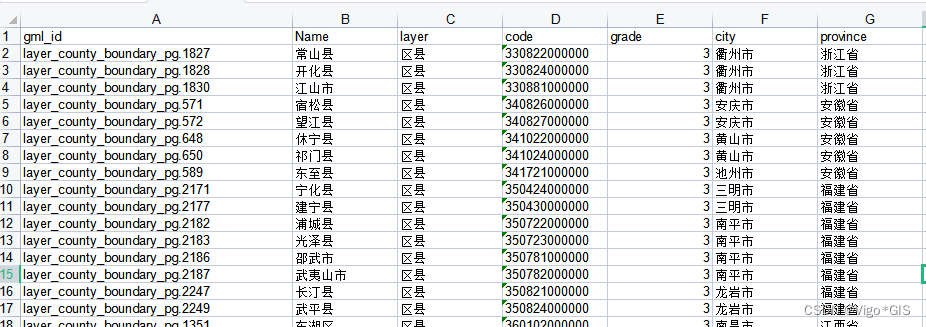
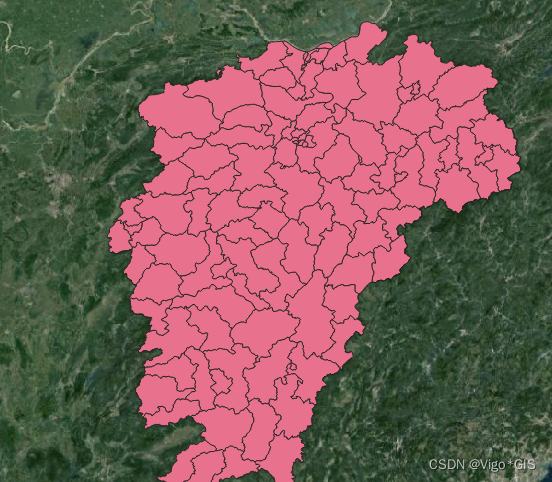
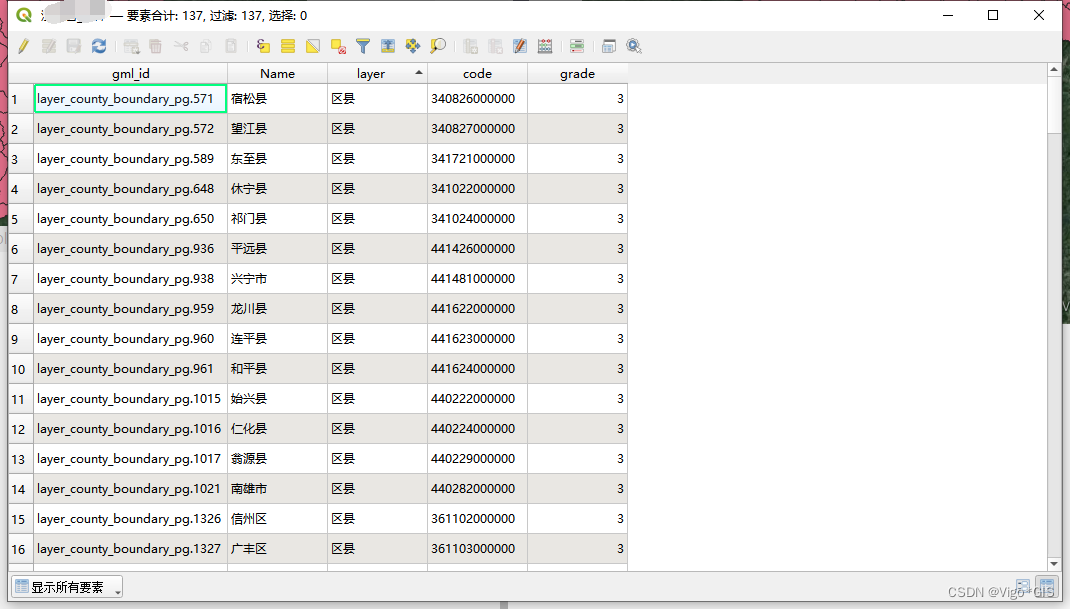
1.1准备好一个xlsx文件,一个矢量数据
- xlsx文件
- 矢量数据及其属性表
1.2 将xlsx文件加载到QGIS中
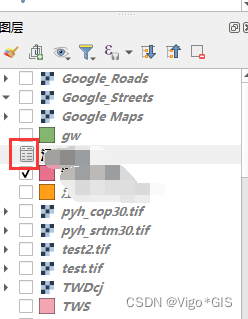
- 直接把xlsx拖进QGIS即可,并查看
表格的图标是这样的
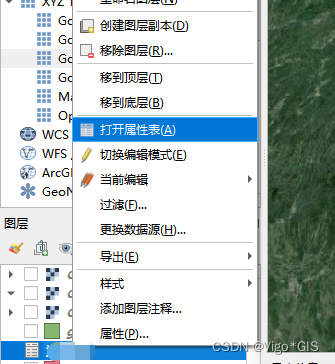
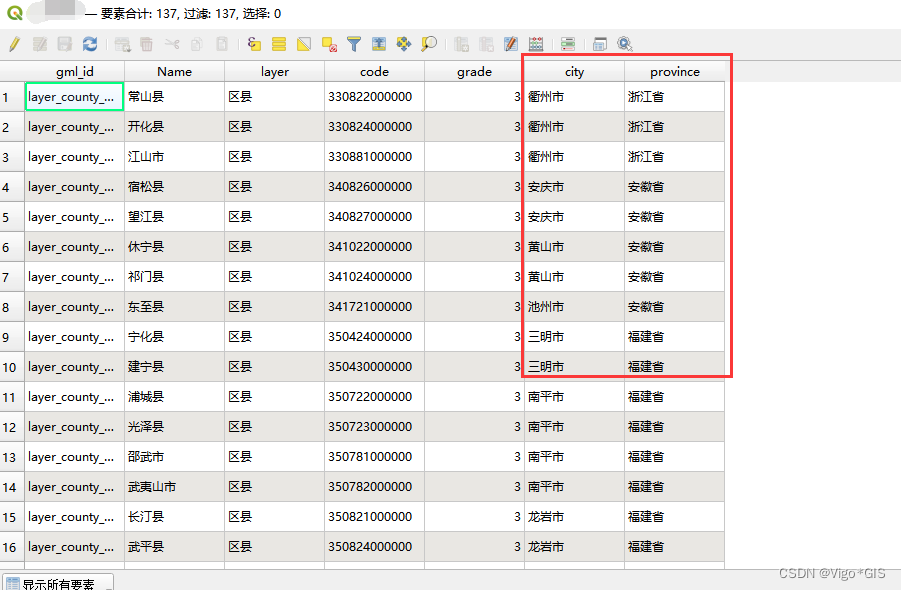
1.3 链接属性表
-
右键矢量数据,打开
属性
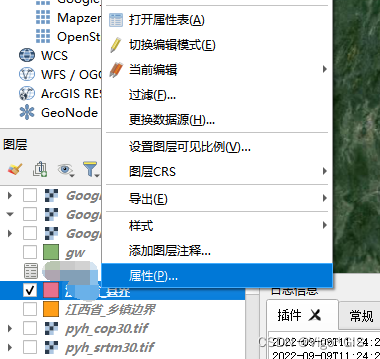
-
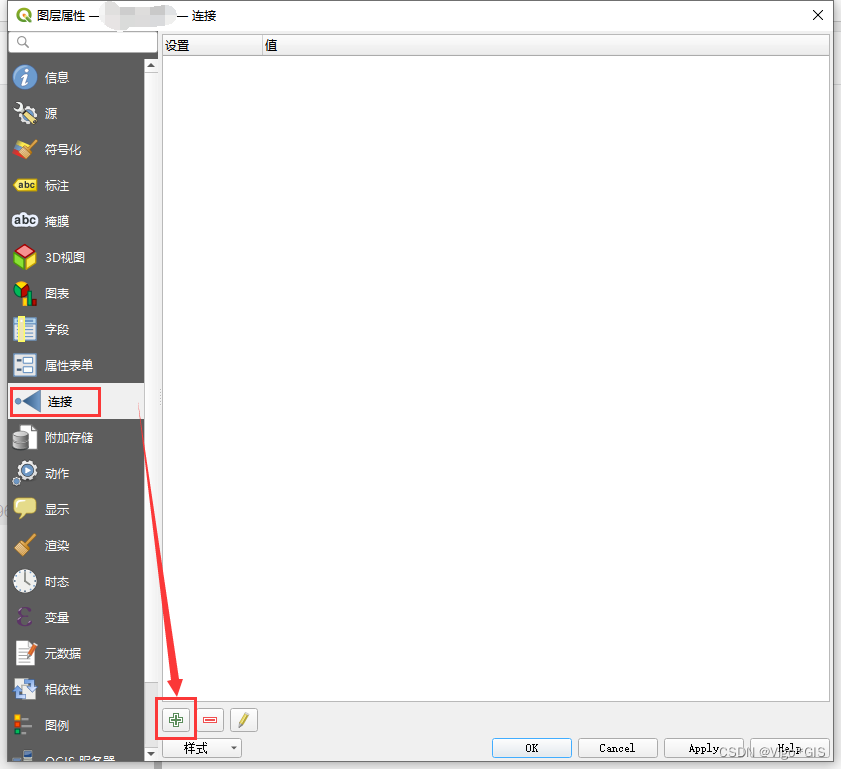
点击
连接,点击加号
-
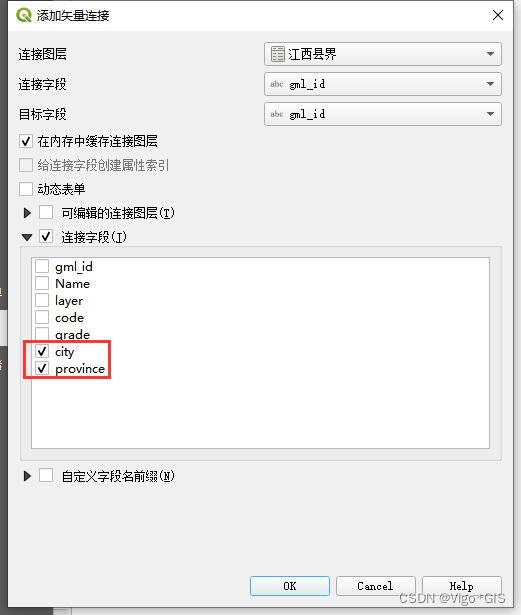
设置链接参数,
连接图层就是编辑过的xlsx属性表,连接字段是原始属性表中的字段,目标字段是xlsx里面的字段,设置需要连接的字段,如果不设置,就会连接所有的字段,这样就会导致属性字段的重复
-
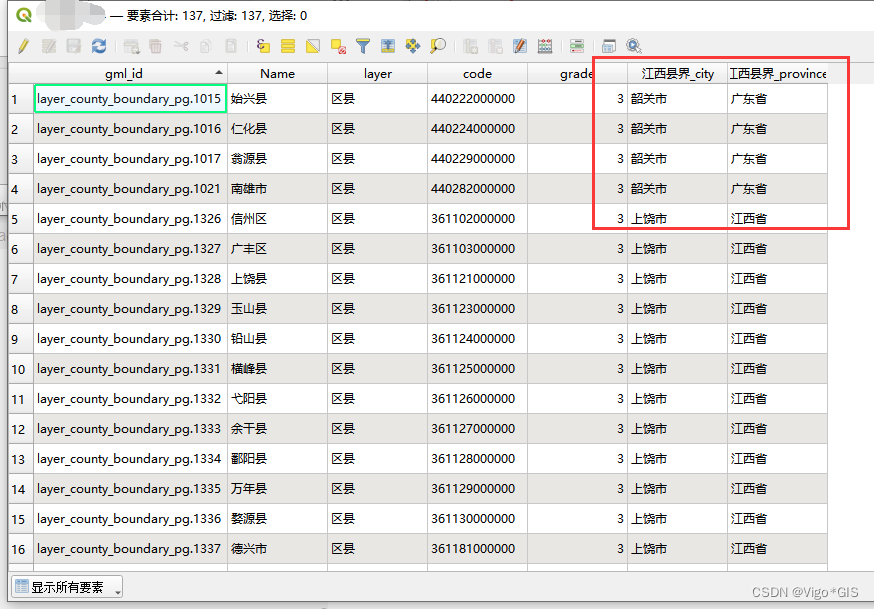
打开矢量数据的属性表,查看连接后的结果
感谢阅读!
更多推荐


 5
5 0
0- 0


 已为社区贡献7条内容

所有评论(0)