
Node.js--npm下载安装配置教程
Node.js--npm下载安装配置教程
1.下载Node.js
官方网址:https://nodejs.org/en/download/
可以根据自己电脑系统选择下载的版本:

2.安装Node.js
1.下载完成后双击node.msi文件开始安装:

2.开始安装:

3.同意协议:

4.选择安装路径:

5.选择添加插件:

6.选择开始安装:

7.选择完成:

8.查看目录结构:

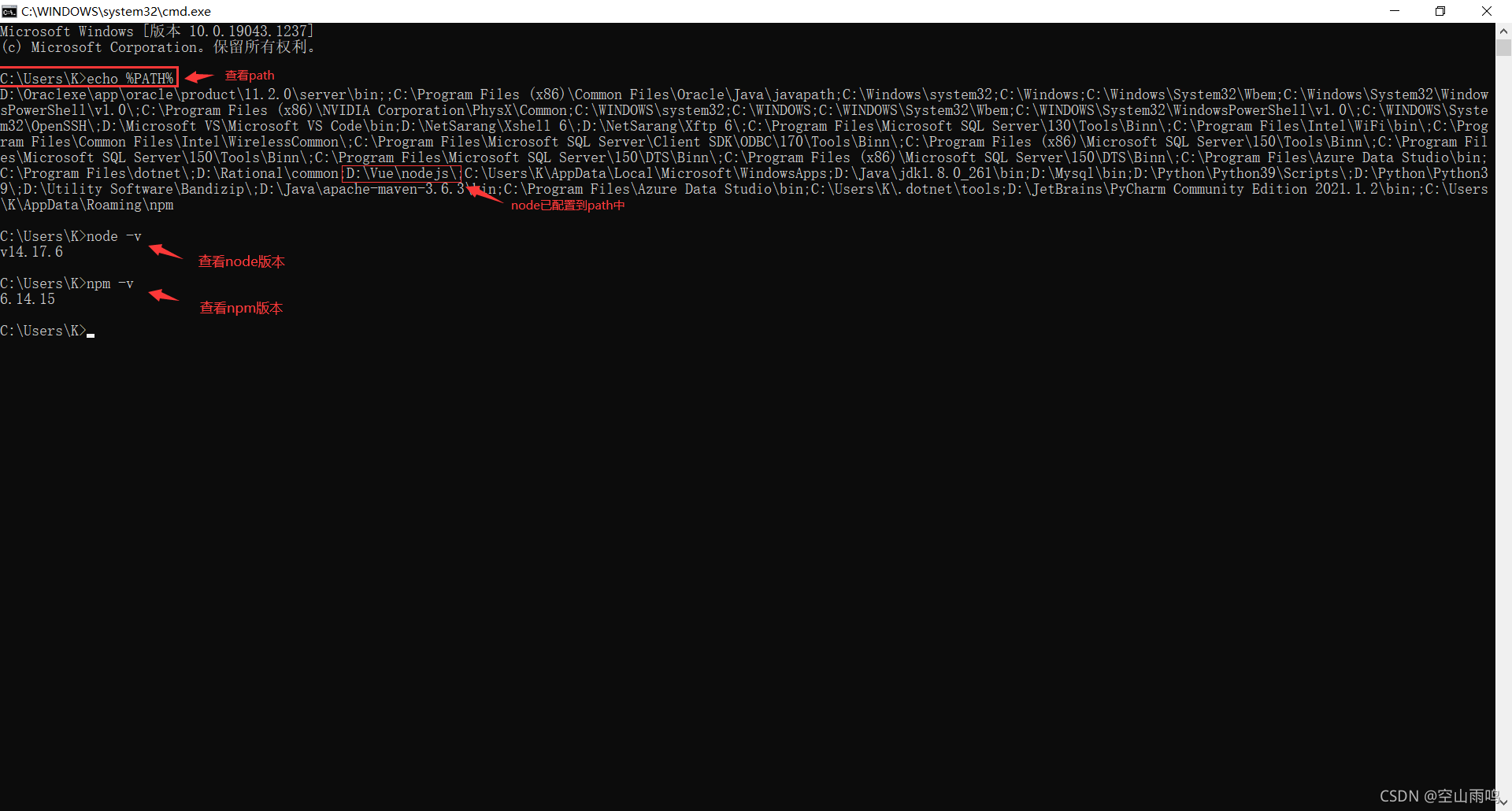
7.打开cmd检查配置:
9.新建npm本地仓库的缓存目录:

CMD页面操作尽量在管理员权限下进行,不然会出现各种各样的错误
10.运行命令修改目录:
npm config set prefix “D:\Vue\nodejs\node_global”
npm config set cache “D:\Vue\nodejs\node_cache”
注意:这里引号里的路径要根据自己新建的文件修改。
11.查看本地仓库目录是否修改成功:

12.配置镜像站
npm config set registry=http://registry.npm.taobao.org

13.查看所有配置信息:
命令:npm config list

14.查看是否有.npmrc文件:
可以打开看看配置


15.添加到环境变量path(此电脑右击—>属性—>高级系统设置—>环境变量—>path)


16.检查镜像站:
命令:npm config get registry
如果是这个仓库就修改本地仓库,修改为:http://registry.cnpm.taobao.org
不然一会安装时会报这个错:
这是由于npm下载太慢,改成cnpm就好了!
可以通过.npmrc修改:
再检查镜像站:


17.部署npm到全局global(因为不小心关闭了cmd,从别处借鉴了一张图片):

18.再次查看global:
命令:npm list -global

更多推荐


 6
 0
- 0


 已为社区贡献1条内容

所有评论(0)