
一.关于notepad++如何配置c/c++编译运行环境
·
一.关于notepad++如何配置c/c++编译运行环境。
1.安装配置MinGW环境,并配置环境变量。
2.notepad++安装插件: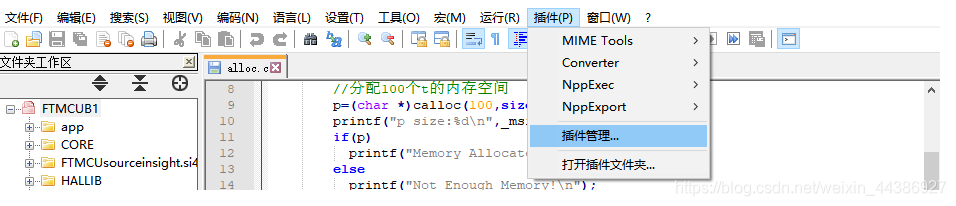
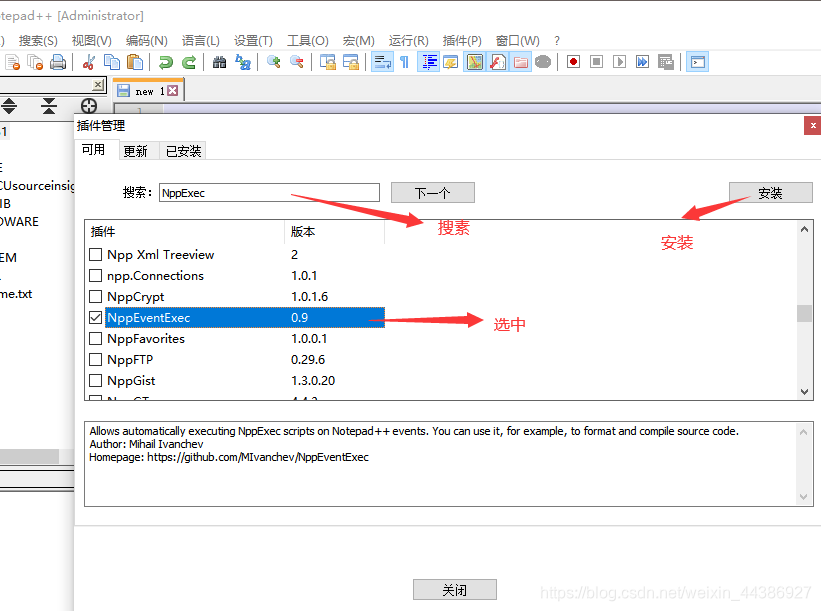

3.添加快捷键:
分别输入下面的编译和运行,并保存
编译:
cmd /k g++.exe -g -W -Wall -o $(CURRENT_DIRECTORY)$(NAME_PART).exe $(FULL_CURRENT_PATH)
或者
cmd /k gcc -Wall -o "$(CURRENT_DIRECTORY)\$(NAME_PART).exe" "$(FULL_CURRENT_PATH)" & PAUSE & EXIT
运行:
cmd /k "$(CURRENT_DIRECTORY)\$(NAME_PART).exe" & PAUSE & EXIT
或者
cmd /k $(CURRENT_DIRECTORY)$(NAME_PART).exe $(FULL_CURRENT_PATH
编译运行:
cmd /k gcc -o "$(CURRENT_DIRECTORY)\$(NAME_PART).exe" "$(FULL_CURRENT_PATH)" && CLS && "$(CURRENT_DIRECTORY)\$(NAME_PART).exe" & PAUSE & EXIT
这只是对c 所使用gcc编译器的,对c++只需改动gcc为g++即可。

4.在Notepad++中配置MinGW的C编译信息
(1)按下F6出现出现输入框,参数安装图中数据填写如下:
NPP_SAVE

cmd /c gcc  -g -W -Wall "$(CURRENT_DIRECTORY)\$(FILE_NAME)" -o "$(CURRENT_DIRECTORY)\$(NAME_PART).exe"

echo

echo ==========编译成功后开始运行==========

"$(CURRENT_DIRECTORY)\$(NAME_part).exe"
保存,并添加注释名c。

(2)参数安装图中数据填写如下:
NPP_SAVE
cmd /c g++  -g -W -Wall "$(CURRENT_DIRECTORY)\$(FILE_NAME)" -o "$(CURRENT_DIRECTORY)\$(NAME_PART).exe"

echo

echo ==========编译成功后开始运行==========

"$(CURRENT_DIRECTORY)\$(NAME_part).exe"
同样存储,并添加注释名。

5.进行环境配置添加:
进入设置:

添加提示:

6.设置快捷方式:


按ctrl+9,用设置的快捷键直接编译运行:

7.配置第二种编译运行方式

进行编译:

运行:


更多推荐


 0
 0
- 0


 已为社区贡献5条内容

所有评论(0)