
win10语言下载0x8024500C,教你解决win10应用商店错误代码0x8024500c的故障
·
win10应用商店错误代码0x8024500c的故障如何解决?有网友win10专业版下载后,在使用中出现win10应用商店错误代码0x8024500c的故障,这是怎么回事,怎么才能解决应用商店错误代码0x8024500c的问题呢,下面win10专业版官网小编来教你解决win10应用商店错误代码0x8024500c的故障。
解决win10应用商店错误代码0x8024500c的故障方法:
修复方法一:以win10 专业版为例
1、按下win+I 组合键打开windows 设置,如图:
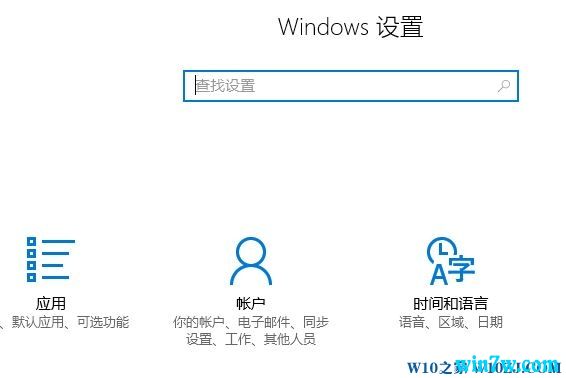
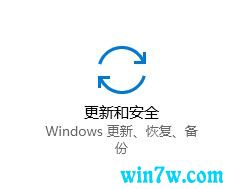
2、打开windows 设置之后 ,移动到底部,点击【更新和安全】,如图:
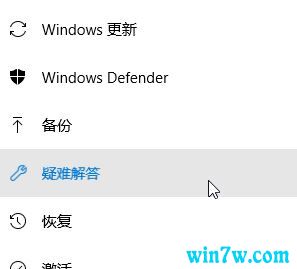
3、在左侧点击【疑难解答】选项,如图:
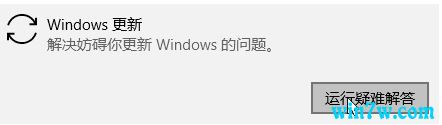
4、在右侧点找到点击【windows 更新】。点击【运行疑难解答】即可开始自动检测问题,
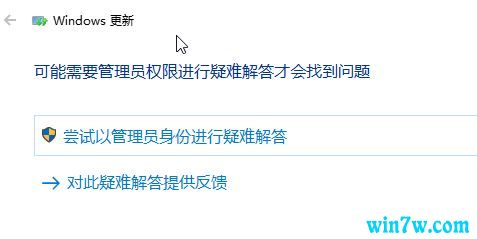
5、按提示点击 尝试以管理员身份进行疑难解答;
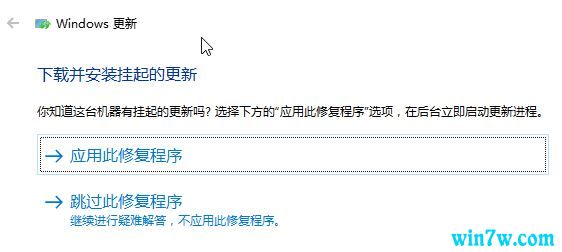
6、此时会弹出下载并安装挂起的更新 点击 应用次修复程序 按提示进行操作即可完成修复。
方法二:
1、从屏幕右边缘向中间轻扫,然后点击“搜索”;
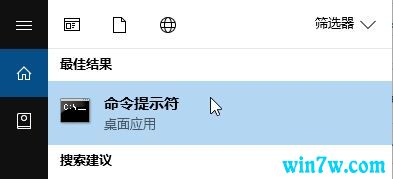
2、在搜索框中输入命令提示符,在结果列表中,向下轻扫或右键www.win7.com单击“命令提示符”,然后点击或单击“以管理员身份运行”,如图:
3、在“管理员:命令提示符”窗口中,键入以下命令。 在每项命令后按 Enter键:
DISM.exe /Online /Cleanup-image /Scanhealth
DISM.exe /Online /Cleanup-image /Restorehealth
通过DISM 工具即可完成修复。
解决win10应用商店错误代码0x8024500c的故障的方法就给大家介绍完了,小伙伴们可以选择上面的一种方法来解决win10应用商店错误代码0x8024500c的故障。
更多推荐

 1
1 0
0- 0


 已为社区贡献3条内容

所有评论(0)