
vs code下安装使用plantUml插件
vs code下安装使用plantUml插件
下载安装包
在plantUml官网下载安装包。发现里面是一个jar包。需要安装java development kit。搜了下在windows系统不通过插件的安装方法主要有两种:
- 先安装java开发环境。通过命令行安装。(PlantUML安装与使用)
- 通过choco包工具管理器安装。
尝试了第一种,没有成功。本文主要介绍通过choco包管理器安装plantUml
在windows下使用choco作为包管理工具
plantUml的安装
-
使用管理员权限运行powershell,检查并设置执行策略
检查PS C:\WINDOWS\system32> Get-ExecutionPolicy
如果返回的是 Restricted,那么需要更改为Bypass或AllSigned。具体参考:Chocolatey安装与卸载
我检查过后提示如下图,就直接下载执行安装脚本了。

下载执行安装脚本
运行如下命令:
PS C:\WINDOWS\system32> Set-ExecutionPolicy Bypass -Scope Process -Force; iex ((New-Object System.Net.WebClient).DownloadString(‘https://chocolatey.org/install.ps1’))
等待安装完成,之后使用choco verison 查看安装结果。
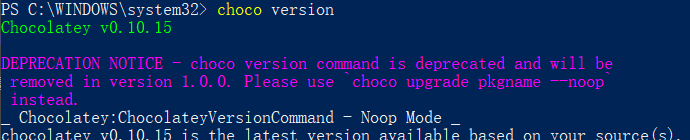
2. 安装完成后,找到在plantUml官网下载的jar包。打开cmd命令行终端并切换到对应目录下。记得已管理员权限打开cmd,不然可能没法把文件写到C盘。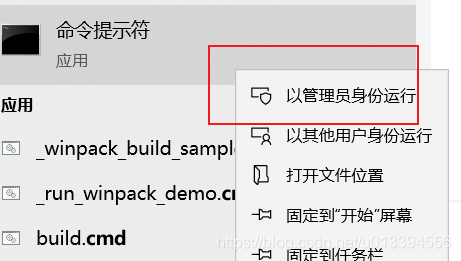
3. 运行choco install plantuml的命令安装plantUml。
D:>choco install plantuml
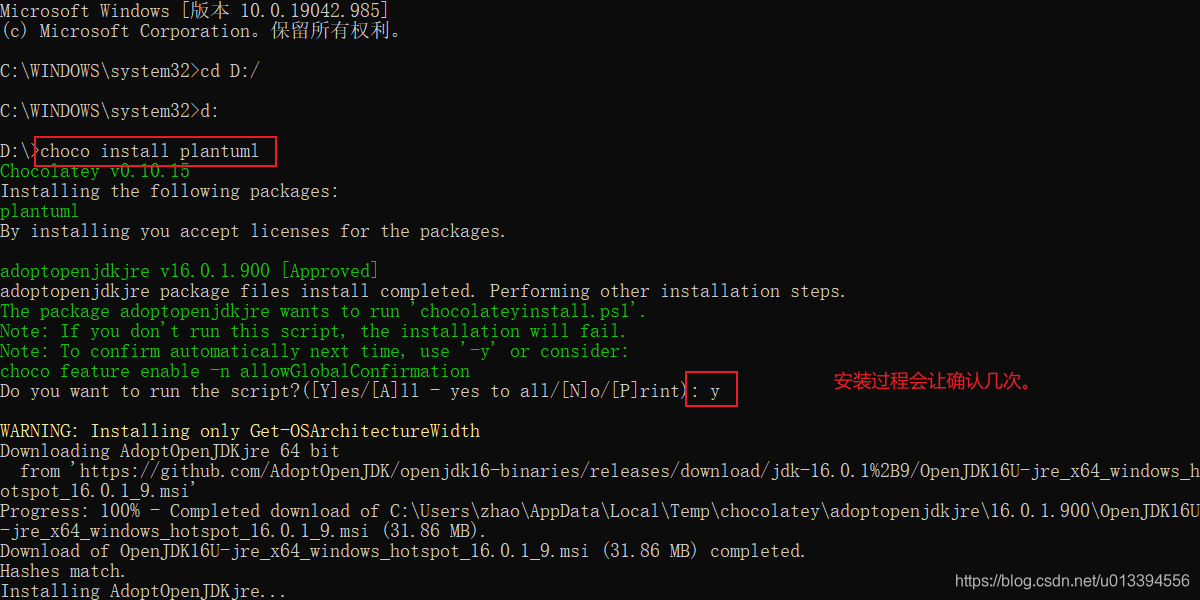
安装过程会让确认几次,输入Y或者输入一次A即可。
plantUML插件的安装
在VsCode里面点击插件搜索plantUml并安装。
JDK的安装
如果没有安装JDK,在VS code安装了PlantUMl插件后新建使用,会有如下的提示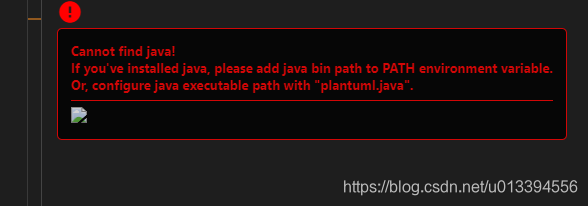
所以必须在官网下载安装jdk。
- 安装java运行时环境。JDK官网。注意,应安装javaSE版本。
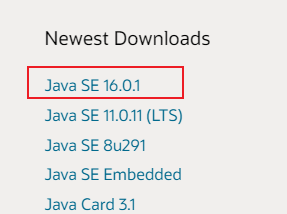
- 设置环境变量。
选择环境变量,打开环境变量对话框,单击下方【系统变量】下的【新建】按钮,变量名为:JAVA_HOME,对应的变量值为jdk安装的目录,如下图所示: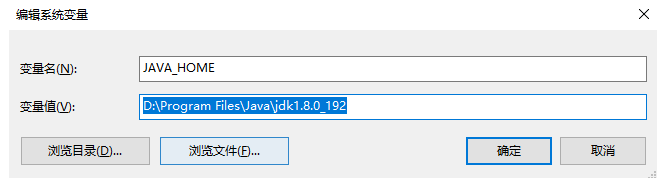 然后新建变量名:
CLASSPATH,变量值:%JAVA_HOME%\lib;%JAVA_HOME%\lib\tools.jar,之后点击确定,最后找到环境变量PATH,点击编辑,之后新建新建变量为%JAVA_HOME%\bin;%JAVA_HOME%\jre\bin - 注销系统或者重启使环境变量生效。
测试效果
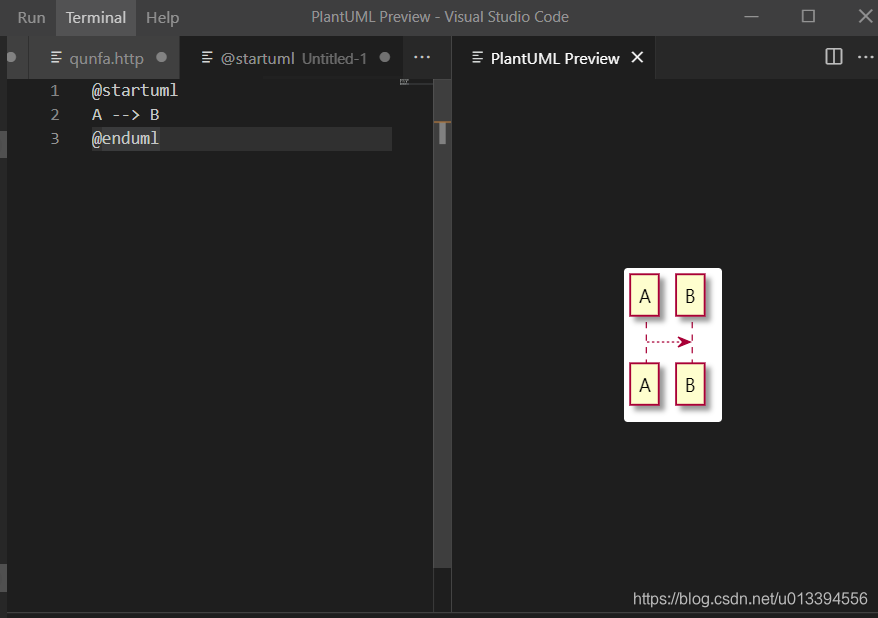
打开vs Code>>New File,输入简单plantuml脚本
@startuml
A --> B
@enduml
使用快捷键Alt + D生成预览图,能看见预览图则说明安装成功。
参考:
[1]: https://blog.csdn.net/daocaoren94/article/details/106339799/
[2]: https://www.cnblogs.com/ChanWunsam/p/9863154.html
更多推荐

 1
1 0
0- 0


 已为社区贡献1条内容

所有评论(0)