
android wifi 静态地址设置_静态(固定)IP地址是这样设置

1.基础知识
什么是IP地址及我们为什么要设置成静态IP地址?
IP地址是Internet Protocol(互联网协议)的缩写,是TCP/IP模型中的网络层协议,用于标志一个网络或者主机。设计它的目的就是为了屏蔽各厂商硬件、设备、系统间的底层差异,实现大规模、异构网络的的互联互通,从而提高网络的可扩展性,也就是说现在的全球互联网络都是以以它为基础的,现在有IPv4、IPv6两种版本。
静态IP又称固定IP地址,从字意上我们就可以看出它是固定不变的IP地址,专门长期分配给一台计算机设备或网络设备使用的 。
比我们架设的FTP服务器,就需要这种静态IP地址来帮助我们方便的进行连接。否则,每次电脑开机后它的IP地址都不是原来的,每次使用都要先在电脑上先查看IP地址,然后,再到FileExplorer 等客户端上去重新设置后才能正常连接使用,这样就会相当麻烦,难以使用。
常用的有两种方式可以将电脑设置为静态(固定)IP地址。
一种是直接在电脑上进行设置,好处就是方便,缺点就是每一次重新安装操作系统后都要重新进行设置。
另一种就是在路由器内设置,直接将MAC地址进行与IP地址进行绑定,只要电脑不更换网卡(硬件),无论你重装多少次系统还是换成Linux等其它系统,只要能在设置的路由器网络环境下正常开机连网,就永远都不会改变IP地址,可谓是一劳永逸的好办法。
2.电脑设置静态IP地址
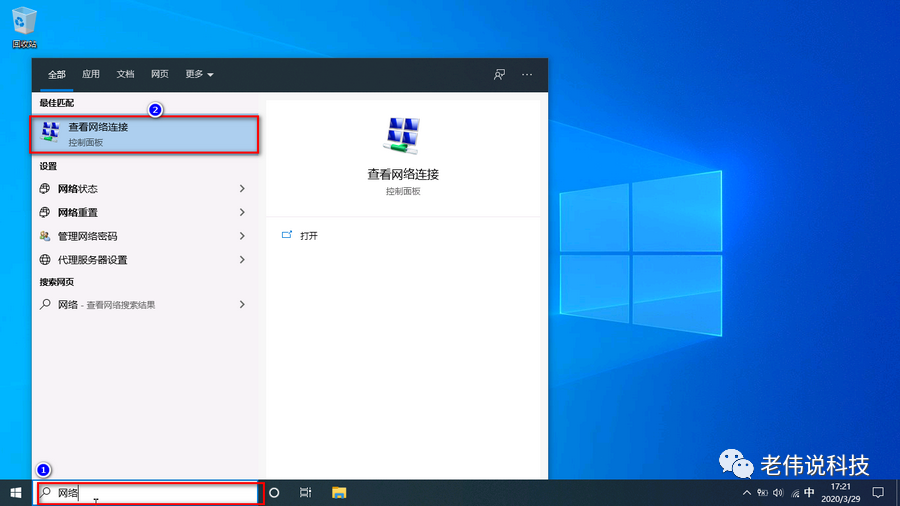
搜索框输入“网络”>查看网络连接>打开。
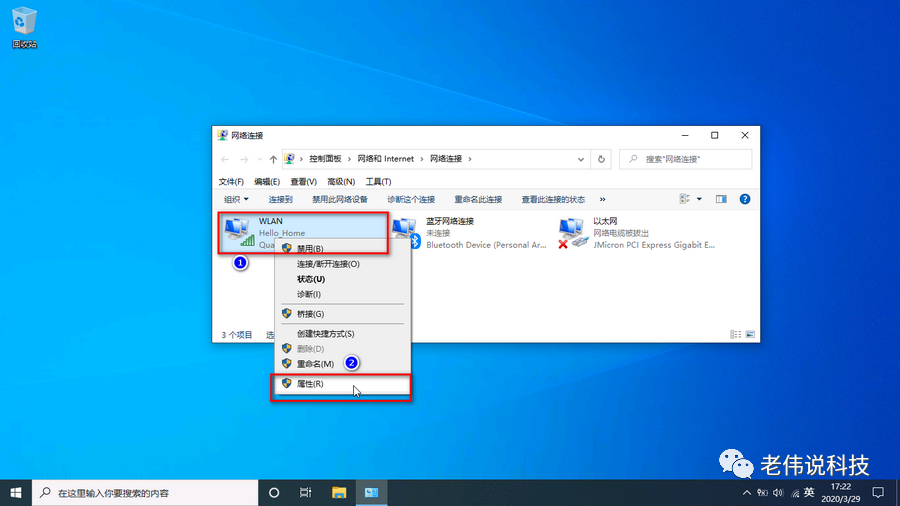
选择正在使用的网卡(有红×的没有使用)>右键>属性或者双击直接打开。
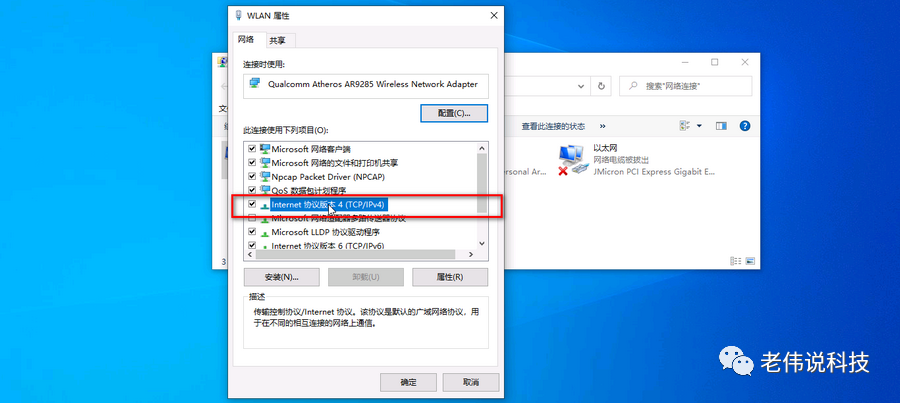
找到Internet协议版本4(TCP/IPv4),双击打开。
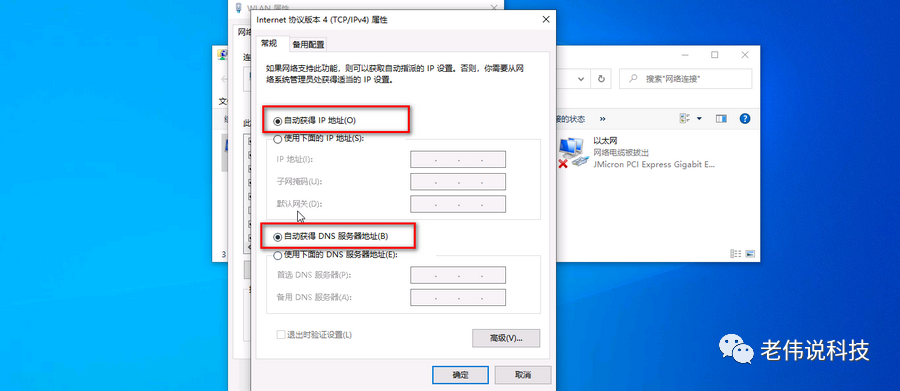
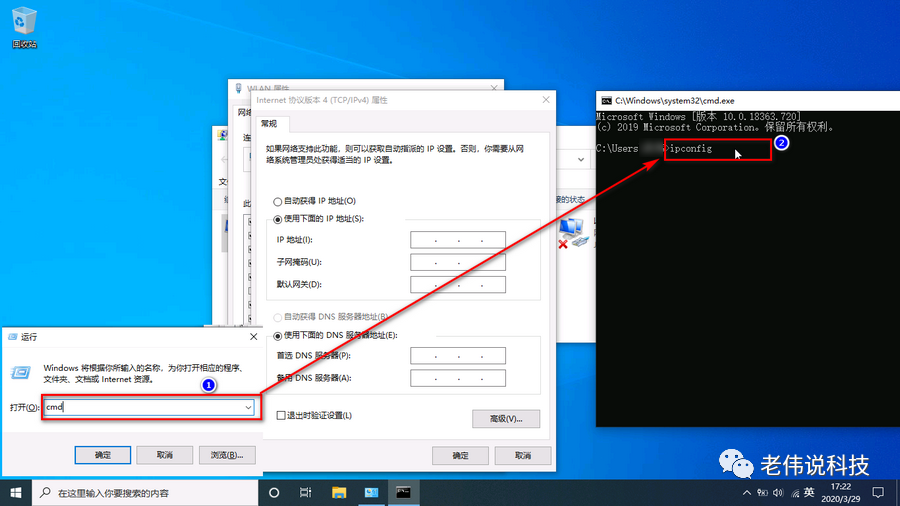
我们可以看到它是自动获取IP地址跟DNS服务器的
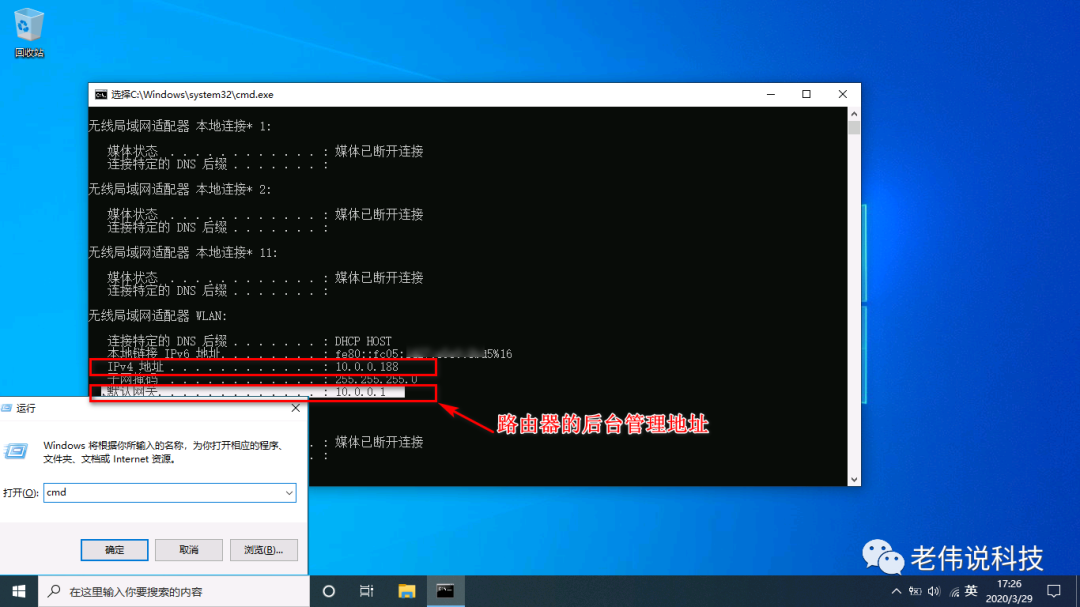
此时我们先按住Ctrl+R快捷键,输入CMD,进入命令控制台,输入命令ipconfig。
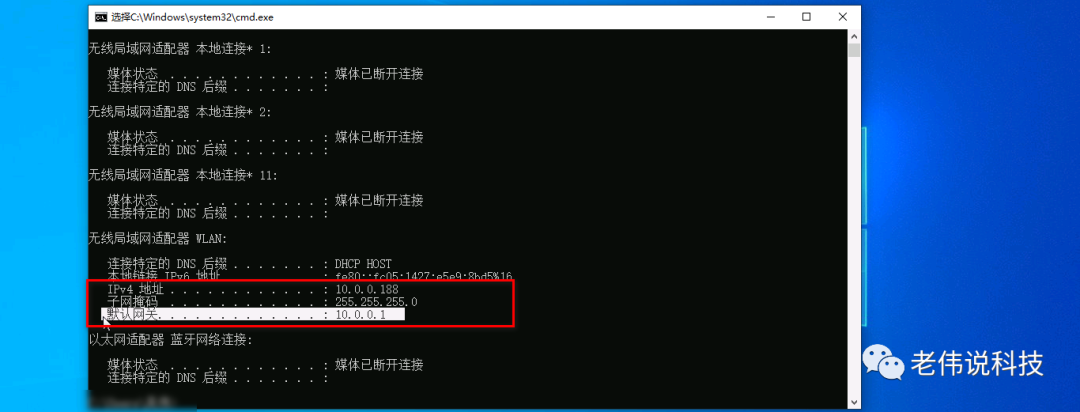
根据命令控制台返回的结果,知道我们的IP地址是10.0.0.188,子网掩码是255.255.255.0,默认网关是10.0.0.1。
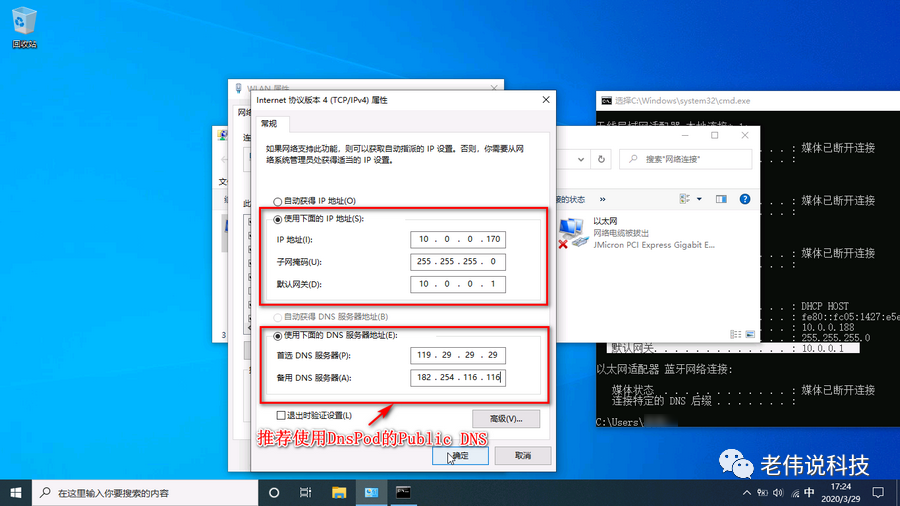
我们需要的是把IP地址修改为10.0.0.170(注意,这里的“170”不要设置等于1、大于或等于255,一般情况尽量保持在150-255之间可以避免跟已有的IP地址发生冲突。),子网掩码跟默认网关与命令台返回的结果保持一致。
首选DNS服务器填写119.29.29.29,备用DNS服务器填写182.254.116.116。
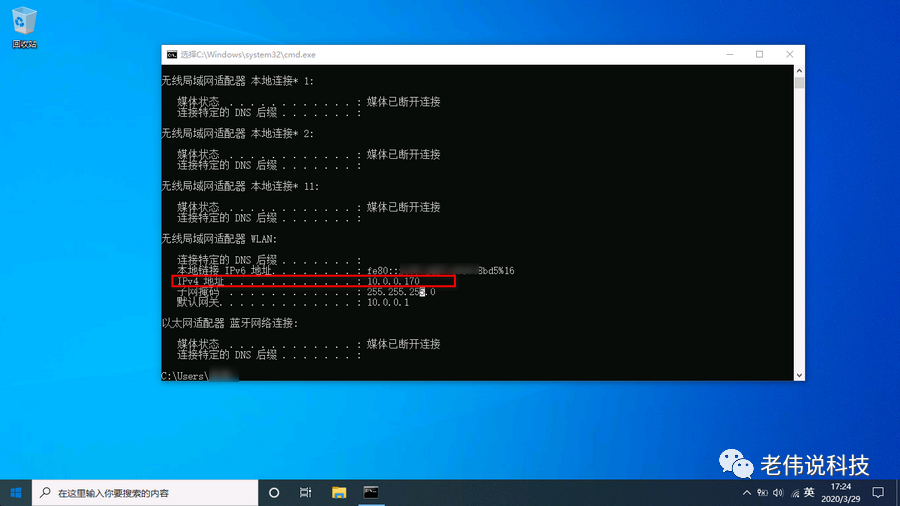
进入命令控制台,同样是输入ipconfig,可以看到IP地址已经修改为10.0.0.170。
3.路由器绑定IP地址
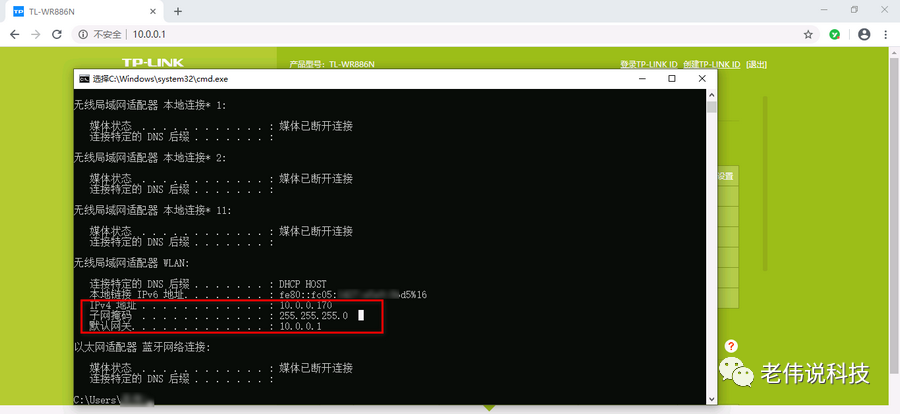
在命令控制台输入ipconfig,默认网关10.0.0.1就是路由器的后台管理地址。
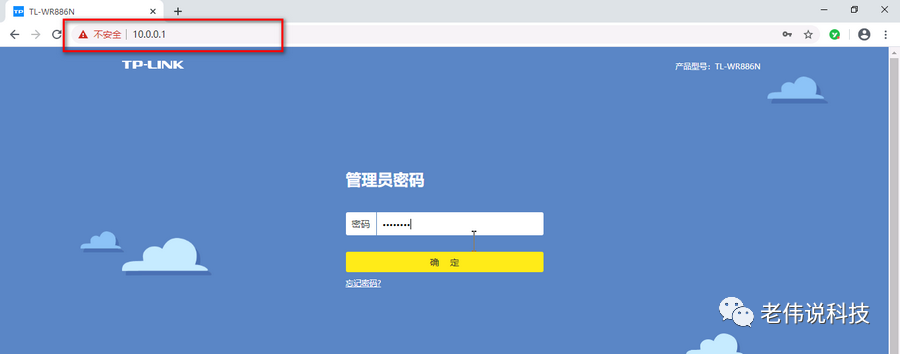
输入密码,没有修改的话一般是将默认的密码印刷在路由背面的标签上。
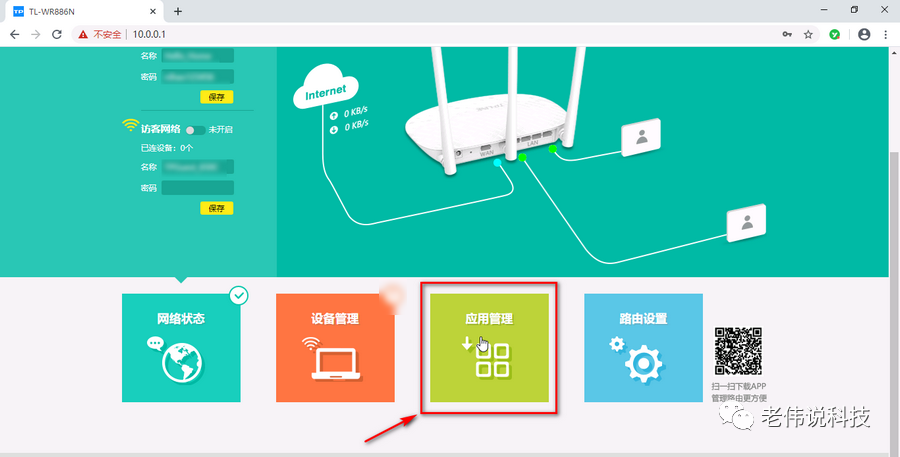
点击应用管理。
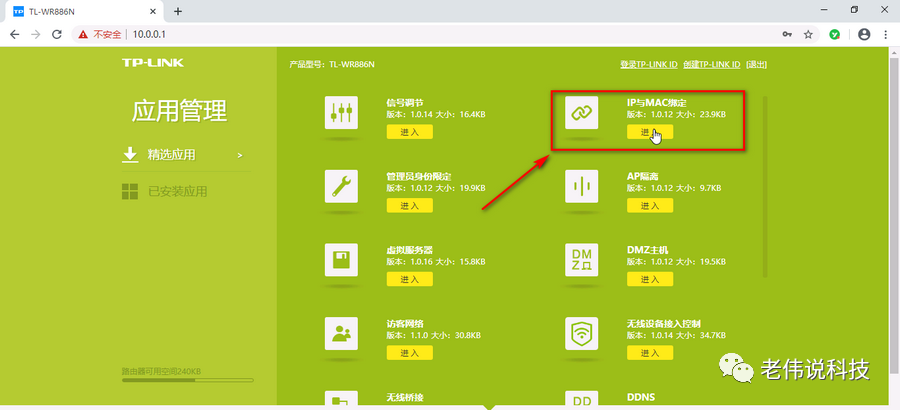
IP与MAC绑定,进入。
先查看我们电脑正在使用的物理地址(MAC地址)。
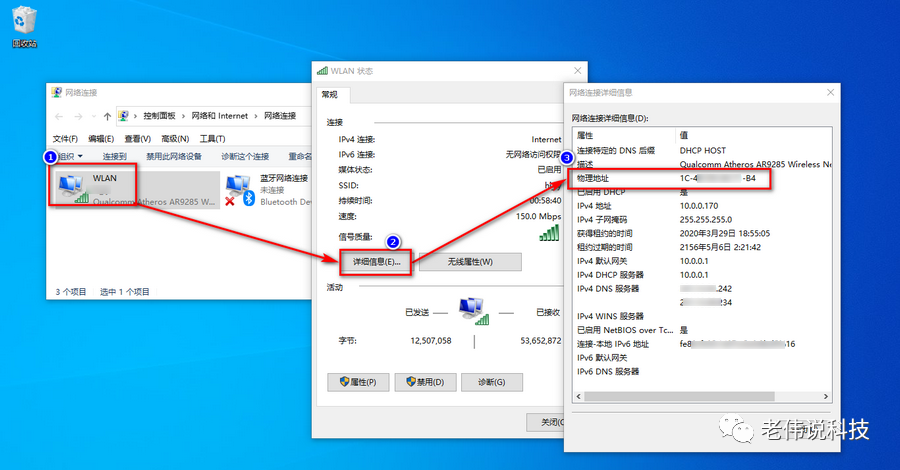
在路由器里面找到我们电脑网卡的MAC地址,点击“+”号,添加到绑定位置。
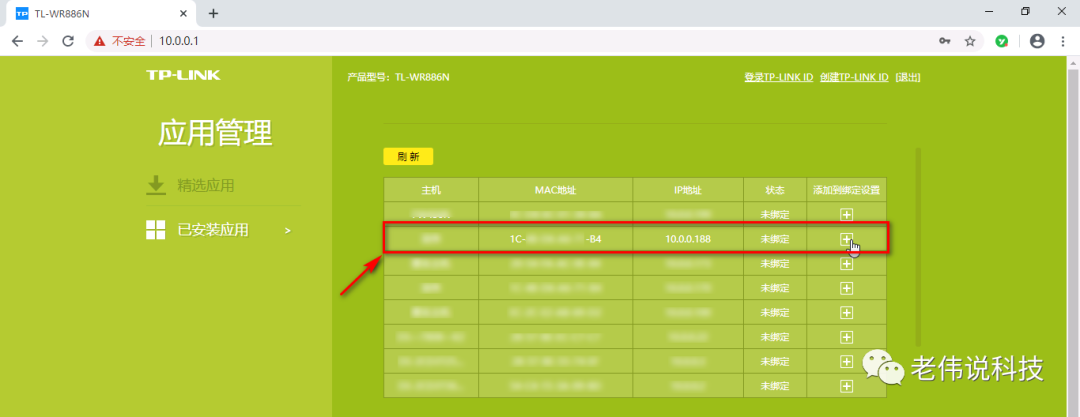
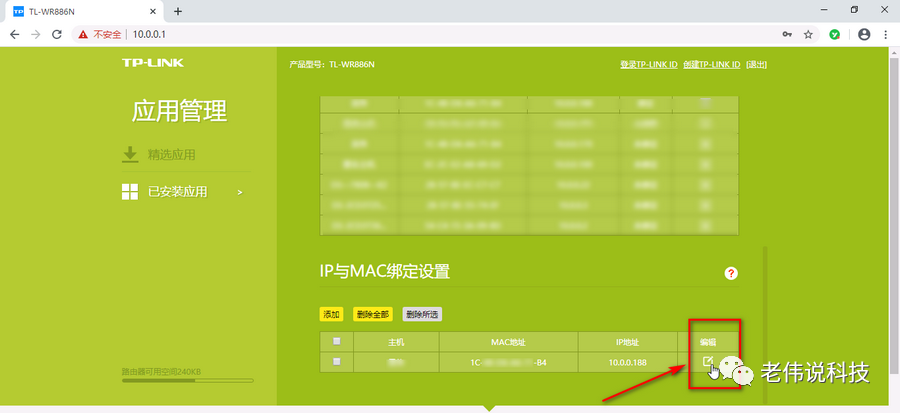
往下方滑动,找到IP与MAC绑定设置,选择编辑。
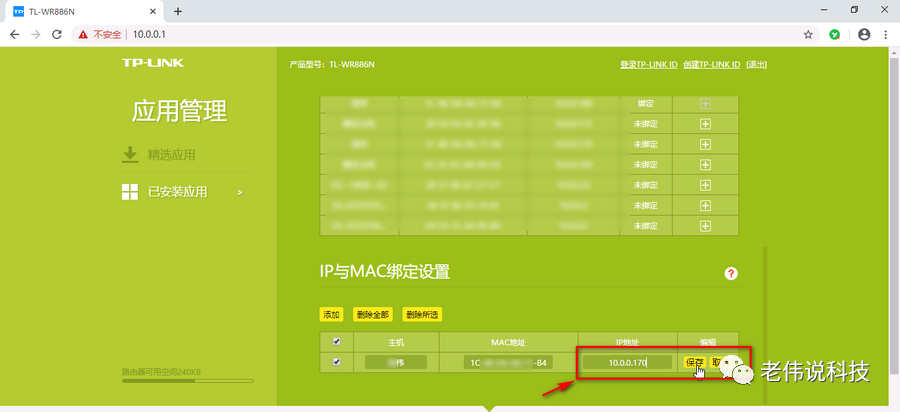
输入我们要修改的IP地址10.0.0.170,然后保存。
路由器设置,重启路由器。最简单有效的就是拔电源线然后再插上,这个总没难度吧
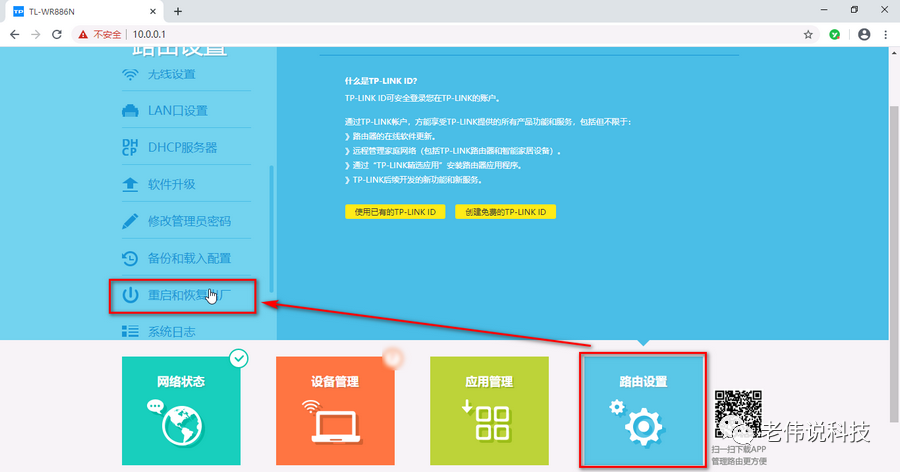
电脑重新连接WIFI,命令台查看IP地址,它自己变为10.0.0.170了,恭喜你,大功告成,以后再怎么折腾重装系统它都不会变。
虽然各厂商的路由器系统不一样,但是操作逻辑都一样,具体操作仅供参考。
原创内容,未经授权禁止转载。

更多推荐
 0
0 0
0- 0


 已为社区贡献8条内容

所有评论(0)