
【ArcGIS系列】如何在PyCharm和VScode中配置Arcpy
·
目录
PyCharm
方式一:使用ArcGIS自带的Python
首先,明确你的电脑是32位的还是64位的,此处以64位的配置为例,安装ArcGIS的时候Python默认的安装路径如下:

点开第二个x64,可以看到有python.exe的可执行程序

"C:\Python27\ArcGISx6410.2\python.exe"复制该路径,打开PyCharm,在已经打开的项目中选择File->Setting,找到Project的Python Interpreter


选择Virtualenv Environment,然后将刚刚的路径复制粘贴到下面,选中Inherit global site-packages,这样会把Arcpy的Packages复制过来,最后单击OK

然后稍等一会儿就可以看到输入arcpy已经有提示了

方式二:使用Anaconda安装的Python

首先配置为32位的平台(因为接下来打算使用32位的ArcGIS包),分别输入下面两行代码
set CONDA_FORCE_32BIT=1
conda info
然后创建Arcpy的虚拟环境
conda create -n arcpy python=2.7
在Pycharm中选择刚刚创建的新环境

输入以下语句,并用arcpy的工作空间路径设置进行测试。如果你打算用64位的请在Python27那里做出选择,例如路径改为"C:\Python27\ArcGISx6410.2\Lib\site-packages",并在第一步那里改为set CONDA_FORCE_32BIT=0
import sys
arcpy_path = [r'C:\Python27\ArcGIS10.2\Lib\site-packages',
              r'E:\ArcGIS\Desktop10.2\arcpy',
              r'E:\ArcGIS\Desktop10.2\bin',
              r'E:\ArcGIS\Desktop10.2\ArcToolbox\Scripts']
sys.path.extend(arcpy_path)
import arcpy


arcpy.env.workspace = "F:\arcpy"
VSCode
此处就只提供一种方式配置了,随意创建一个文件夹,用vscode打开,然后点击settings
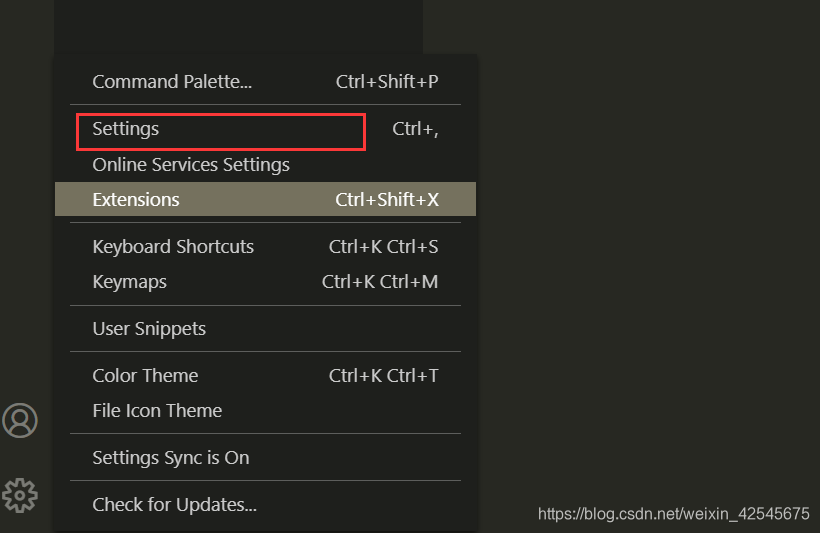
输入python.python

复制粘贴64位的python路径,并以JSON格式粘贴

简单的说就是直接复制下面一行:
"python.pythonPath": "C:\\Python27\\ArcGISx6410.2"
此时在文件夹内创建一个test.py文件,然后将python的解释器选择为64位的那个(选择错了可以在settings.json中更改)

此时稍等一会儿,或者重启vscode,导入arcpy,此时即可得到输入提示

如果你认为对你有用,关注我的微信公众号支持我一下吧!~

更多推荐


 1
1 0
0- 0


 已为社区贡献2条内容

所有评论(0)