
在android studio中导入cocos2dx中的android studio项目
·
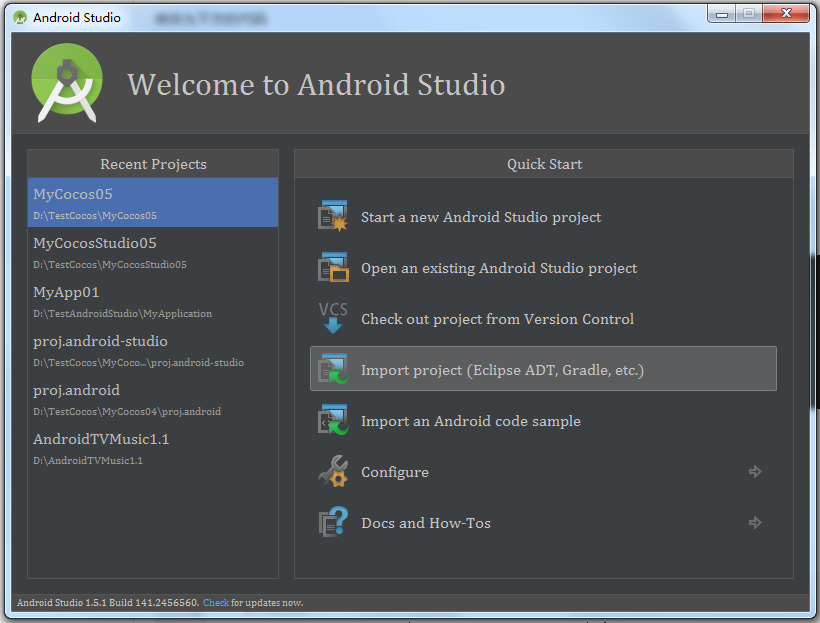
打开Android Studio,选择Import project,如下图所示
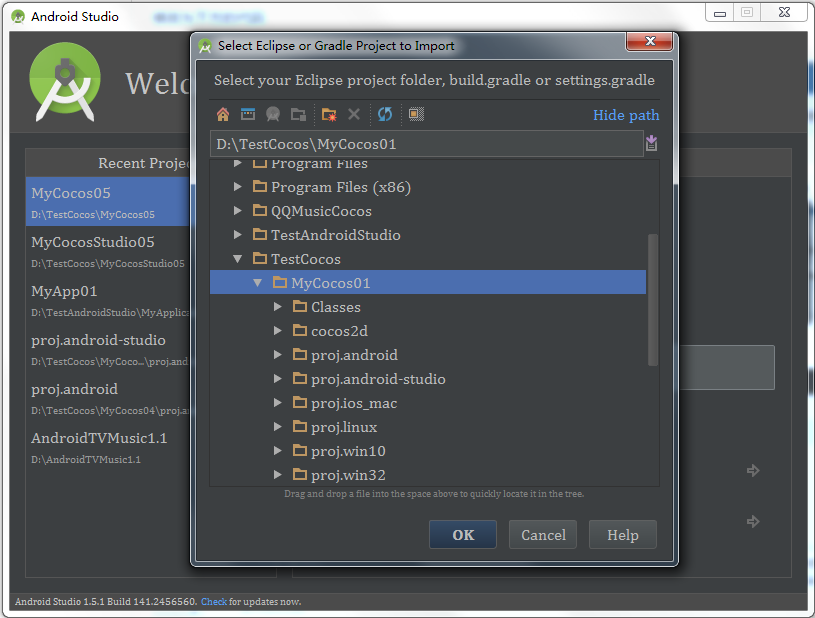
4.选择生成的Cocos项目
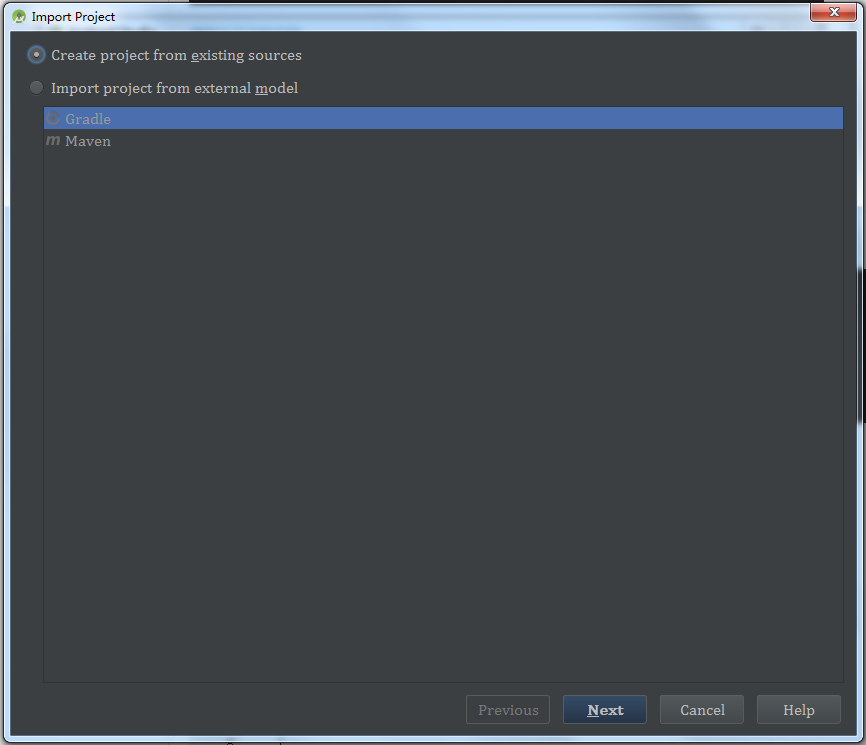
5.选择导入选项,这里保持默认就可以
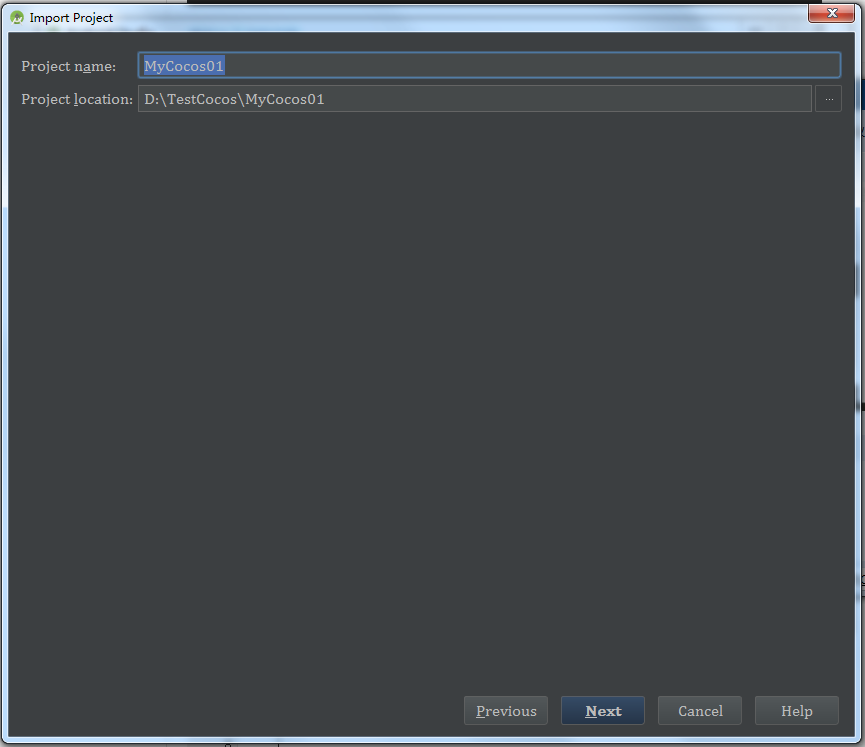
6.选择工程名和路径,这里不要修改默认值
7.点击Next之后会出现如下窗口
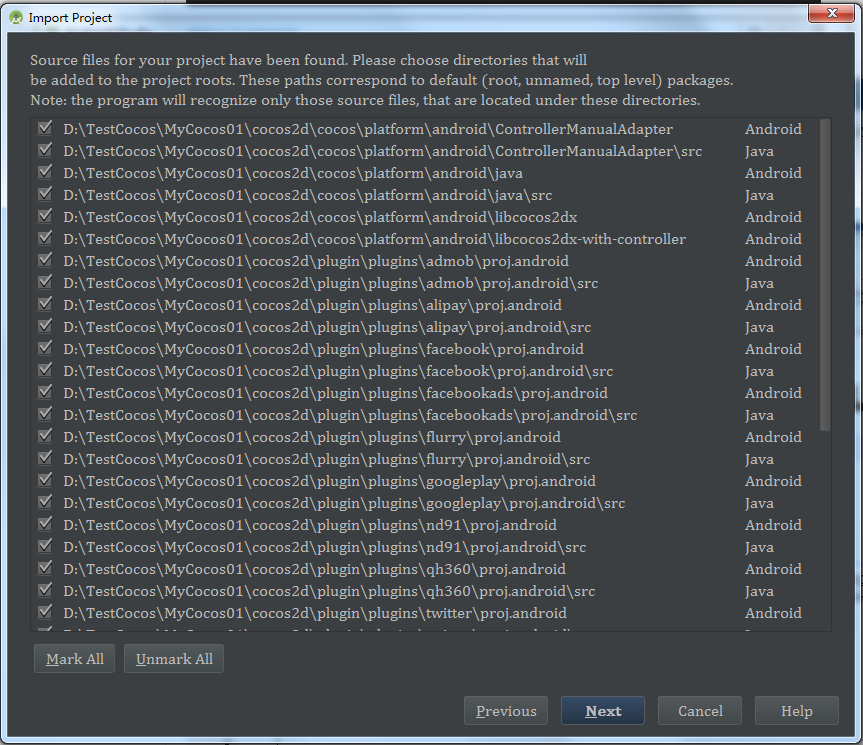
这里,仅需要勾选4项即可
- 1
- 2
- 3
- 4
- 5
- 1
- 2
- 3
- 4
- 5
8.之后点击Next,可以看到
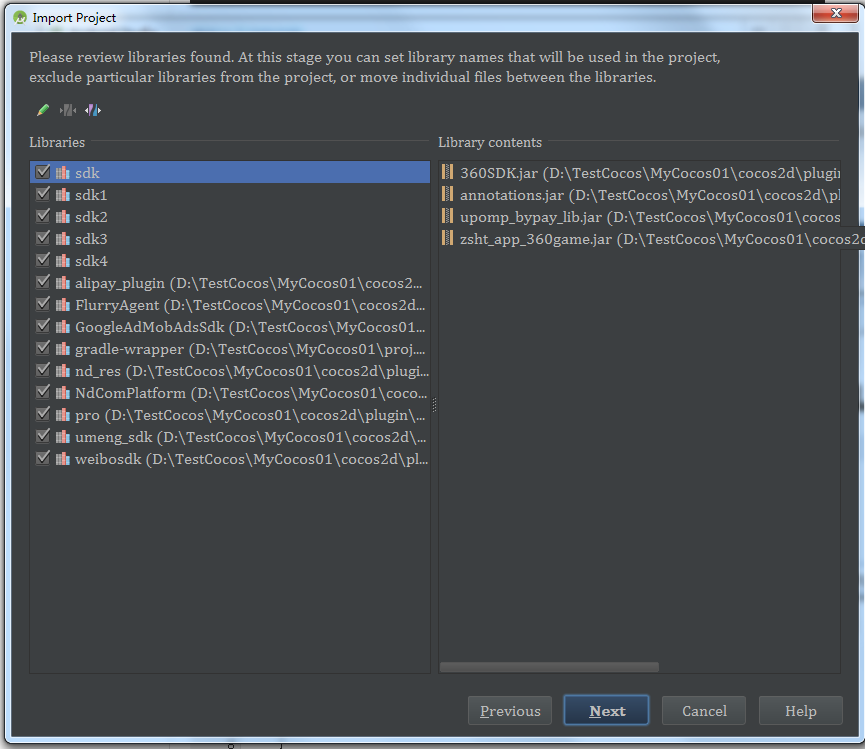
这个界面的所有框选全部去掉
9.之后点击Next,可以看到
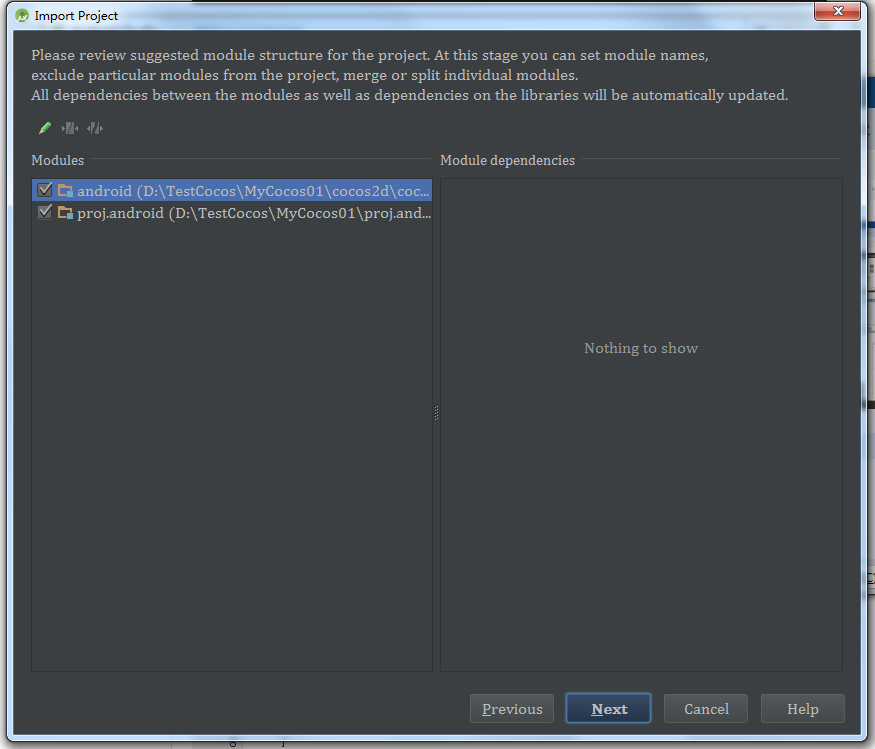
这个界面保持默认框选,即两个都选中。
10.点击Next,可以看到选择SDK的窗口
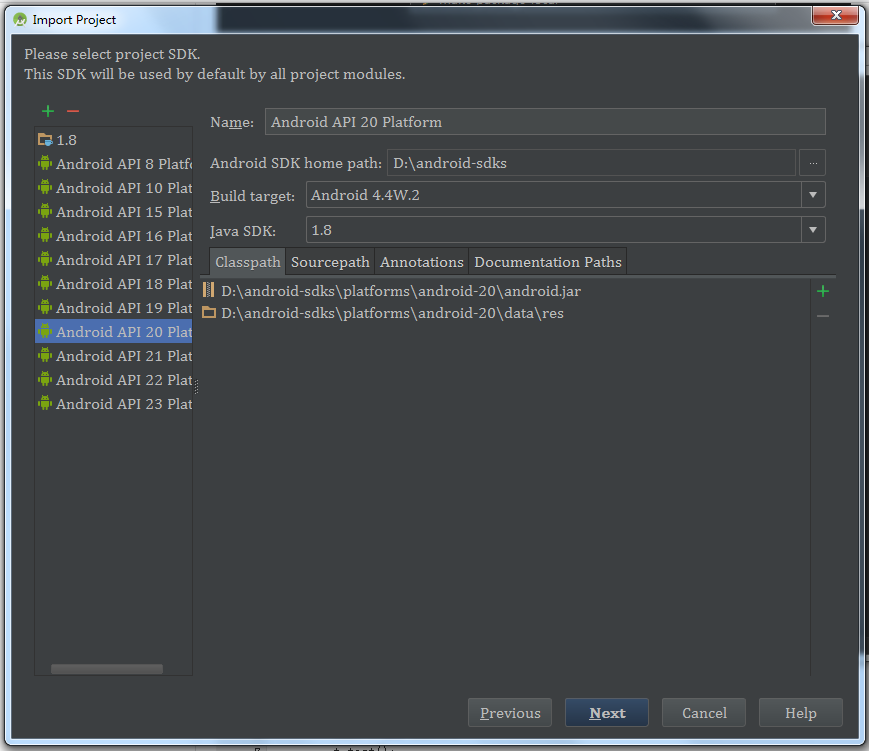
这里以选择API 20为例,点击Next保持默认,直到最后,点击Finish
11.这时进入Android Studio的主界面之后,Run按钮还不能用,需要进一步配置
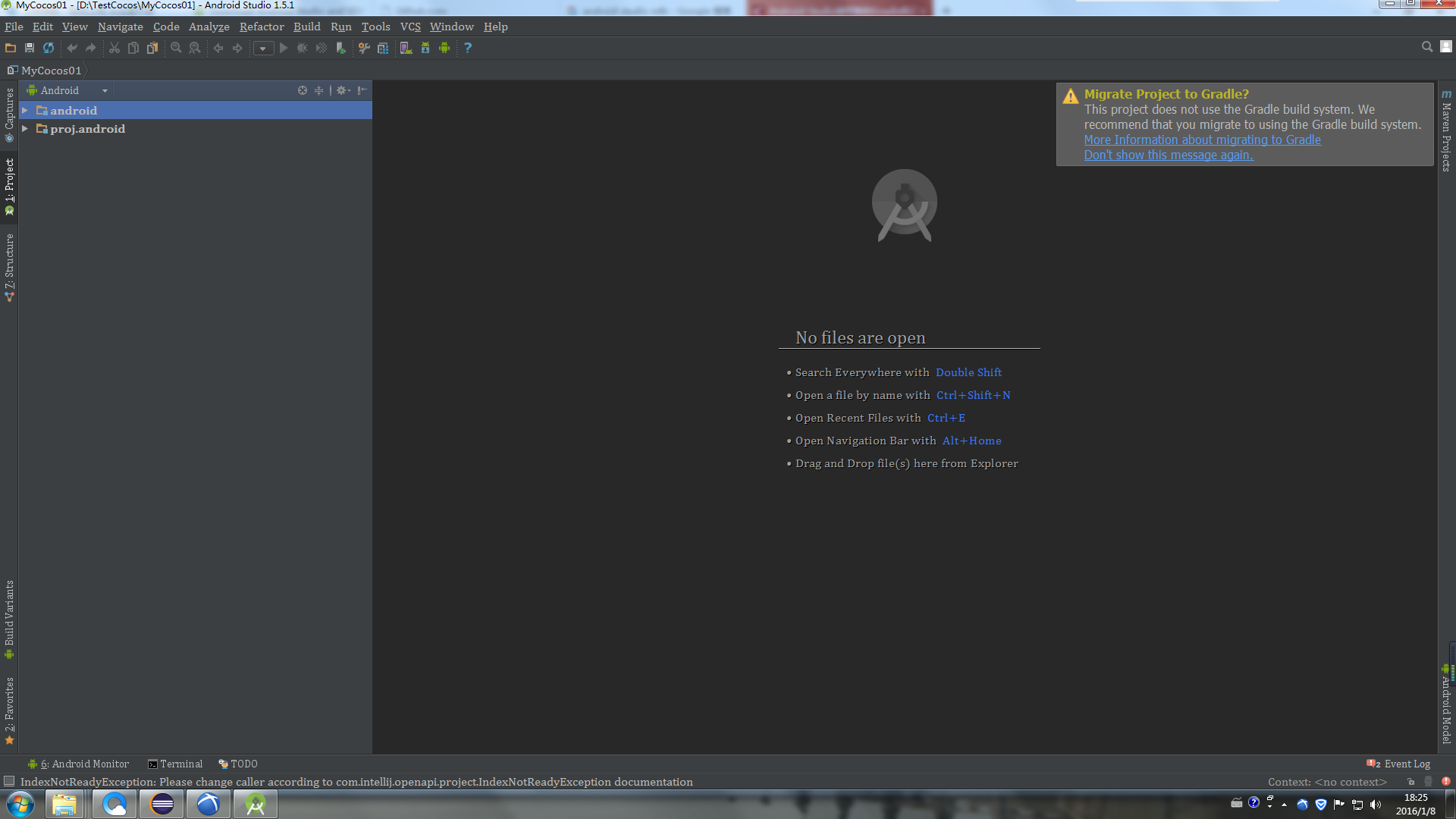
12.点击菜单栏上的Run->Run...->Edit
Configurations(注意是Run...而不是Run),打开配置运行的窗口
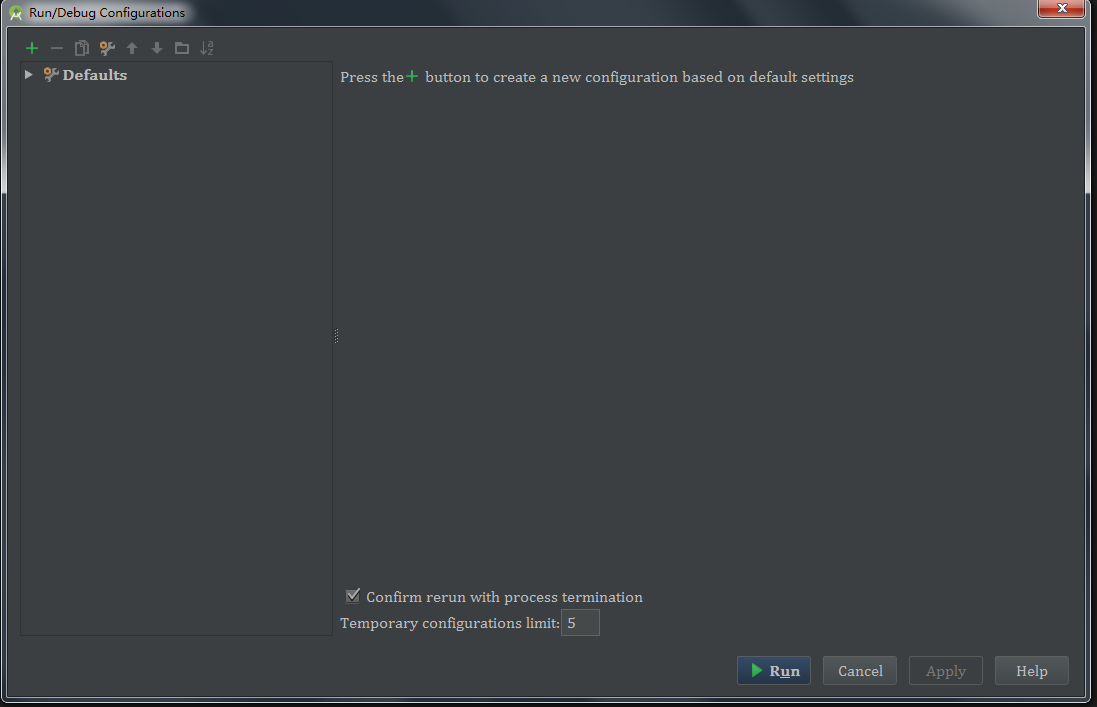
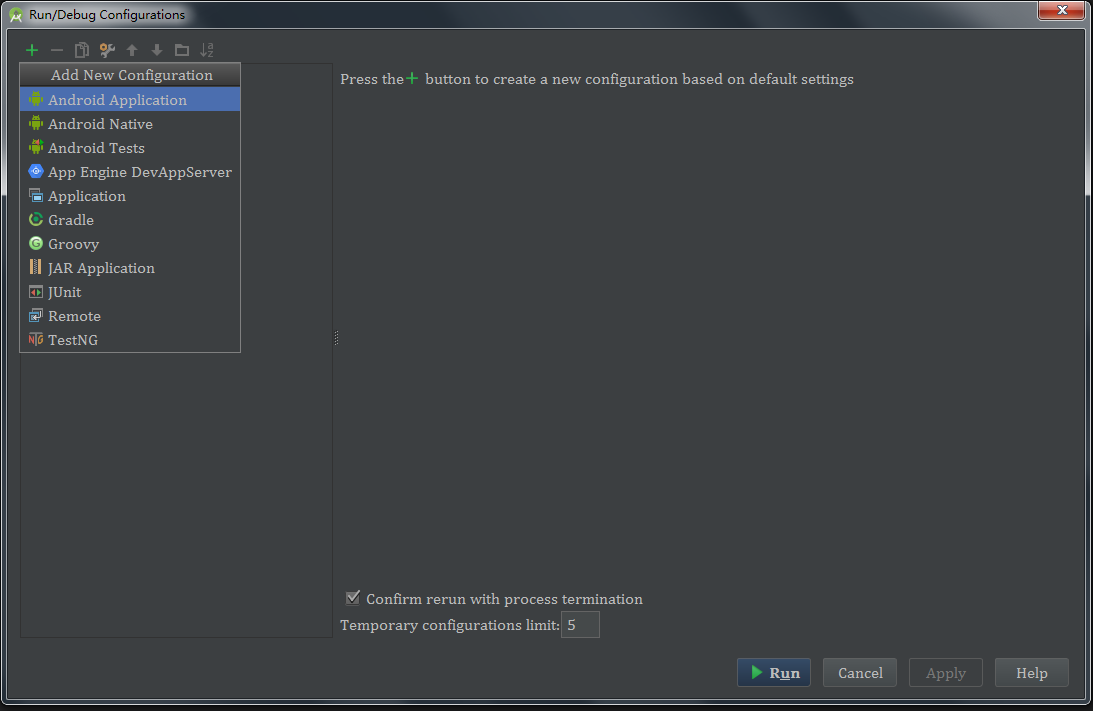
13.点击左上角的+按钮,选择Android Application
修改两个地方
- Name: proj.android
- Module: proj.android
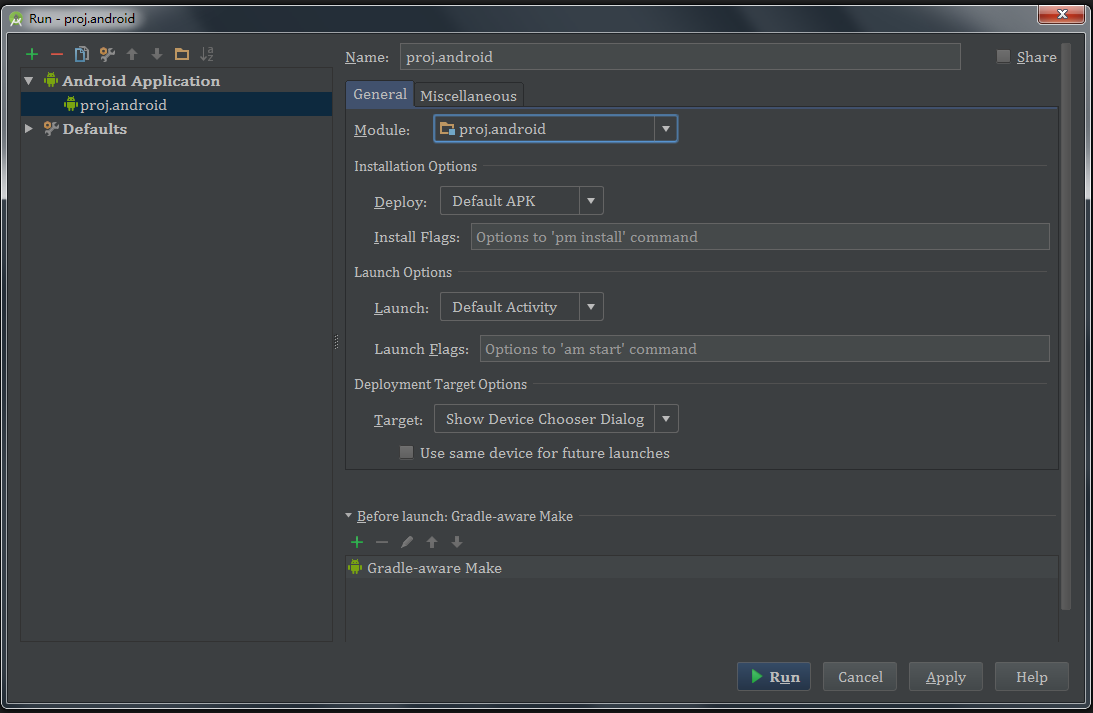
运行,可以看到能够在Android设备上运行,部署成功。
14.如果想要进入调试模式,需要在AndroidManifest.xml文件中加上如下语句
- 1
- 1
加上之后会红线提示错误,可以在Release版本中删掉
更多推荐


 1
 0
- 0


 已为社区贡献4条内容

所有评论(0)