
微搭低代码MBA培训管理系统05——岗位管理
·
前情回顾
在上一讲中,我们完成了人员管理的实现,包括:
- 创建了
Users数据模型,包含员工的核心信息字段 - 实现了人员管理界面,包括搜索栏、操作按钮和数据表格
- 支持人员的新增、编辑、删除、搜索和部门筛选功能
- 实现了人员与部门的关联管理
本节我们将基于人员管理,实现岗位管理功能,进一步完善组织架构体系。岗位管理是企业管理的重要组成部分,涉及岗位信息的维护、人员与岗位的关联等功能。
本节目标
- 数据模型设计:创建岗位管理所需的数据模型
- 页面布局搭建:使用低代码组件实现岗位管理界面
- 核心功能实现:包括岗位的新增、编辑、删除、查询等功能
第一步:数据准备
1.1 数据源配置
首先,创建名为Positions的数据模型,包含以下核心字段:
| 字段名称 | 字段标识 | 类型 | 说明 |
|---|---|---|---|
| 岗位名称 | name | 单行文本 | 岗位名称 |
| 岗位编码 | code | 单行文本 | 岗位编码 |
| 部门ID | department_id | 关联关系 | 关联到Departments表 |
| 岗位描述 | description | 多行文本 | 岗位详细描述 |
| 状态 | status | 枚举 | 1: 启用, 2: 禁用 |
| 创建时间 | created_at | 日期时间 | 自动生成 |
| 更新时间 | updated_at | 日期时间 | 自动更新 |

岗位表增加好之后,在人员表增加一个岗位的字段,关联到岗位表

第二步:页面布局搭建
2.1 页面整体布局
点击创建页面的图标
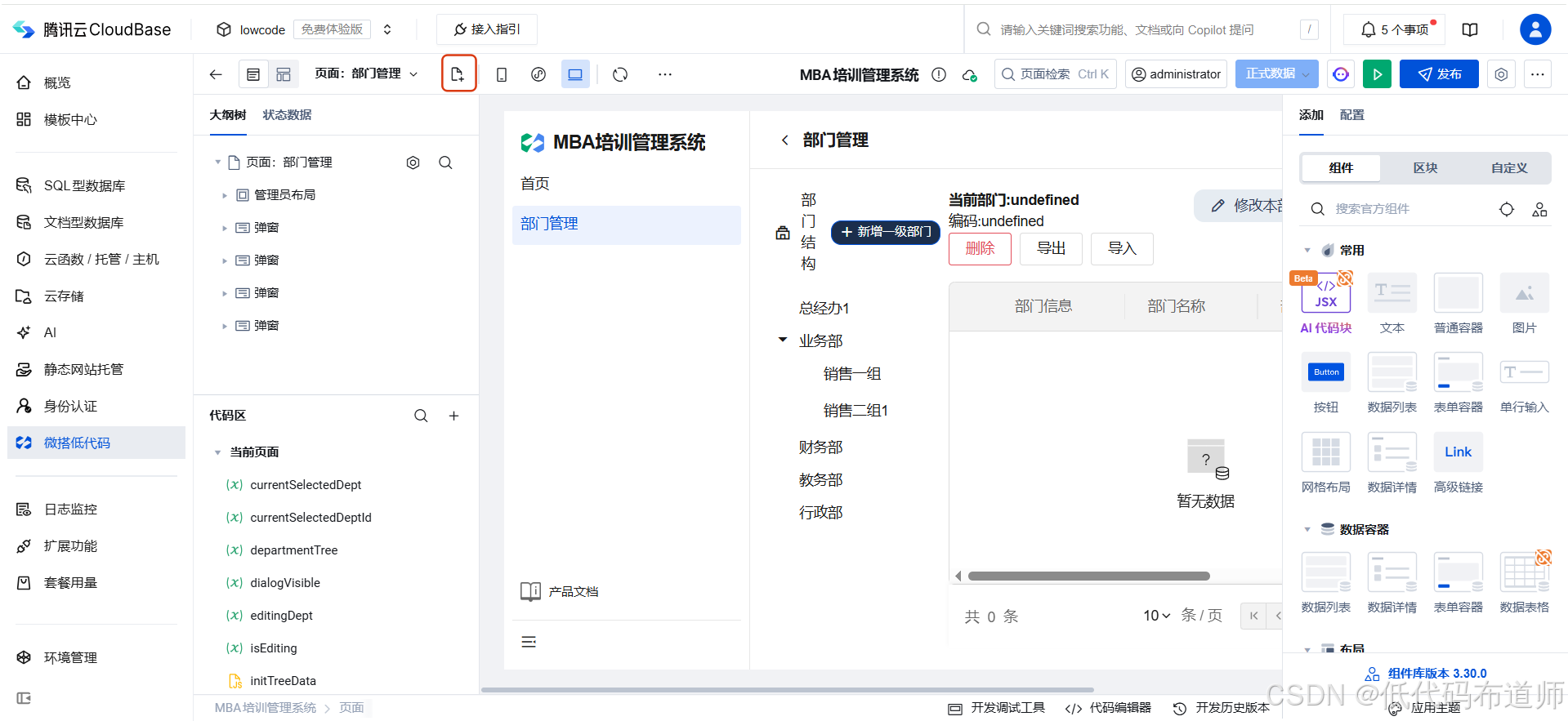
输入页面的名称岗位管理,布局选择管理员布局

切换到页面布局,选择管理员布局,添加平级菜单
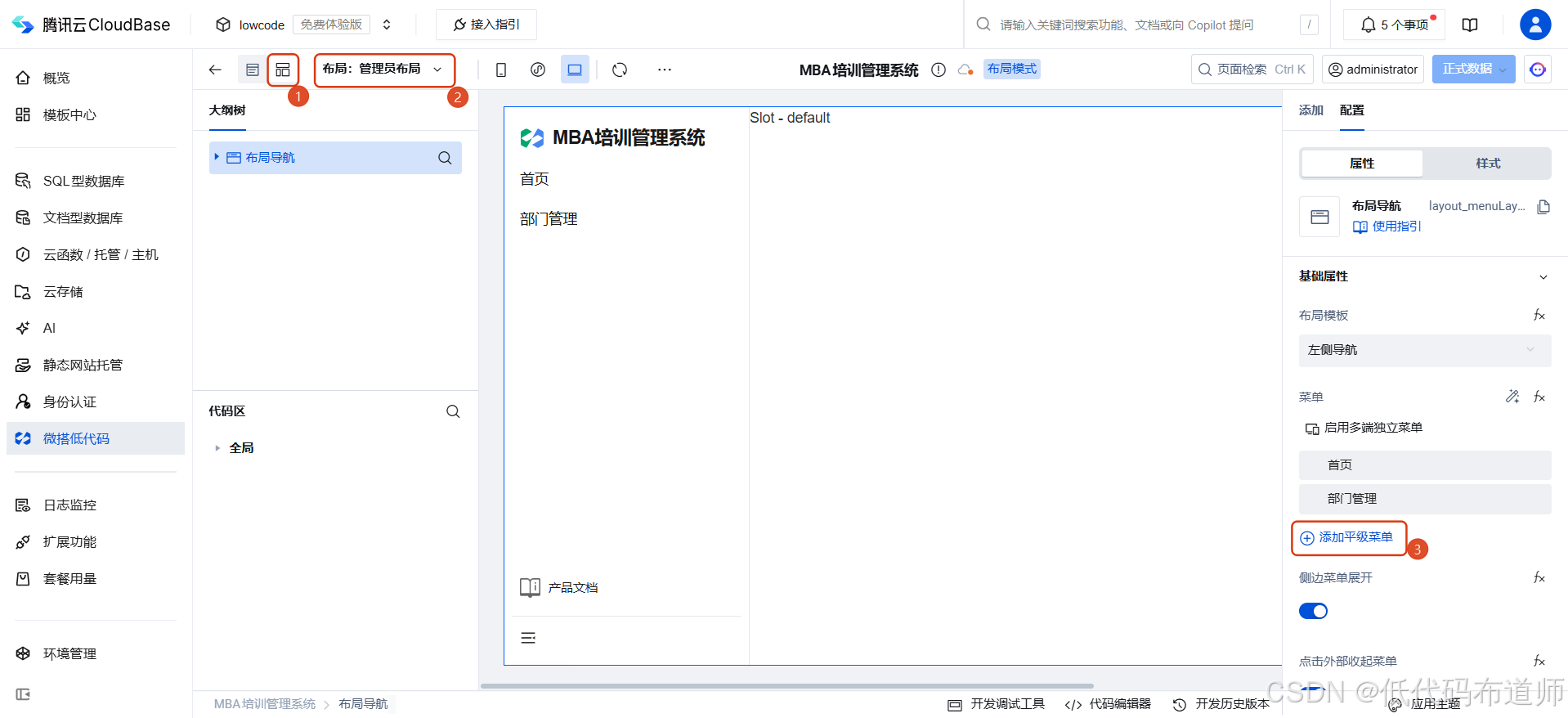
添加岗位管理菜单

2.2 数据表格配置
在管理员布局的内容插槽下添加布局组件

修改标题,改为岗位管理

在页面布局中添加数据表格组件

数据模型选择岗位表,勾选场景

2.3 配置查询条件
点击筛选器,给表格配置查询条件
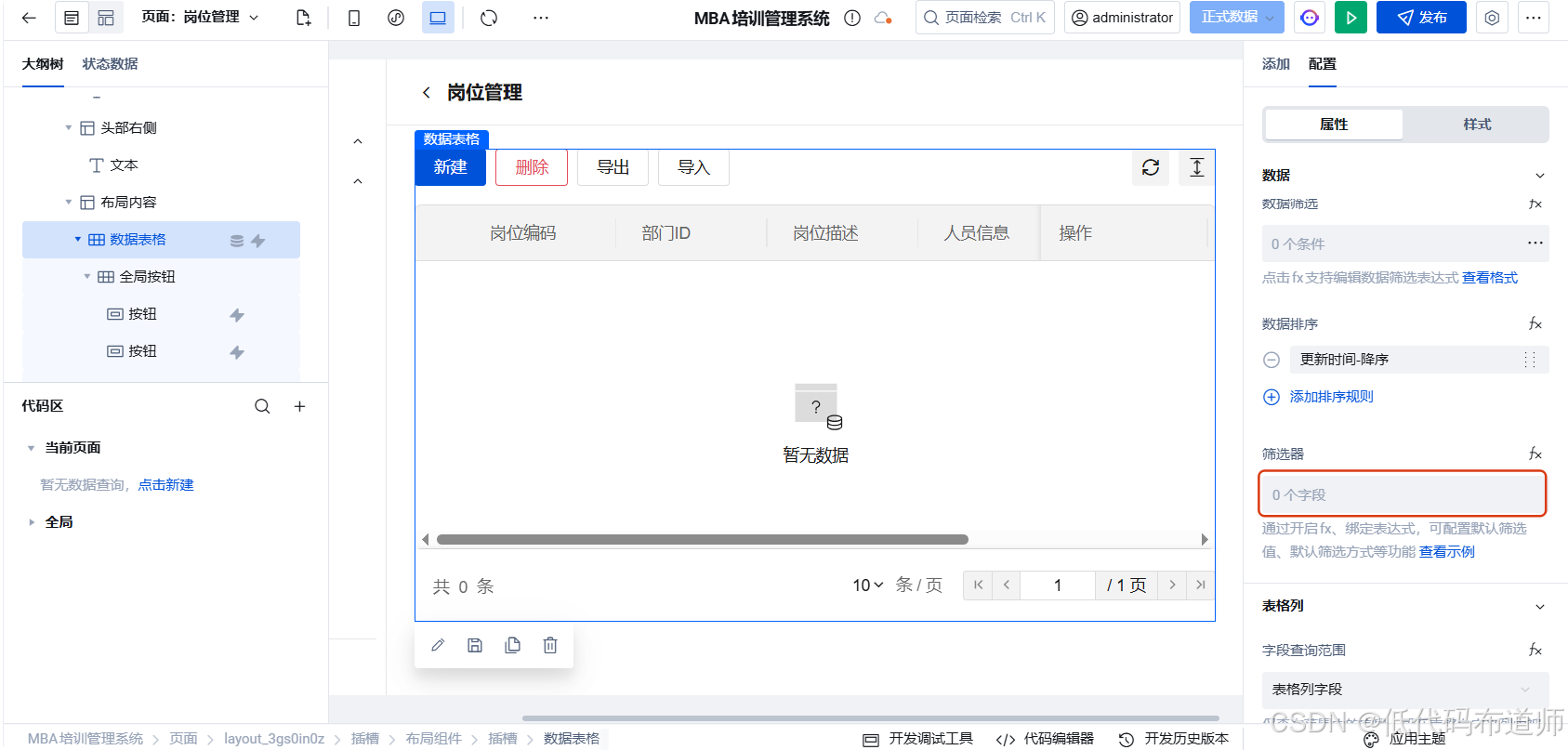
添加具体的查询条件

2.4 配置排序字段
默认是按照更新时间进行排序,我们按照创建时间的倒序进行排序

2.5 修改人员管理
增加了岗位管理后,我们需要调整一下人员管理,首先在人员管理的表格的列添加岗位信息字段

在新增的弹窗里,增加表单容器的字段,添加岗位信息

最终效果
- 完整的岗位管理界面:包含搜索栏、操作按钮和数据表格
- 功能完整:支持岗位的新增、编辑、删除、搜索和部门筛选
- 交互流畅:表单弹窗操作便捷,数据更新实时可见
- 视觉效果:布局清晰专业,操作按钮位置合理,用户体验良好


总结
本节我们基于人员管理,成功实现了岗位管理功能,包括:
-
数据模型设计:创建了
Positions数据模型,包含岗位的核心信息字段 -
页面布局搭建:使用低代码组件实现了专业的岗位管理界面,包括搜索栏、操作按钮和数据表格
通过本讲的实现,我们构建了一个功能完整、交互流畅的岗位管理系统,与部门管理和人员管理一起形成了完整的组织架构体系。这种低代码实现方案不仅开发效率高,而且代码结构清晰,易于维护和扩展。
下一步,我们将基于组织架构体系,实现权限管理功能,进一步完善系统的安全控制体系。
更多推荐


 15
15 0
0- 0


 已为社区贡献15条内容

所有评论(0)