
利用Python开发图像文字识别OCR工具

简介:本项目展示如何使用Python结合PyQt框架、labelme标注工具和PaddleOCR模型套件来创建一个桌面图形用户界面的光学字符识别(OCR)应用程序。该工具能够将图像中的文本内容转换成电子格式,支持多种语言和高度精确的文字检测及识别。项目流程包括图像加载显示、预处理、文字区域检测、文字识别、结果展示导出及交互优化等步骤。
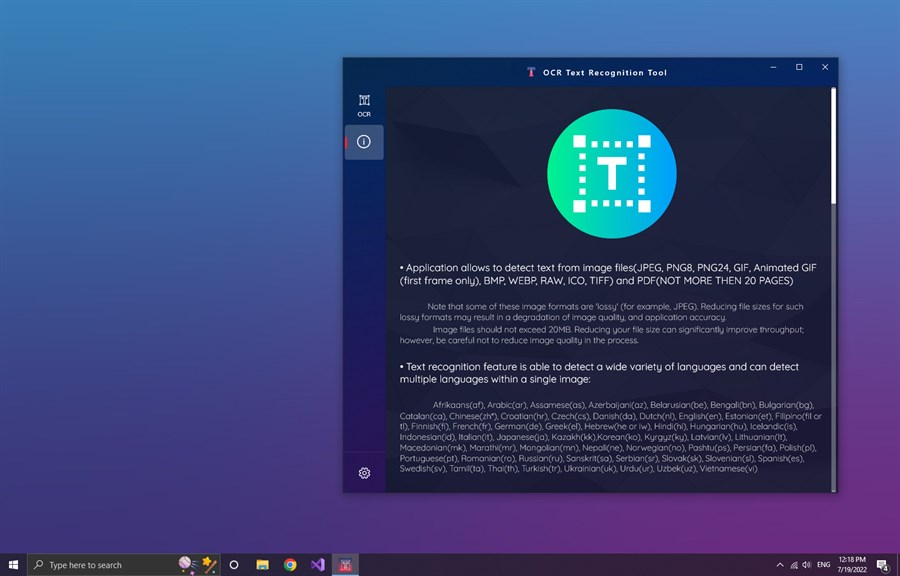
1. 利用Python创建OCR工具
在当今信息化社会,自动化的文本识别技术(OCR)应用越来越广泛,从图书扫描到智能分析,为各种数据处理流程提供了极大的便捷。而Python,作为一种广泛应用于数据科学、机器学习和人工智能的编程语言,为OCR工具的开发提供了强大的支持。
本章将开始带领读者探索如何利用Python创建一个基础的OCR工具。我们将首先介绍OCR技术的核心概念和应用范围,然后一步步地引导读者理解如何集成现有的OCR库来完成一个简单的文字识别任务。
我们的工具将基于流行的开源OCR引擎Tesseract进行开发。通过本章的学习,读者将掌握如何配置Tesseract环境,使用其提供的API进行文字提取,并对结果进行初步的处理和分析。之后的章节将进一步扩展我们的工具,加入图形用户界面(GUI)和图像预处理等高级功能,以构建一个功能更加完善的OCR应用。
请跟随我们的步伐,开启构建Python OCR工具之旅,让文档自动化处理不再是难题。
# Python代码块示例:安装Tesseract并调用API进行基本的OCR处理

# 首先,安装Tesseract及其Python接口pytesseract
# pip install pytesseract
# apt-get install tesseract-ocr  # 在Debian/Ubuntu系统中
# brew install tesseract  # 在Mac系统中

from PIL import Image
import pytesseract

# 假设我们有名为sample_text.png的图片文件
image = Image.open('sample_text.png')

# 使用pytesseract将图片中的文字提取出来
text = pytesseract.image_to_string(image)

# 打印识别出的文字内容
print(text)
在上述示例代码中,我们首先导入了必要的库,然后加载了一个图片文件,并利用Tesseract库提供的功能将图片中的文字提取出来。这只是OCR应用的一个简单示例,后续章节将介绍更复杂的图像处理和用户界面设计,使我们的OCR工具更为强大和易用。
2. PyQt创建GUI界面
2.1 PyQt界面设计基础
2.1.1 PyQt框架概述
PyQt是一个用于创建图形用户界面的跨平台工具集,它是Python编程语言与Qt库的结合体。Qt本身是一个强大的C++库,广泛应用于软件开发中,用以构建具有吸引力的界面。而PyQt允许开发者利用Python的简洁性快速地构建GUI应用程序。
PyQt包含了许多模块,例如: QtCore , QtGui , QtWidgets , QtMultimedia 和 QtNetwork 等。每个模块都有特定的功能,其中 QtWidgets 模块提供了各种控件,用于设计传统桌面应用程序的界面。 QApplication 是管理GUI应用程序的控制流和主要设置的类,它对应用程序的启动和终止进行监控。
使用PyQt进行界面设计的优点是,它不仅有着丰富的控件库,还提供了高度的可定制性和兼容性,支持跨平台开发,可以在Windows,Linux,MacOS等操作系统上编译和运行。此外,PyQt的信号与槽机制(Signal and Slot)提供了强大的事件处理功能,极大地简化了程序内部与用户之间的交互过程。
2.1.2 主窗口和控件布局
在PyQt中,主窗口通常继承自 QMainWindow 类。 QMainWindow 提供了菜单栏,工具栏,状态栏,以及一个中央控件区域。设计主窗口时,我们常会在这个区域中放置 QDockWidget , QTextEdit , QListWidget 等控件,以达到应用程序的功能需求。
控件布局通常使用布局管理器完成,如 QHBoxLayout , QVBoxLayout 和 QGridLayout 。布局管理器负责管理其内部控件的位置与大小,当窗口大小发生变化时,布局管理器会自动重新安排控件的位置,使之适应新的窗口尺寸。
下面是一个简单的使用 QApplication , QMainWindow ,以及布局管理器的示例代码,展示如何创建一个带有按钮和文本框的主窗口:
import sys
from PyQt5.QtWidgets import QApplication, QMainWindow, QPushButton, QTextEdit, QVBoxLayout, QWidget

class MyMainWindow(QMainWindow):
    def __init__(self):
        super().__init__()

        # 创建一个 QWidget 作为中心控件
        self.central_widget = QWidget(self)
        self.setCentralWidget(self.central_widget)

        # 创建一个垂直布局
        self.layout = QVBoxLayout()
        self.central_widget.setLayout(self.layout)

        # 创建一个文本框并添加到布局
        self.text_edit = QTextEdit()
        self.layout.addWidget(self.text_edit)

        # 创建一个按钮并添加到布局
        self.button = QPushButton("Click Me")
        self.button.clicked.connect(self.on_button_clicked)  # 信号与槽连接
        self.layout.addWidget(self.button)

    def on_button_clicked(self):
        self.text_edit.append("Button was clicked!")

if __name__ == '__main__':
    app = QApplication(sys.argv)
    mainWin = MyMainWindow()
    mainWin.show()
    sys.exit(app.exec_())
在这段代码中,首先我们导入了必要的模块,然后定义了一个 MyMainWindow 类继承自 QMainWindow 。在构造函数中,我们创建了一个 QWidget 作为主窗口的中心控件,并使用 setCentralWidget 方法将其设置为主窗口的中心控件。创建了一个垂直布局 QVBoxLayout ,并将文本框 QTextEdit 与按钮 QPushButton 添加到该布局中。按钮的点击事件通过信号与槽机制连接到 on_button_clicked 方法。
通过上述代码与分析,我们可以构建一个基本的GUI应用程序,了解主窗口的创建与控件的布局。这为进一步学习PyQt的高级主题打下了基础。
3. labelme进行图像标注
图像标注是计算机视觉和机器学习项目中不可或缺的环节,特别是对于需要精确识别图像中特定对象的应用。在深度学习模型训练过程中,高质量的标注数据能够极大地提升模型的准确性。labelme是一种流行的图像标注工具,它以其易用性和灵活性受到研究者和开发者的青睐。本章将深入探讨labelme工具的使用方法、标注技巧和数据规范。
3.1 labelme工具概述
3.1.1 labelme的基本功能和特点
labelme是一个基于Python的开源图像标注工具,主要面向计算机视觉研究和开发。它支持多种标注格式,包括但不限于JSON、Pascal VOC和COCO等。通过图形用户界面(GUI),用户可以方便地在图像上绘制矩形、圆形、多边形等多种形状的标注,并为这些标注添加类别和属性信息。
labelme具有以下特点:
- 简单直观的用户界面,使标注过程直观易懂。
- 支持多种标注形状,灵活适应不同的标注需求。
- 开源和跨平台,适用于多种操作系统。
- 可导出多种格式的数据,方便后续处理和模型训练。
3.1.2 标注流程介绍
labelme的标注流程大致可以分为以下几个步骤:
1. 安装与启动 :在本地安装labelme,并启动应用。
2. 打开图像 :载入需要标注的图像文件。
3. 绘制标注 :使用工具箱中的标注工具进行标注,包括创建点、线、矩形、圆形或多边形等。
4. 添加类别和属性 :为每个标注指定类别,并根据需要添加属性信息。
5. 保存标注 :将标注结果保存为所需的格式,如JSON文件。
6. 数据转换 :将标注数据转换为训练模型所需的格式,如XML文件。
3.2 图像标注技巧和规范
3.2.1 精确标注的技巧
精确的图像标注对于训练高质量的模型至关重要。在使用labelme进行图像标注时,可以遵循以下几个技巧来提高标注的精确度:
- 标注清晰边界 :确保标注的边界尽可能与对象的真实边界对齐。
- 使用合适的形状 :选择适合对象形状的标注工具,如矩形、多边形或贝塞尔曲线等。
- 多次检查 :标注完成后,重新检查每个标注的准确性,避免遗漏和错误。
- 避免过度标注 :只标注目标对象,避免无关的背景被误标。
3.2.2 标注数据的格式和规范
标注数据的质量直接影响到模型训练的结果。因此,在标注数据时需要遵循一些基本的数据格式和规范:
- 统一标注类别 :所有标注者应该使用相同的标准来定义类别名称和属性。
- 一致的数据结构 :为所有标注数据使用相同的结构,以简化数据处理流程。
- 元数据信息 :在数据集中包含足够的元数据信息,如标注者信息、标注时间等。
- 可复现性 :确保标注过程的可复现性,以便于后续的质量控制和数据审计。
接下来,我们将通过一个简单的代码示例,演示如何使用Python脚本从labelme的JSON文件中提取标注信息,并将其转换为通用的数据格式,如CSV。这一步是数据预处理的重要部分,有助于后续的数据分析和模型训练工作。
import json
import csv

# 打开labelme生成的JSON文件
with open('image标注数据.json', 'r') as file:
    json_data = json.load(file)

# 提取标注信息
annotations = []
for shape in json_data['shapes']:
    # 逐个处理每种标注形状
    if shape['shape_type'] == 'polygon':
        # 多边形标注的处理逻辑
        points = shape['points']
        label = shape['label']
        # 将多边形的点坐标和标签添加到数据列表中
        annotations.append((points, label))
    elif shape['shape_type'] == 'rectangle':
        # 矩形标注的处理逻辑(略)
        pass
    # 添加其他形状处理逻辑(略)

# 将标注信息写入CSV文件
with open('annotations.csv', 'w', newline='') as csvfile:
    csvwriter = csv.writer(csvfile)
    # 写入CSV头部
    csvwriter.writerow(['x1', 'y1', 'x2', 'y2', 'label'])  # 假设矩形标注为例
    for ann in annotations:
        # 处理多边形数据,提取边界点坐标
        # 写入CSV文件
        csvwriter.writerow([x1, y1, x2, y2, label])

print('标注数据已转换为CSV格式')
通过上述代码,我们能够从labelme的JSON标注文件中提取出关键的标注信息,并将其保存为CSV文件,进而用于进一步的数据分析和模型训练工作。代码中未详尽展示的其他形状标注处理逻辑应根据具体需求补充完善。此外,标注数据格式化过程中的精度和准确度会直接影响模型训练效果,因此需要特别关注。
在本章节中,我们探讨了使用labelme工具进行图像标注的基本方法和重要性,并提供了一些提升标注质量和效率的技巧和规范。通过实践应用这些方法,我们可以构建出更加精确和实用的数据集,为后续的深度学习模型训练打下坚实基础。下一章节将介绍PaddleOCR深度学习模型的应用,这是利用标注数据实现图像文字识别的关键技术。
4. PaddleOCR深度学习模型应用
4.1 PaddleOCR模型原理与架构
4.1.1 PaddleOCR的模型组成
PaddleOCR是百度开源的一个端到端的OCR工具,它集成了文本检测、识别以及关键信息提取等多个环节。PaddleOCR基于深度学习架构设计,提供了一系列预训练模型,能够覆盖多种场景的OCR应用需求。
PaddleOCR模型主要由以下几个部分组成:
- 文本检测网络:用于检测图像中的文本区域,并输出文本的坐标位置。
- 文本识别网络:用于识别检测到的文本区域中的文字内容。
- 文本方向分类器:用于预测文本的方向,以提高识别准确率。
PaddleOCR的模型架构不仅考虑了准确率,还兼顾了速度和资源消耗,使得模型既可以部署在服务器端,也能够在移动设备上运行。
4.1.2 模型训练与评估
训练一个深度学习模型需要收集大量的数据,这些数据需要包含图片及其对应的标注信息。在PaddleOCR中,可以通过数据增强、在线标注等手段提高数据质量。训练过程中,采用端到端的训练方式,将文本检测和识别任务组合在一起进行训练,从而保证两个任务之间能够共享特征。
评估模型性能通常使用精确度(accuracy)、召回率(recall)和F1分数等指标。PaddleOCR提供了一个评估脚本,可以计算模型在验证集上的性能指标,并根据需要调整模型参数。
4.2 PaddleOCR模型的训练与调优
4.2.1 数据集准备与预处理
为了训练一个性能良好的OCR模型,高质量且多样化的数据集是必不可少的。数据集不仅包括了丰富的文本样式、字体和布局,还应该覆盖不同的背景和光照条件。
预处理步骤通常包括图像的缩放、归一化以及对文本区域的标记。PaddleOCR支持多种数据格式,如JSON、XML等,并提供了工具来将标注信息转换为模型可理解的格式。
4.2.2 模型训练过程与参数设置
训练过程需要对硬件资源进行合理分配,尤其是在GPU环境下。模型参数的设置对于训练效率和最终的性能有着重要影响。PaddleOCR使用了PaddlePaddle框架,通过配置文件来管理模型参数。在训练过程中,可以通过调整学习率、批次大小(batch size)以及优化器等参数来提高模型性能。
此外,PaddleOCR也支持多卡训练和分布式训练,能够有效提升训练速度。以下是PaddleOCR进行模型训练的基本代码块:
from paddleocr import PaddleOCR

# 初始化PaddleOCR模型,可以进行不同检测和识别模型的选择
ocr = PaddleOCR(use_angle_cls=True, lang='ch')

# 开始训练
ocr.train(
    train_dataset='your_dataset_train.txt',
    val_dataset='your_dataset_val.txt',
    save_dir='output/your_model_save_path',
    use_gpu=True,
    epoch=10,
    batch_size=6
)
在此代码块中,需要设置训练集路径 train_dataset 和验证集路径 val_dataset ,以及保存模型的路径 save_dir 。参数 use_angle_cls 表示是否启用文本方向分类器, lang 参数用于指定语种, use_gpu 表示是否使用GPU加速训练, epoch 和 batch_size 则分别指定了训练的总轮数和每个批次的样本数。
4.3 PaddleOCR模型集成应用
4.3.1 模型的保存与加载
模型训练完成后,我们需要将其保存到磁盘上,以便于后续的应用。PaddleOCR提供了简单的接口来保存和加载模型。通常,模型保存为一个包含结构信息的 .pdiparams 文件和参数信息的 .pdiparams.info 文件。
加载模型时,只需要调用相应的函数即可:
import paddle

# 加载模型
ocr = PaddleOCR('output/your_model_save_path')
在上面的代码中, PaddleOCR 类的实例会自动加载保存的模型结构和参数。
4.3.2 OCR工具中的模型集成策略
将PaddleOCR模型集成到自定义的OCR工具中,需要对模型进行调用,并将识别结果输出。这通常涉及到设置输入输出接口,处理异常情况,以及优化模型调用性能。
在集成时,还需要考虑到模型的输入输出尺寸、图像格式、颜色空间等参数。例如,PaddleOCR默认接收RGB格式的图像作为输入。下面是模型集成到自定义工具的一个简单示例:
from PIL import Image

def ocr_image(image_path):
    # 加载预训练模型
    ocr = PaddleOCR('output/your_model_save_path')

    # 加载图像
    img = Image.open(image_path)

    # 执行OCR
    result = ocr.ocr(img, cls=True)
    return result

# 使用自定义OCR工具
print(ocr_image('path_to_image.jpg'))
这段代码定义了一个 ocr_image 函数,它接收图像路径作为输入,加载模型,执行OCR识别,并返回识别结果。 ocr.ocr 函数调用时,参数 cls=True 表明启用文本方向分类。通过这种方式,可以方便地将PaddleOCR集成到任何需要OCR功能的应用中。
5. 图像预处理技术
5.1 图像预处理的基本概念
5.1.1 预处理的目的和重要性
图像预处理是计算机视觉和图像处理领域的重要步骤,它主要目的是提高图像质量,突出重要的信息,同时抑制不相关的信息。预处理可以包括图像去噪、对比度增强、亮度调整、直方图均衡化等操作,旨在改善后续图像分析和处理任务的性能。
图像预处理的重要性在于它可以提高图像分析的准确性。通过去除噪声和增强图像特征,可以减少图像中的干扰因素,帮助后续算法更好地进行特征提取和分类等任务。此外,预处理还能调整图像格式和尺寸以符合特定的输入要求,保证数据的一致性和兼容性。
5.1.2 常用的图像预处理步骤
图像预处理包含一系列的步骤,下面是几个主要的预处理步骤:
- 灰度转换 :将彩色图像转换为灰度图像,简化数据量,便于处理。
- 二值化 :通过设定阈值,将灰度图像转换为黑白两色,突显图像的边缘。
- 去噪 :通过滤波操作去除图像中的噪声,改善图像质量。
- 直方图均衡化 :调整图像的对比度,使得图像的细节更加清晰可见。
- 图像旋转和缩放 :根据需要对图像进行旋转和缩放,确保图像符合分析要求。
- 图像锐化 :增强图像边缘,使得图像的细节更加突出。
5.1.3 代码示例和分析
下面是一个使用Python进行基本图像预处理的示例代码:
import cv2
import numpy as np

# 读取图像
image = cv2.imread('path_to_image.jpg')

# 灰度转换
gray_image = cv2.cvtColor(image, cv2.COLOR_BGR2GRAY)

# 二值化处理
_, binary_image = cv2.threshold(gray_image, 128, 255, cv2.THRESH_BINARY)

# 应用高斯模糊去除噪声
blurred_image = cv2.GaussianBlur(binary_image, (5, 5), 0)

# 直方图均衡化增强对比度
equalized_image = cv2.equalizeHist(blurred_image)

# 图像旋转90度
rotated_image = cv2.rotate(equalized_image, cv2.ROTATE_90_COUNTERCLOCKWISE)

# 图像保存
cv2.imwrite('processed_image.jpg', rotated_image)
该代码首先读取一张图片,然后将其转换为灰度图像,接着执行二值化处理以便于后续的边缘处理。之后,使用高斯模糊去除图像噪声,并通过直方图均衡化来增强图像的对比度。最后,将图像逆时针旋转90度,并保存处理后的图像。
5.2 高级图像预处理技术
5.2.1 图像去噪和增强
图像去噪是指去除图像中的随机噪声,如高斯噪声、椒盐噪声等。常见的图像去噪方法有高斯模糊、中值滤波、双边滤波等。图像增强则是指通过一系列操作使图像的视觉效果变得更加清晰,例如,使用直方图均衡化、局部直方图均衡化、Unsharp Masking等技术。
高斯模糊
高斯模糊是通过使用高斯函数生成卷积核对图像进行卷积操作,以此达到平滑图像的效果。它可以在一定程度上去除图像中的噪声,同时保持图像边缘的清晰度。
# 使用高斯模糊处理图像
blurred_image = cv2.GaussianBlur(image, (5, 5), 0)
中值滤波
中值滤波是一种非线性的滤波方法,它将图像中的每个像素替换为邻域内像素的中值。这种方法特别适用于去除椒盐噪声,同时能够较好地保持边缘信息。
# 使用中值滤波处理图像
median_filtered_image = cv2.medianBlur(image, 5)
5.2.2 图像分割和特征提取
图像分割是将图像分割成多个部分或对象的过程,这些部分通常对应于图像中的不同物体或区域。分割后的图像便于进行特征提取和对象识别等高级处理。
阈值分割
阈值分割是一种简单的图像分割技术,通过设置一个或多个阈值将图像中的像素划分为不同的类别。根据图像内容的不同,可以选择全局阈值或自适应阈值。
# 使用全局阈值分割图像
ret, thresh = cv2.threshold(image, 127, 255, cv2.THRESH_BINARY)
边缘检测
边缘检测是识别图像中亮度变化剧烈的地方,常见的边缘检测算子有Sobel、Canny、Prewitt等。边缘检测对于后续的对象定位和特征提取具有重要作用。
# 使用Canny算子进行边缘检测
edges = cv2.Canny(image, 100, 200)
5.2.3 高级图像预处理的优化
在进行图像预处理时,应根据具体的应用场景和需求选择合适的预处理方法。比如,在光照不均的场景下可能需要直方图均衡化,而在有明显噪声的场景下可能需要先进行去噪处理。预处理步骤的选择和优化,可以结合算法的表现和实际效果反馈进行动态调整。
预处理方法的组合使用也是常见的优化策略。例如,在进行二值化之前先进行高斯模糊和边缘检测,可以更好地突出物体的边缘,为后续的图像分析打下坚实基础。
通过调整不同的参数,可以获得不同的预处理效果。例如,在应用高斯模糊时,不同的核大小(如3x3、5x5等)会导致不同程度的平滑效果,需要根据实际图像的噪声水平来选择合适的参数。
最后,图像预处理的效果评估也是优化过程中的关键一步。通过定量分析和人工视觉检查相结合的方式,可以评估预处理步骤是否有效提高了后续任务的性能和准确性。
预处理是整个图像分析流程中不可或缺的环节,恰当的预处理能够显著提高图像识别的准确性和效率。通过深入理解和实践不同的图像预处理技术,开发者和研究者可以更好地准备图像数据,为后续的图像处理和分析任务打下坚实的基础。
6. 文字区域检测与文字识别技术
在OCR工具中,识别文字前必须先检测出文字区域。这一章,我们将详细探讨文字区域检测技术,并解析文字识别的流程。最后,我们将讨论如何展示结果和导出数据。
6.1 文字区域检测技术
6.1.1 文字区域检测方法概述
文字区域检测是OCR技术中的关键步骤,它直接影响到文字识别的准确性和效率。常见的文字区域检测方法包括基于规则的方法、基于机器学习的方法和基于深度学习的方法。
基于规则的方法依赖于图像处理技术,如边缘检测、连通区域分析等。这种方法计算复杂度相对较低,但检测效果容易受到图像质量影响。
基于机器学习的方法通常使用图像特征提取技术,结合分类器进行训练与预测。这种方法具有较高的检测准确性,但对训练数据的质量和数量有较高要求。
深度学习方法通过构建神经网络模型,能够自动提取和学习图像特征,对于复杂的文字区域检测任务表现出更好的适应性和准确性。
6.1.2 实现文字区域检测的算法
在实现文字区域检测时,常用的算法有以下几种:
- EAST(Efficient and Accurate Scene Text Detector):一种高效的端到端文本检测网络,利用卷积神经网络来预测文本的边界框和方向。
- CTPN(Connectionist Text Proposal Network):构建了一个基于循环卷积神经网络的文本检测模型,可以生成图像中每一行文字的逐像素级的序列标记。
- DB(Detecting and Reading Scene Text with Direct Regression):这种算法将文本检测问题转化为直接回归问题,能够直接预测文本区域的四个角点。
6.2 文字识别过程
6.2.1 文字识别流程解析
文字识别流程通常包括图像预处理、文本行检测、字符分割、字符识别和后处理等步骤。OCR工具通常使用深度学习模型来实现文字识别功能,这样可以达到较高准确度。
图像预处理主要是对图像进行降噪、对比度增强、二值化等操作,为后续的文字检测做准备。接着,通过文字区域检测算法确定图像中的文本行区域。
然后,字符分割步骤将文本行分割成单个字符。字符识别过程涉及将分割出的字符图像输入到训练好的深度学习模型中,从而获得每个字符的预测结果。
6.2.2 OCR工具中文字识别的实现
在实际的OCR工具中,可以使用如PaddleOCR等成熟的深度学习模型进行文字识别。PaddleOCR模型支持多种语言,能够识别中文、英文等多种字符。在使用PaddleOCR时,首先需要准备好预训练的模型,然后加载模型并使用其提供的API进行文本检测和识别。
代码示例(使用PaddleOCR进行文字识别):
import paddleocr
from PIL import Image

# 初始化PaddleOCR,设置语言类型为中文
ocr = paddleocr.PaddleOcr('ch', cls=True)

# 打开图像文件
image = Image.open('path_to_image.jpg')

# 进行文字识别
result = ocr.ocr(image, cls=True)

# 输出识别结果
print(result)
6.3 结果展示与导出功能
6.3.1 结果展示的用户交互设计
在设计用户界面时,需要考虑将OCR结果以直观明了的方式呈现给用户。通常,结果展示包括文字的位置、识别内容以及置信度评分。
设计时,可以将检测到的文字区域用矩形框标识,并在矩形框上方显示识别的文本和对应的置信度分数。此外,应当提供查看原始图像和识别结果之间切换的选项。
6.3.2 结果数据的导出方法
对于需要进一步处理的OCR结果,导出功能是不可或缺的。可以将识别结果以CSV、JSON、TXT等格式导出。通常,导出的数据应包含图像名称、识别文本、置信度分数等信息。
代码示例(将OCR结果保存为CSV文件):
import csv

# 假设识别结果存储在result变量中
with open('output.csv', 'w', newline='', encoding='utf-8') as csvfile:
    csvwriter = csv.writer(csvfile)
    csvwriter.writerow(['Image Name', 'Text', 'Confidence Score'])

    for item in result:
        image_name = item[0][0]  # 假设图像文件名在识别结果的嵌套列表第一个元素的第一个位置
        text = item[1]
        confidence = item[2]
        csvwriter.writerow([image_name, text, confidence])
通过上述内容,我们已经讨论了文字区域检测技术、文字识别流程以及结果展示与导出功能。在下一章中,我们将继续探讨如何优化交互功能,并展望OCR技术的未来发展。
简介:本项目展示如何使用Python结合PyQt框架、labelme标注工具和PaddleOCR模型套件来创建一个桌面图形用户界面的光学字符识别(OCR)应用程序。该工具能够将图像中的文本内容转换成电子格式,支持多种语言和高度精确的文字检测及识别。项目流程包括图像加载显示、预处理、文字区域检测、文字识别、结果展示导出及交互优化等步骤。
更多推荐

 30
30 0
0- 0


 已为社区贡献10条内容

所有评论(0)