
安装git
✨ 哈喽,屏幕前的每一位开发者朋友,你们好呀!✨
当你点开这篇文章时,或许正对着 IDE 里闪烁的光标发呆,或许刚解决一个卡了三天的 bug,正端着咖啡松口气 —— 不管此刻的你在经历什么,都想先和你说声:“辛苦了,同行者!” 👋
作为一名摸爬滚打多年的开发工程师,我始终觉得,我们敲出的每一行代码,不仅是业务逻辑的堆叠,更是无数个 “踩坑与爬坑” 的缩影。从第一次上线时的手忙脚乱,到如今能冷静应对突发 bug;从对着文档啃源码的迷茫,到能给新人讲清设计思路 —— 这些藏在键盘敲击声里的成长,太值得被好好梳理和分享了。 📝
所以,这一系列文章里,不会有太多高深的架构理论,也不会罗列晦涩的技术文档。我想聊的,是那些 “教科书里没写” 的实战细节:
比如上线前必做的 3 个自查动作(亲测能减少 80% 的线上问题)🛡️;
比如和产品经理 “友好沟通” 需求的 5 个小技巧(避免反复改需求到崩溃)🤝;
比如如何用最少的时间,快速定位线上性能瓶颈(曾靠这招拯救过一次紧急故障)🚀;
再比如那些看似 “浪费时间” 的重构,其实藏着怎样的长期价值…… ♻️
当然,更想和大家聊聊 “技术之外” 的事:如何平衡加班与生活(毕竟身体是敲代码的本钱)💪,如何在团队中清晰表达自己的想法(别让好方案被沉默埋没)🗣️,甚至是 “35 岁焦虑” 来袭时,我是如何调整心态的…… 🌱
如果你也和我一样,相信 “经验不是用来炫耀的资本,而是能帮同行少走弯路的路灯”,那不妨坐下来喝杯茶,一起在评论区聊聊:你最近遇到的最大挑战是什么?有没有哪个瞬间,让你觉得 “啊,原来我真的成长了”? 💬
毕竟,开发这条路从来不是孤军奋战。我们分享的每一个踩坑故事,都可能成为别人的指路牌;你留下的每一条评论,或许也会给我新的启发。 🌟
那么,准备好了吗?让我们开始这场 “代码背后的成长对话” 吧!接下来的每一篇,都等你来拍砖、补充、共鸣 —— 因为最好的经验,永远在交流里生长。 🌱
(悄悄说:关注不迷路,后面还会不定期掉落 “私藏工具清单” 和 “高效摸鱼技巧” 哦~ 😉)
目录
一.git官网
Git - Downloads https://git-scm.com/downloads
二.git安装步骤
1.下载git安装包
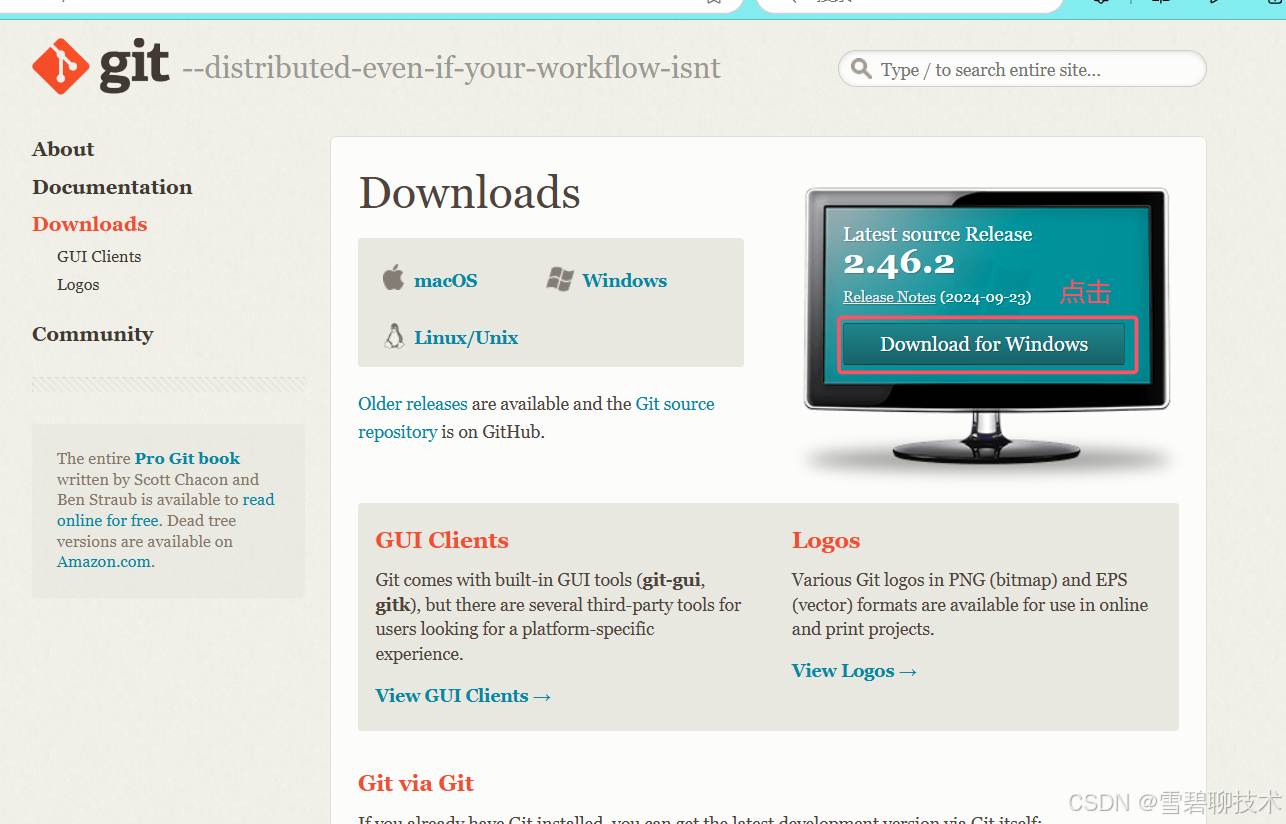


2.安装git
运行这个Git-2.46.2-64-bit.exe文件,直接无脑下一步即可。
3.查看git是否安装成功
第一步:桌面新建一个文件夹git-test

第二步:点进该文件夹,右击,选中Git Bash Here

第三步:在弹出的窗口,输入命令git -v ,如果弹出当前git的版本号,说明安装成功了。

三.设置用户签名
1.用户签名的作用
提交代码时,知道你是谁。
这一步,永久生效,即:只需要操作一次,下个项目不用设置用户签名。
说白了,这个用户签名,是给我们本地的git设置的,和项目无关。
2.步骤
第一步:在桌面新建一个练习文件夹

第二步: 打开git-test文件夹,右击打开git命令窗口

第三步:在弹出来的黑窗口,设置用户名、邮箱
- git config --global user.name 用户名
- git config --global user.email 邮箱
如下图所示,我们设置的用户名是casually,设置的邮箱是自己的网易邮箱。

3.查看效果
第一步:使用Everything(一个查找自己电脑上文件的软件),查找.gitconfig文件


第二步:查看该文件的内容,里面就有我们刚才设置的用户名、邮箱。

以上就成功安装了git,希望可以帮到你,喜欢的话可以留个免费的关注呦~~~
更多推荐


 18
 0
- 0


 已为社区贡献11条内容

所有评论(0)