
Firebase谷歌云主机永久免费!手把手教你搭建极速全球应用,小白也能轻松上手!
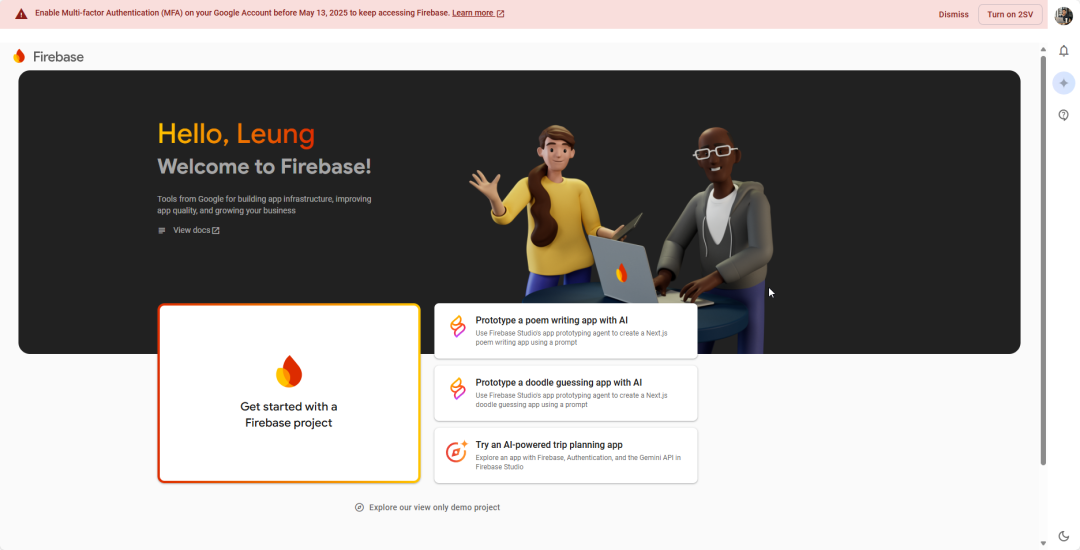
一、为什么你必须试试Firebase?
Google旗下零成本的开发神器!✅ 自带高速CDN——全球访问秒开✅ 免费SSL证书——数据加密更安全✅ 一站式解决方案:用户认证+实时数据库+云函数全搞定📌 适合:个人博客、电商网站、社交App…任何Web/移动应用!
💡如需永久免费使用Firebase 谷歌云主机,首先我们需要创建Firebase项目
官方链接:https://console.firebase.google.com/

然后输入项目名称,比如【tianleung38544】,确认后点击“继续”

后面“继续,继续”然后“选择账号或创建账号”,最后点击“创建项目”等待完成。

创建成功,点击“继续”然后自动进入“Firebase”

进入“Firebase”下拉找到“Hosting”

点击进入,点击“开始使用”

进入后看到下面界面,它有步骤,可跟我的下面第二步来操作如何进行本地安装部署(这个设置Firebase托管先放着不用操作)
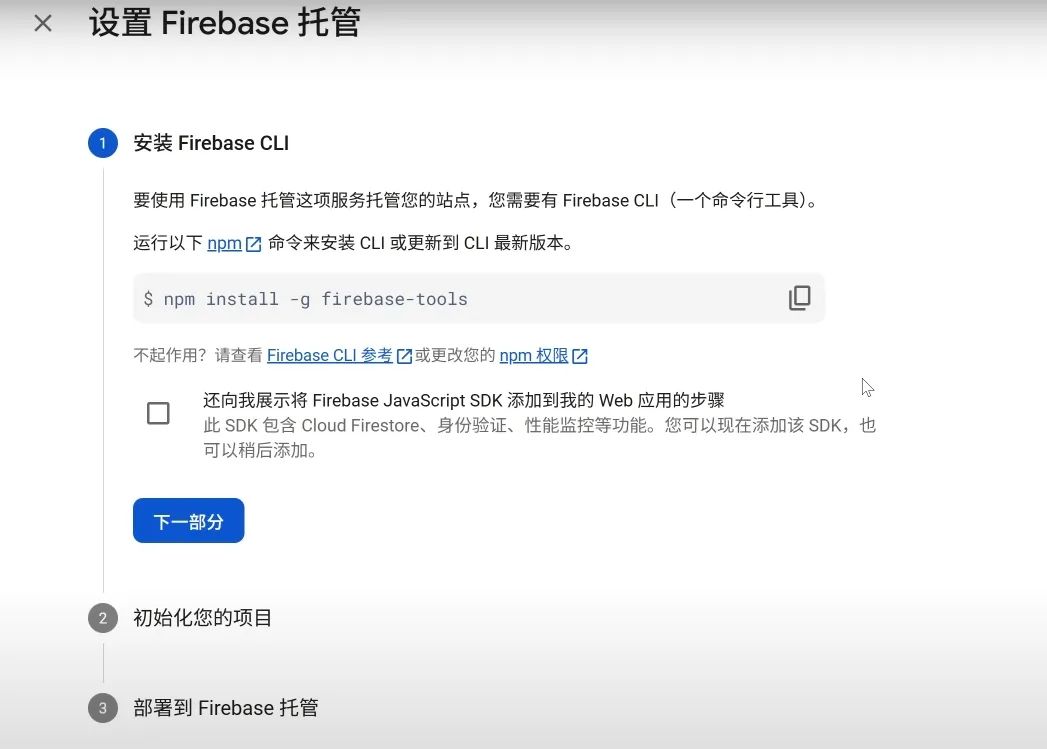
在本地电脑连接Firebase 谷歌云主机,需要执行以下3个步骤进行对接!
二、3步搞定Firebase永久免费主机(附保姆级教程)
🚀 第一步:环境准备(电脑必须装这些!windows系统)

1️⃣ 安装Node.js(含npm)👉 下载地址:https://nodejs.org/⚠️ 选LTS长期支持版(稳定最重要!)✅ 下载好之后,默认安装。验证是否成功安装:打开CMD命令行输入下面命令 ,看到版本号即成功!
node -vnpm -v2️⃣ 安装Firebase CLI工具继续在 CMD 或 PowerShell 执行:
npm install -g firebase-tools
✅ 验证是否成功:输入 下面命令,显示版本即OK!
firebase --version3️⃣ (可选)安装WSL(Windows Subsystem for Linux用户必看!)子系统
👉然后在里面运行你提到的命令:
安装 WSL(可选)
🌐1.打开 PowerShell(以管理员模式运行),输入:
wsl --install# 自动安装WSL

⚠️ 注意:如果无法安装,很可能是你没开启虚拟化支持,可以在BIOS开启,或者电脑上安装了VMware,VM虚拟机和WSL是无法共存的,只能先卸载VMware后再安装WSL,开启虚拟化支持,通过下面命令进行开启:
dism.exe /online /enable-feature /featurename:VirtualMachinePlatform /all /norestartdism.exe /online /enable-feature /featurename:Microsoft-Windows-Subsystem-Linux /all /norestartdism.exe /online /enable-feature /featurename:Microsoft-Hyper-V-All /all /norestart
安装完成并重启后,会提示你创建 Linux 用户名和密码。
注意:输入密码是不会显示的直接确认,然后二次输入确认密码。

-
然后你可以在 WSL 终端中执行安装命令:
curl -fsSL https://deb.nodesource.com/setup_lts.x | bash -sudo apt install -y nodejsnpm install -g firebase-tools
输入上面命令后需要输入你的密码,确认一下。
如果显示如下图片内容:提示你没有权限,这是需要输入下面命令操作一下

sudo -i然后再依次执行以下命令:(注意需要全局科学)
curl -fsSL https://deb.nodesource.com/setup_lts.x | bash -sudo apt install -y nodejsnpm install -g firebase-tools🌐2.登录Firebase并创建项目
运行下面命令来获取授权地址:
firebase login --no-localhosty

获取授权码。在浏览器中,打开地址获取

打开之后登录账号,点击“yes....”“yes...”

就会看到验证码,点击“copy”
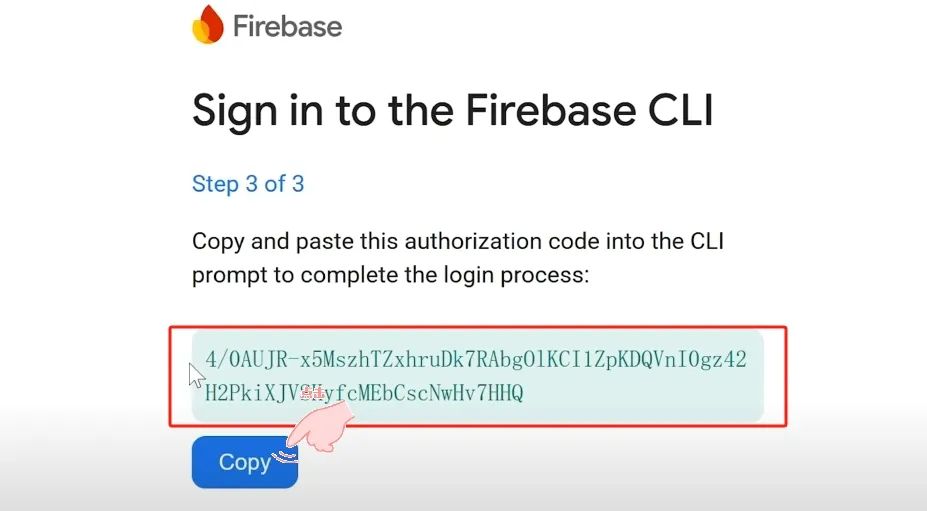
再回到终端下,把验证码粘贴进去。确认一下就可以了。
success

接下来初始化项目:
firebase init hosting然后确认回车,n个回车后,看到(y/n)输入y

接下来会出现是否对接github账号(Y/n),不用,输入“n”

确认后就可以看到初始化成功完成了

创建链接
lscd publicfirebase deploy创建成功如下图,它会提供一个虚拟空间的链接“Hosting URL :”

复制链接“Hosting URL :”在浏览器中打开
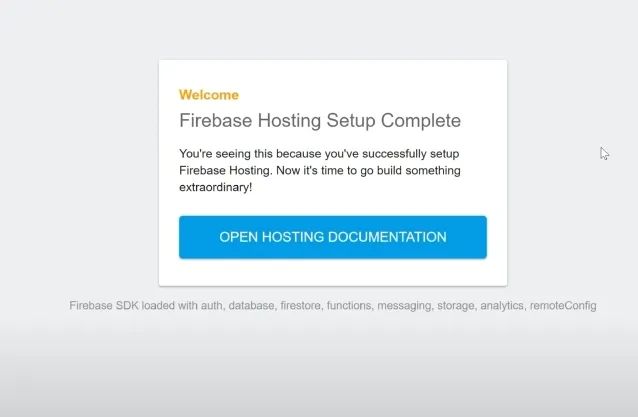
这表示虚拟主机已经成功开通了,我们点击“OPEN HOSTING DOCUMENTATION”
里面有更多的使用教程可以看一看。

我们可以根据Firebase 控制台来进行管理
🌐3.确认功能:Firebase 控制台手动上传文件
操作步骤如下:
1️⃣ 浏览器打开:📌https://console.firebase.google.com/

2️⃣ 点击**“登录”** → 选择,进入你的项目。3️⃣ 在左侧导航栏点击:
👉“Build” → “Storage”(存储)
-
如果你首次使用 Cloud Storage,需要点击“开始使用”并进行区域设置。
-
设置完成后,会看到一个类似文件管理器的界面:
✅ 上方有 “上传文件”或“上传文件夹” 按钮
-
点击即可选择本地文件上传到指定目录。
📌 适合:更新网页资源、上传图片/视频等静态文件。
进入以后你也可以看到有2个域名,你也可以修改成你自己的域名。
我们可以回到刚刚的终端,通过下面命令,查看一下index文件的源代码,我们可以修改成我们自己的代码
nano index.html
我们可以修改成自己的,并保存,最后重新部署一下就可以了
你也可以部署一个免费开源的静态的,如:
点击前往:【前往】
或者
点击前往:【前往】
三、为什么Firebase是开发者的秘密武器?
💡 省钱省力:0成本搞定全球部署,无需买服务器!
💡 速度炸裂:Google CDN加持,比传统主机快10倍!
💡 安全可靠:自动SSL加密,数据防护无忧。
👇 点击收藏+转发,让更多人享受免费云服务!
更多推荐


 11
 0
- 0


 已为社区贡献1条内容

所有评论(0)