
autodl 没有所需要的版本的话…
autodl 没有所需要的版本的话…
有个项目配置:::
Python: 3.7.16
PyTorch: 1.13.1
CUDA: 11.7
补充一下conda命令
啊啊,总是记不全,干脆放到这里,方便我之后看吧
参考 小土堆

默认通道 default 具有 lowest priority ,所以可以手动 持久化 添加通道,
其实也不推荐这样加channel到配置文件里面,可能会出现一些问题,所以推荐下面这种:::
此外还可以
参数 -c 其实就是临时添加的channel,最高就相当于 临时 用一下
参数 -c 可以用于 创建环境(因为创建肯定也需要新安装包) , 安装包

确定版本关系
-
runtime vision 查询网址
看上边查询的算力落在哪个区间里面,选择对应的SDK即可啦

可以看出对于30系列(8.6的算力)cuda至少11.x,对于40系列(算力8.9)cuda至少11.8 -
确定自己的CUDA Version——通过nvidia-smi
Driver Version:显示当前系统安装的 NVIDIA 驱动版本。例如,460.39 表示安装了 NVIDIA 460.39 版本的驱动。
CUDA Version:显示当前系统支持的 CUDA 版本。 -
最终确定安装版本,,需要满足下述条件:::
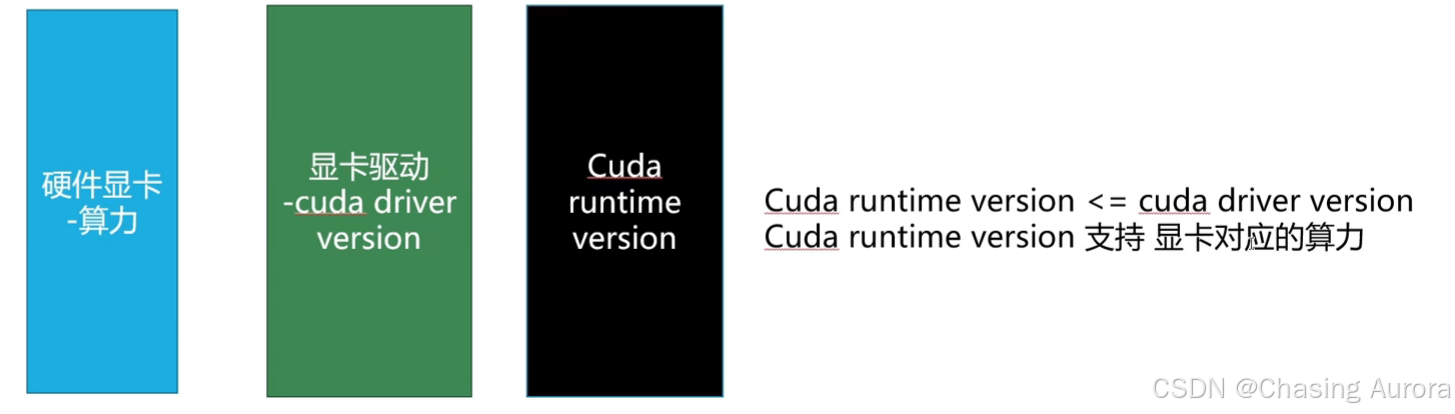

autodl 上找不到存在的,所以从头开始自己配一个,前置知识参考 start DL from stratch (2)!!!
提前随便组一个实例,然后更换镜像
选择一个和自己cuda相近的>>>,最少11.xx,要不然不适合30或者40系列

注意::右边的cuda版本指的是真实可以支持的最高cuda版本,不是smi里面的cuda version,最高值肯定要高于11.8 的!!!
看图:::

pycharm连接
连接SSH
File | Settings | Project: Untrack | Python Interpreter | add intepreter
连接上SSH之后

不用在这里创建新的,手动去命令行里创建吧
配置远程Python解释器地址为**/root/miniconda3/bin/python**(如果您在miniconda中安装了其他的虚拟环境,那么虚拟环境的python解释器路径在**/root/miniconda3/envs/{对应的虚拟环境名称}/bin/python)**
开启inspection

创建环境
-
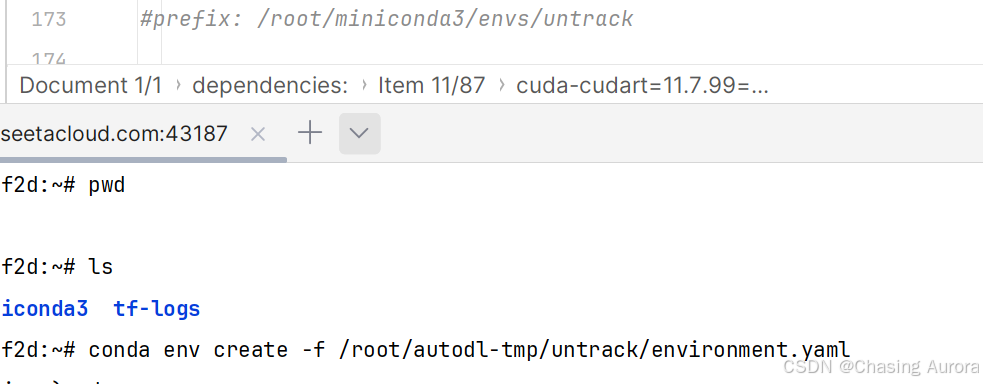
修改yaml文件的前缀,也就是 将来创建环境的位置
注释掉或者改为默认的位置
-
记得下面先加上目录,就可以直接install
-
使用 pip
如果项目提供了 requirements.txt,你可以直接使用以下命令安装依赖:
pip install -r requirements.txt
- 使用 Pipenv
如果项目使用了 Pipfile,可以使用如下命令:
pipenv install
- 使用 conda
若项目有 environment.yml 文件,可以用以下命令创建 conda 环境:
conda env create -f environment.yml
conda env create -f /root/autodl-tmp/untrack/environment.yaml
运行到pip报错了,版本错误!!!可是就是按照yaml来的啊!!!
啊嘞,那就试试之后手动安装

切换环境
现在就有新环境了:::

然后选择他作为解释器

等待上传环境完成

切换显示路径


检验运行配置

修改配置文件
在PyCharm中进入终端,或者在通过JupyterLab进入终端------>>>>编辑文件+刷新,使得能使用conda的一些其他命令,比如conda activate 环境,以进行后续的环境配置
否则报错

怎么办呢::::::
输入:vim ~/.bashrc
开始进行编辑:输入i
光标移动到文件的最后一行,插入source /root/miniconda3/etc/profile.d/conda.sh
保存文件并退出:按Esc键,输入:wq,再回车
输入bash重启终端(即刷新一下)

重新输入命令:::
进来啦:::
安装其他packages

修改文件路径
一般就在 local 文件中定义了


修改完成之后,全局搜索原来的位置 ,看看还有没有剩余的位置没有进行修改
上传权重文件
全局搜索 .tar
然後在对应的位置上传文件

不用了,太慢了啊啊啊啊啊啊
还是 xshell 快!!!!!

同步文件版本
可以手动更新一遍:::

也可以开启自动提交:::
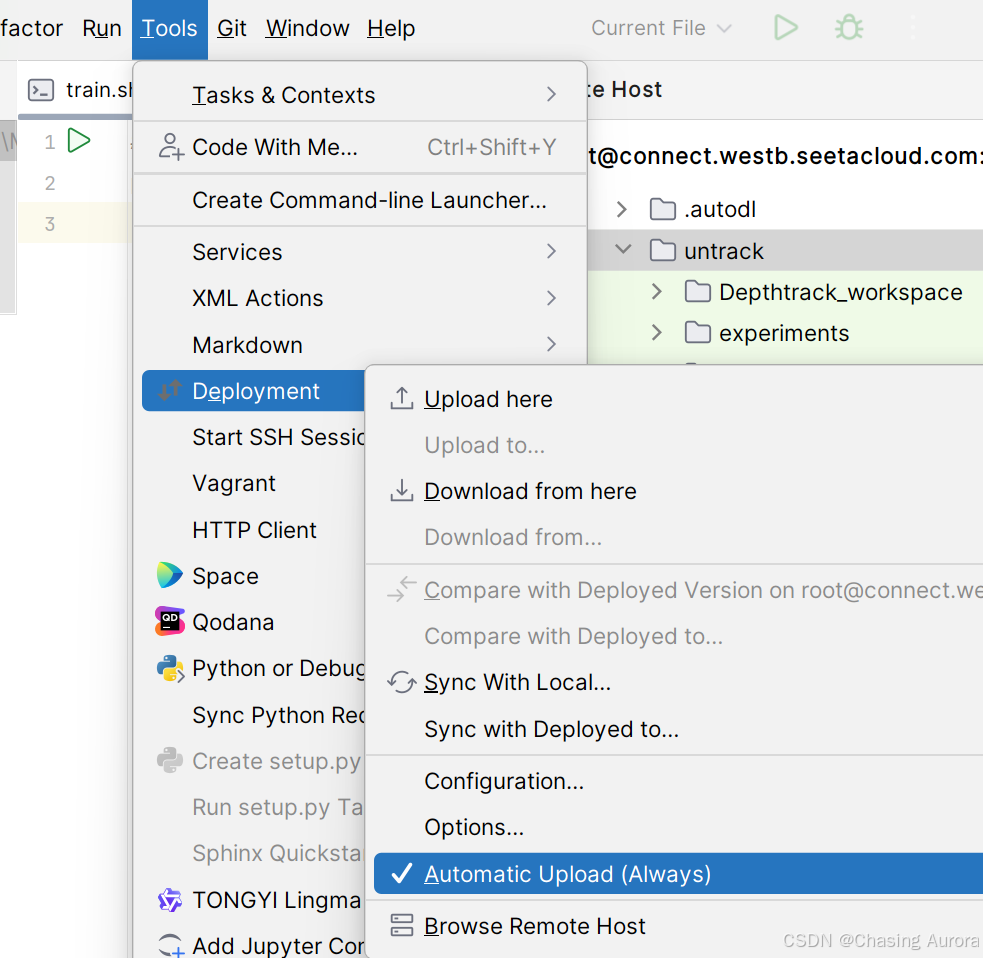
切记,在文件列表里面修改原先 映射的名称之后,必须手动在 mapping 里面再修改!!!要不然会创建原先旧的文件夹

克隆实例之后
- setting 里面 重新add interpreter
- 右边的remote host ,设置显示 的连接
- 看能否 conda activate 环境,不能的话参考我上一篇需要编辑 vim 文档属性
最终运行
- 激活环境 activate
- 切换目录 cd
- 赋予权限 chmod
- 运行

报错处理
在自己调用自己写的库时候,需要加到 sys.path中
sys.path 的工作原理:
- 当你使用
import语句导入模块时,Python 解释器会按照sys.path中的路径依次查找模块。 - 如果 Python 在第一个路径中找不到模块,它会继续在第二个路径中查找,直到找到模块或检查完所有路径为止。
- 如果模块不在任何路径中,Python 会抛出
ModuleNotFoundError错误。

你可以在运行时修改 sys.path,手动添加路径:::
复制添加的内容,然后删掉,因为要到jupyter 中运行
在报错的文件那里添加
import sys
print(sys.path)
sys.path.append('/root/autodl-tmp/untrack/lib')
安装pytorch
各自添加镜像


安装pytorch的时候已经有cudnn,貌似不用手动再安装了呢
验证安装成功:::

更多推荐


 15
15 0
0- 0


 已为社区贡献4条内容

所有评论(0)