
Typora处理markdown文件【给.md文档加水印】
·
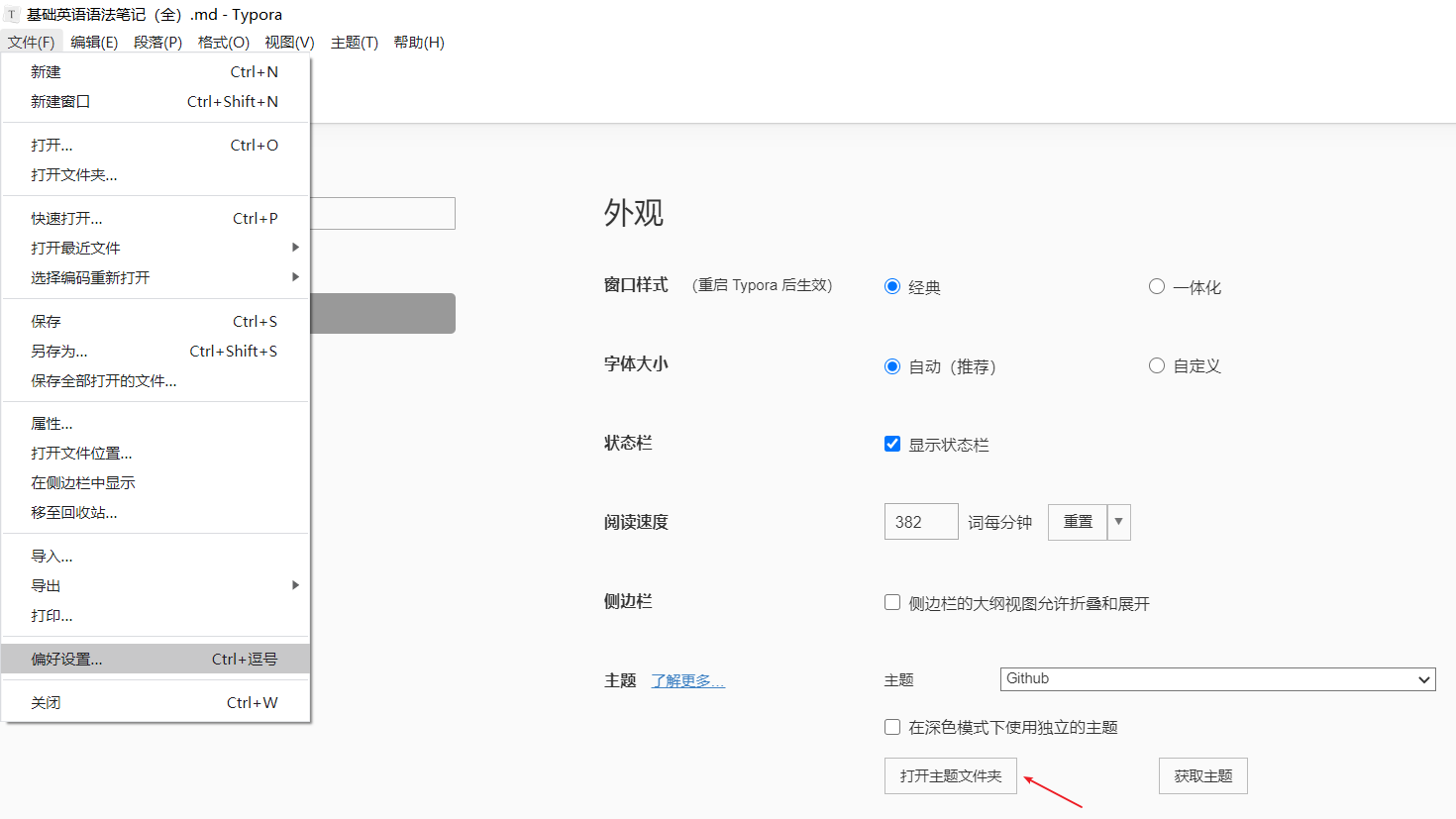
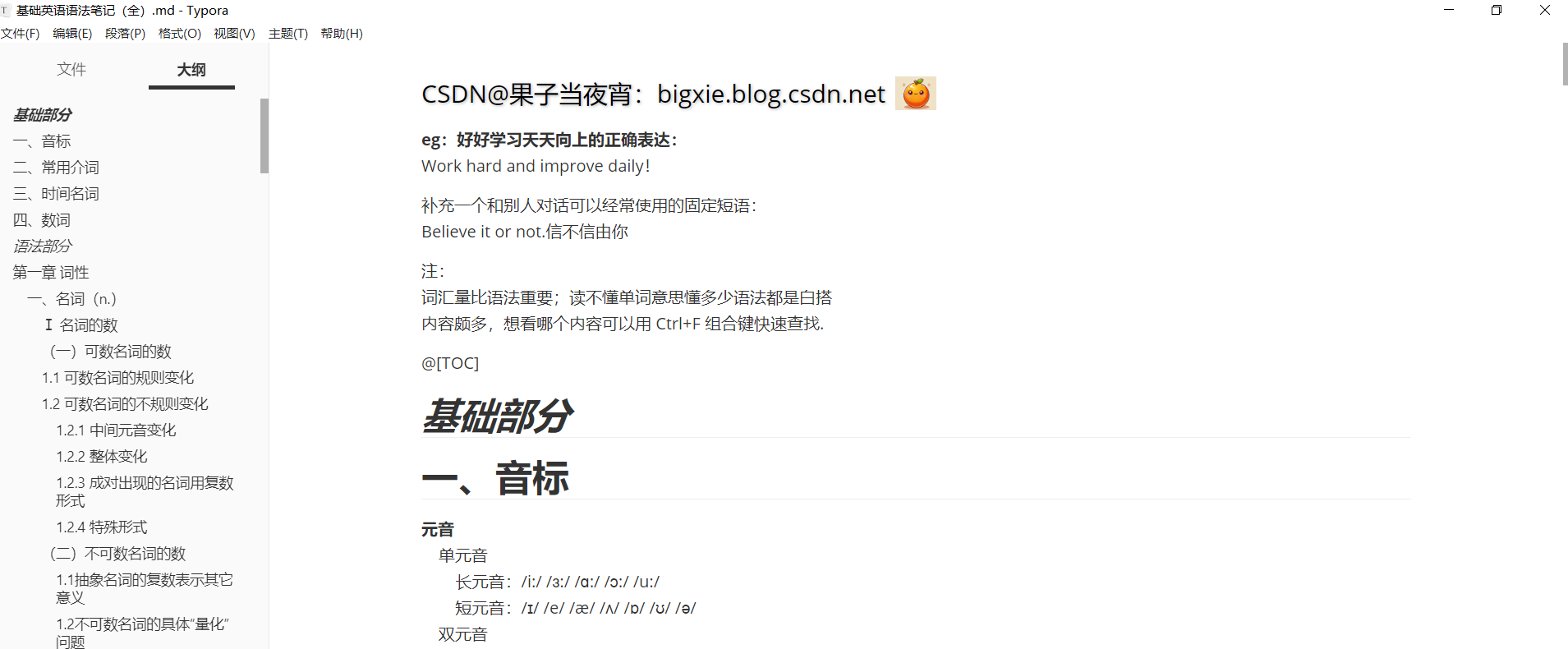
①文件→偏好设置→外观→打开主题文件夹
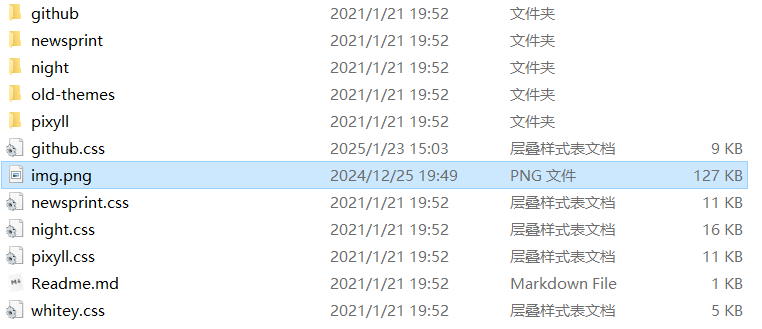
②在打开的文件夹中放入水印图像
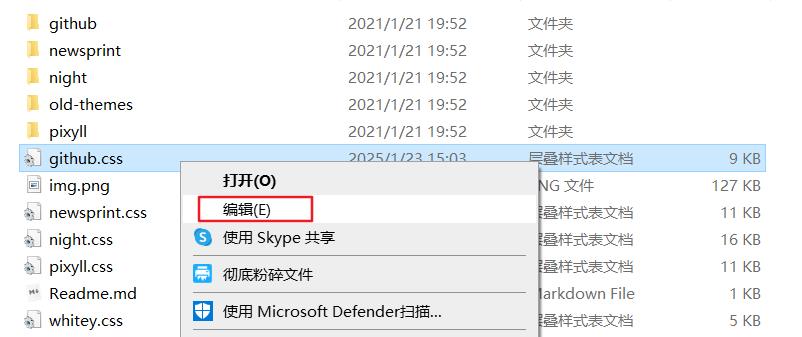
③右键点击github.css文件后,点击编辑,进入编辑页面
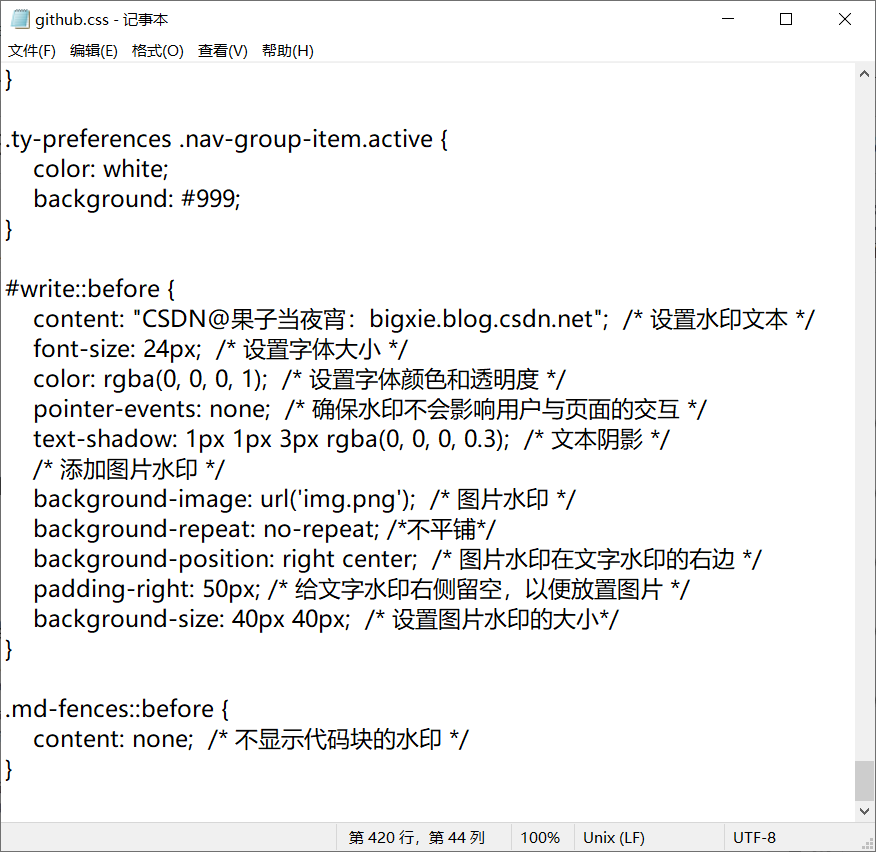
④将代码块中内容粘贴到文件最后
更多效果请自行探索
#write::before {
    content: "CSDN@果子当夜宵:bigxie.blog.csdn.net";  /* 设置水印文本 */
    font-size: 24px;  /* 设置字体大小 */
    color: rgba(0, 0, 0, 1);  /* 设置字体颜色和透明度 */
    pointer-events: none;  /* 确保水印不会影响用户与页面的交互 */
    text-shadow: 1px 1px 3px rgba(0, 0, 0, 0.3);  /* 文本阴影 */
    /* 添加图片水印 */
    background-image: url('img.png');  /* 图片水印 */
    background-repeat: no-repeat; /*不平铺*/
    background-position: right center;  /* 图片水印在文字水印的右边 */
    padding-right: 50px; /* 给文字水印右侧留空,以便放置图片 */
    background-size: 40px 40px;  /* 设置图片水印的大小*/
}

.md-fences::before {
    content: none;  /* 不显示代码块的水印 */
}
⑤Ctrl+S保存后重启Typora查看效果
更多推荐


 2
2 0
0- 0


 已为社区贡献1条内容

所有评论(0)