
Python自动化测试selenium核心技术处理弹框
页面上的弹框一般有三种:
(1)alert:用来提示
(2)confirm:用来确认
(2)prompt:输入内容

示例网站:Sahi Tests
示例场景:打开Sahi Tests页面,
(1)点击“Alert Test”页面,鼠标点击页面中“Click For Alert”按钮,弹出警告提示框,判断页面是否存在alert,如存在则切换到警告框,并获取警告文本信息,之后点警告框中的确定按钮。


(2)点击“Confirm Page”页面,鼠标点击页面中“Click For Confirm”按钮,弹出确认提示框,判断页面是否存在alert,如存在则切换到警告框,并获取警告文本信息,之后点警告框中的“确定”或“取消”按钮。


(3)点击“Prompt Page”页面,鼠标点击页面中“Click For Prompt”按钮,弹出确认提示输入框,判断页面是否存在alert,如存在则切换到警告框,获取警告文本信息或输入文本内容,之后点警告框中的“确定”或“取消”按钮。


完整示例脚本:
-
from selenium import webdriver -
from time import sleep -
from selenium.webdriver.support.wait import WebDriverWait -
from selenium.webdriver.support import expected_conditions as ec -
class TestWaitCondition(object): -
def setup(self): -
self.driver = webdriver.Chrome() -
self.driver.get(<a rel="external nofollow" href="https://sahitest.com/demo/">https://sahitest.com/demo/</a>) -
def test_alert(self): -
#点页面上的Alert Test -
self.driver.find_element_by_xpath("/html/body/table/tbody/tr/td[3]/a[1]").click() -
#鼠标点击页面中“Click For Alert”按钮 -
self.driver.find_element_by_name("b1").click() -
wait = WebDriverWait(self.driver,2) -
#等待并判断警告框是否存在 -
wait.until(ec.alert_is_present()) -
#切换到alert页面 -
alert = self.driver.switch_to.alert -
#获取并打印警告框中文本 -
print(alert.text) -
#点弹出警告框中的确定 -
alert.accept() -
self.driver.quit() -
def test_confirm(self): -
#点击Confirm Page链接打开页面 -
self.driver.find_element_by_xpath("/html/body/table/tbody/tr/td[3]/a[2]").click() -
#点击Click For Confirm按钮,弹出确认提示框 -
self.driver.find_element_by_name("b1").click() -
#切换到警告框 -
confirm=self.driver.switch_to.alert -
#获取警告框提示信息并打印 -
print(confirm.text) -
#点确定 -
# confirm.accept() -
sleep(2) -
#点取消 -
confirm.dismiss() -
sleep(2) -
self.driver.quit() -
def test_prompt(self): -
# 点击Prompt Page链接打开页面 -
self.driver.find_element_by_xpath("/html/body/table/tbody/tr/td[3]/a[3]").click() -
#点击Click For Prompt按钮,弹出确认提示框 -
self.driver.find_element_by_name("b1").click() -
sleep(2) -
#切换到提示框 -
prompt = self.driver.switch_to.alert -
#获取提示框中文本并打印 -
print(prompt.text) -
#提示框中输入文本test prompt -
prompt.send_keys("test prompt") -
# 点确定 -
prompt.accept() -
sleep(2) -
#点取消 -
# prompt.dismiss() -
self.driver.quit()
感谢每一个认真阅读我文章的人!!!
作为一位过来人也是希望大家少走一些弯路,如果你不想再体验一次学习时找不到资料,没人解答问题,坚持几天便放弃的感受的话,在这里我给大家分享一些自动化测试的学习资源,希望能给你前进的路上带来帮助。
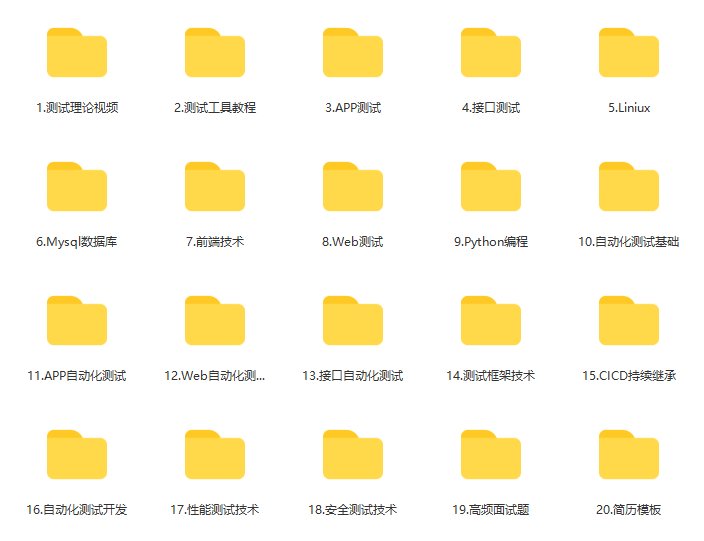
软件测试面试文档
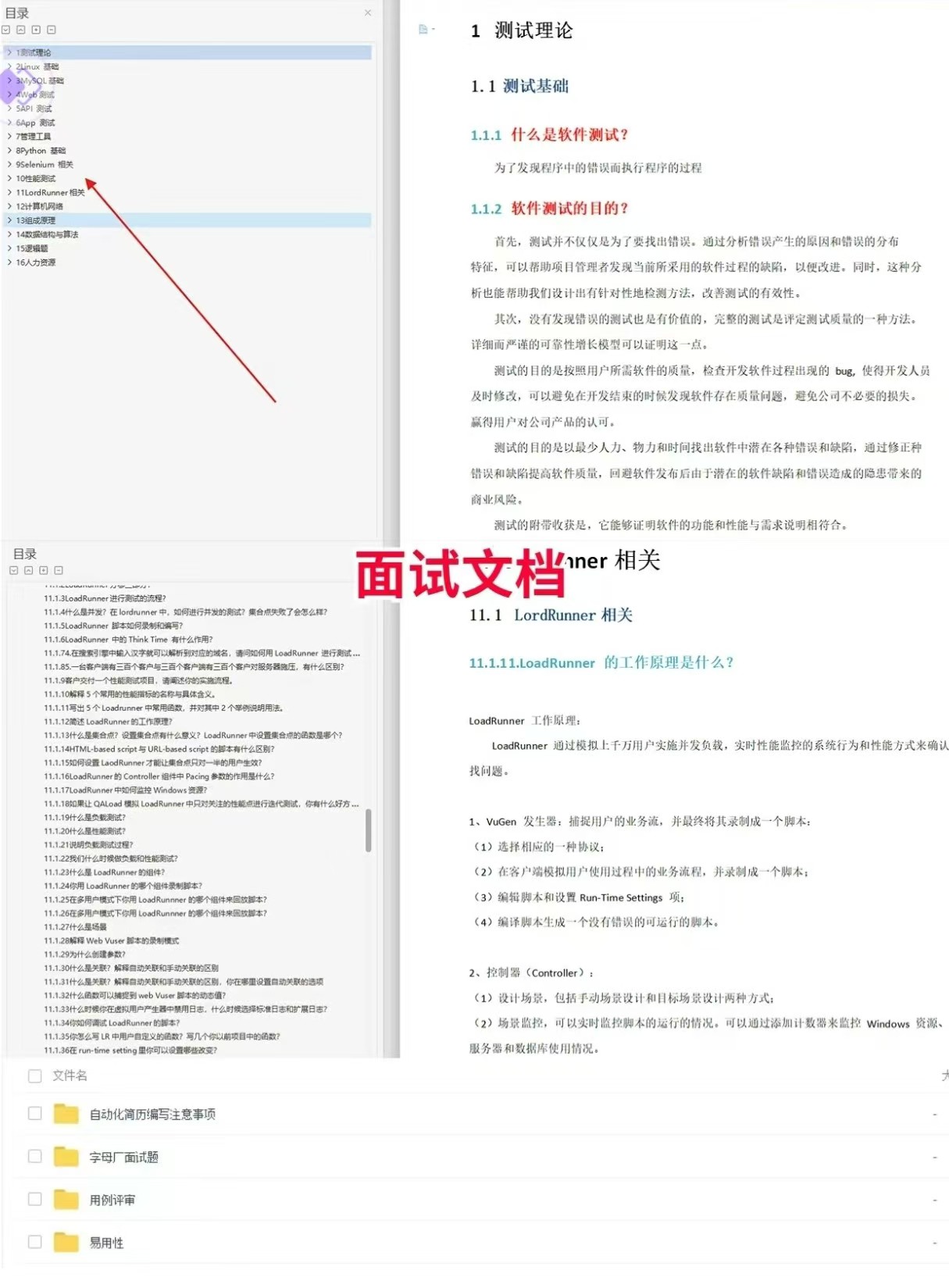
我们学习必然是为了找到高薪的工作,下面这些面试题是来自阿里、腾讯、字节等一线互联网大厂最新的面试资料,并且有字节大佬给出了权威的解答,刷完这一套面试资料相信大家都能找到满意的工作。
视频文档获取方式:
这份文档和视频资料,对于想从事【软件测试】的朋友来说应该是最全面最完整的备战仓库,这个仓库也陪伴我走过了最艰难的路程,希望也能帮助到你!以上均可以分享,点下方小卡片即可自行领取。
更多推荐


 14
 0
- 0


 已为社区贡献14条内容

所有评论(0)