
自动化测试:自动化测试如何实现屏幕截图
一、截屏方法一
driver.save_screenshot(filename/full_path)
如果括号里面直接写文件名,表示默认保存在当前脚本文件下,如果加上路径则保存在指定的路径下。
注意:这个截屏方式,是保存.png格式的图片,所以文件名后缀要为:.png格式。
(如果不写.png格式,会报错)
案例代码:
-
from selenium import webdriver -
# 定义一个驱动的对象 -
driver=webdriver.Chrome() -
# 打开需要测试的页面 -
driver.get("https://www.baidu.com") -
# 截屏 -
driver.save_screenshot('jiujiu.png')
出来的效果:

二、截屏方法二
driver.get_screenshot_as_file(路径/文件名):
如果括号里面直接写文件名,表示默认保存在当前脚本文件下,如果加上路径则保存在指定的路径下。
注意:这个截屏方式,是保存.png格式的图片,所以文件名后缀要为:.png格式(如果不写.png格式,会报错)
案例代码:
-
# 打开需要测试的网页 -
driver.get('http://news.baidu.com/') -
# 截屏 -
driver.get_screenshot_as_file('jiujiu2.png')
出来的效果:

三、截屏方式三
driver.get_screenshot_as_png():
这个方法是返回二进制的数据流。
然后再通过文件读写的方式去保存这个数据。
案例代码:
-
# 打开需要测试的页面 -
driver.get("https://sports.qq.com/nba/") -
# 截屏 -
data=driver.get_screenshot_as_png() -
# 通过文件读写的形式,把数据存储到本地 -
with open('jiujiu3.jpg','wb') as file: -
file.write(data)

四、截屏方式四
driver.get_screenshot_as_base64():
这个方法获取的是base64编码格式的数据,所以需要先解码,
然后通过文件读写的形式存储解码后的数据,完成截屏。
这种方式需要在最前面先导入模块:import base64
Base64.b64decode():这个方法可以对括号里面的base64编码格式的数据进行解码。
案例代码:
-
# 打开需要测试的页面 -
driver.get("https://sports.qq.com/video/djsp.htm") -
# 通过driver.get_screenshot_as_base64()方法可以获取屏幕的base64编码格式的数据 -
base64_data=driver.get_screenshot_as_base64() -
# 需要对数据解码 -
image_data=base64.b64decode(base64_data) -
# 通过文件读写的形式,保存解码后的数据 -
with open('jiujiu4.jpg','wb') as file: -
file.write(image_data) -
driver.quit()
出来的效果:

感谢每一个认真阅读我文章的人!!!
作为一位过来人也是希望大家少走一些弯路,如果你不想再体验一次学习时找不到资料,没人解答问题,坚持几天便放弃的感受的话,在这里我给大家分享一些自动化测试的学习资源,希望能给你前进的路上带来帮助。
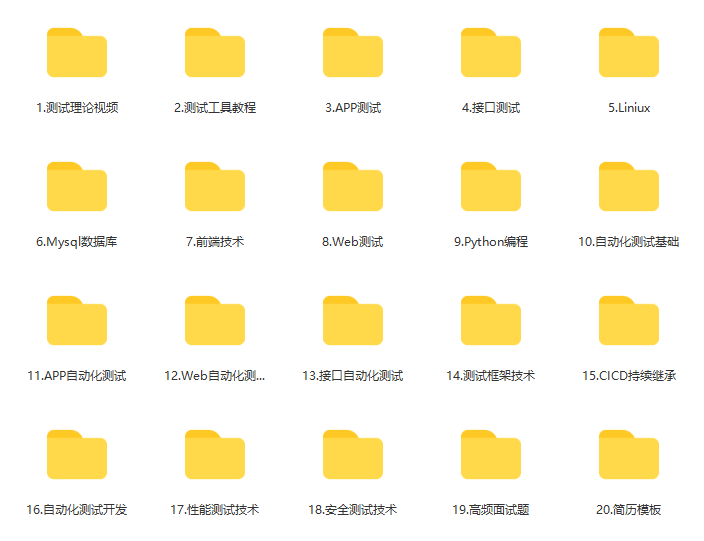
软件测试面试文档
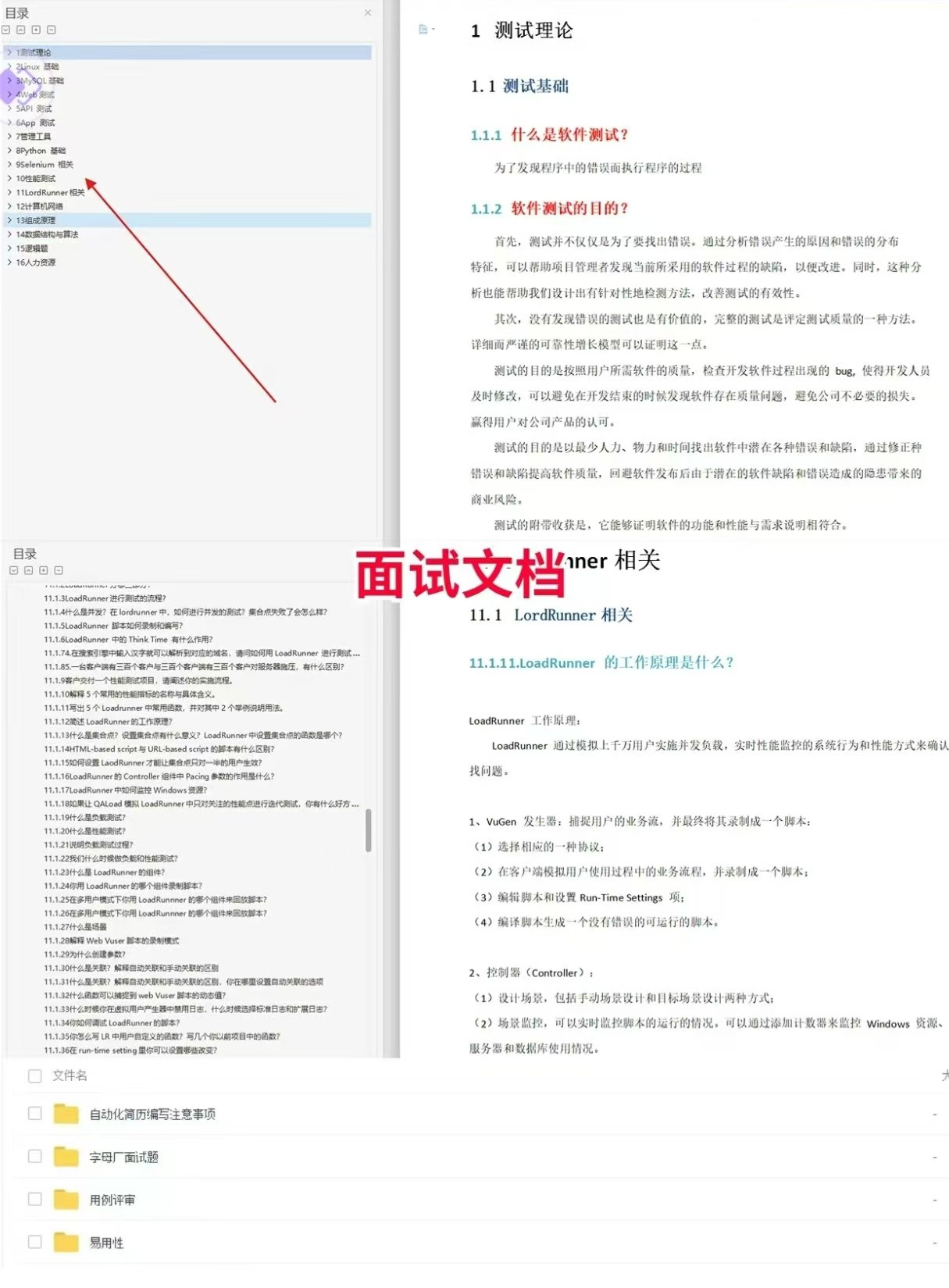
我们学习必然是为了找到高薪的工作,下面这些面试题是来自阿里、腾讯、字节等一线互联网大厂最新的面试资料,并且有字节大佬给出了权威的解答,刷完这一套面试资料相信大家都能找到满意的工作。
视频文档获取方式:
这份文档和视频资料,对于想从事【软件测试】的朋友来说应该是最全面最完整的备战仓库,这个仓库也陪伴我走过了最艰难的路程,希望也能帮助到你!以上均可以分享,点下方小卡片即可自行领取。
更多推荐


 20
20 0
0- 0


 已为社区贡献29条内容

所有评论(0)