
IDEA+Java:Selenium+Maven+TestNG基本WebUI自动化测试环境搭建
🔥 交流讨论:欢迎加入我们一起学习!
🔥 资源分享:耗时200+小时精选的「软件测试」资料包
🔥 教程推荐:火遍全网的《软件测试》教程
📢欢迎点赞 👍 收藏 ⭐留言 📝 如有错误敬请指正!
本文介绍的测试环境,应该是最基本的测试环境了,也是很多文章都有写,这里做一个完整的图文配置整理,方便阅读理解!
使用maven的好处,由此也可以看到,因为访问selenium官方,有的时候是需要FQ才能打开的,而用了maven就可以免费下载了~
首先,编译器,我使用了IDEA,而非eclipse,是因为IDEA与Maven可以更完美的融合,并且更好用,更智能,推荐大家抓紧转入。
IDEA安装
官方下载地址:IntelliJ IDEA – the Leading Java and Kotlin IDE (首页点击DOWNLOAD,应该很明显吧?)
根据你的系统环境选择并下载完整版(不要问收费怎么办,继续看!)
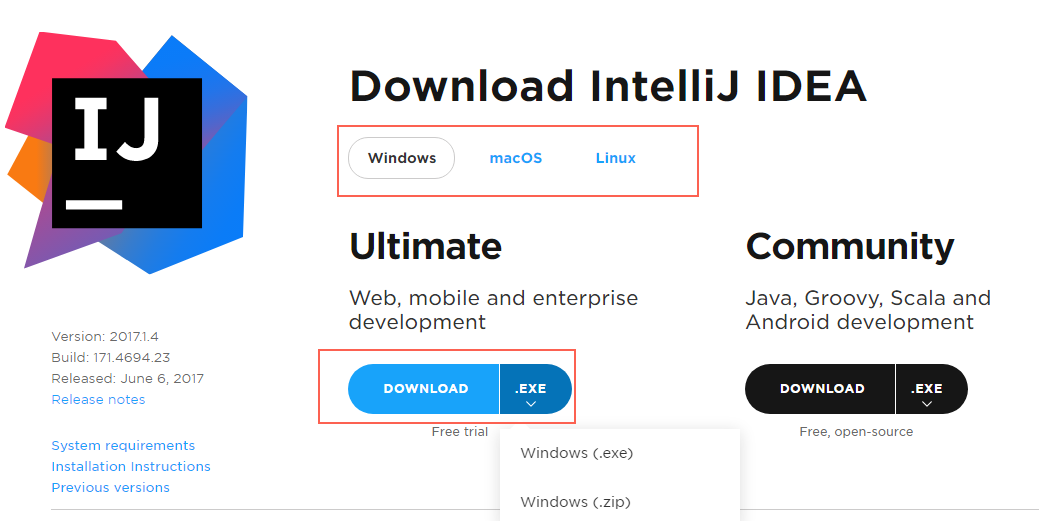
下载并安装到你喜欢的地方,最好不要在C盘(系统盘),除非你是足够空间的固态硬盘!
安装过程中说到的注册码的问题,直接忽略,直到安装完成!
破解:
自己百度,不建议破解,近期破解程序有严重安全漏洞!
MAVEN的安装及配置
在编译器中的应用
打开IDEA,新建一个Maven项目,
在默认打开的pom.xml中添加我们需要的Selenium和testNG
selenium-java
testng


添加完成以后,idea会在右下角提示你是否需要自动安装pom配置的jar包,为了方便,当然需要了 -enable!
那么安装完这些就完成了么,显然是没有,selenium3,不同于2的地方就是火狐浏览器也需要单独加载驱动了

各浏览器驱动下载链接

然后将我们下载好的驱动,放到你的文件夹中,推荐命名driver,方便辨识。
同样,windows用户也可以直接将下载好的驱动扔到你的 C:\Windows\System32,若是64位系统,还需要扔到 C:\Windows\SysWOW64

实例代码如下,点击展开查看:
(说明:1.用户名和密码用你自己的;2.如果驱动在指定的文件夹里,代码中可以不用配置驱动位置)

View Code
以上,我们就安装完成了这个测试的基础环境。
推荐大家先去学习css和xpath,以及js,可以方便帮助我们了解前端代码的元素定位!不是只会xpath就行了,要取方便的来用。

那么另一个问题,大家也经常不知道如何去定位,以及定位到以后怎么确定我找的对不对呢?来,实例教学,往下看!
打开浏览器,输入被测试了不知道多少遍的百度首页……,按F12,展开开发者模式~
1. 使用xpath 定位Web Element
在console 输入:$x("")

2. 使用CSS selector定位web Element
在console 里输入:$("")

3. 执行js
window.alert("")

4.执行jQuery
window.getComputedStyle(document.getElementById("su"),null).getPropertyValue("background")

以上动图教程转载:to be crazy - 博客园
用例一定要有断言,即-实际结果和预期结果的对比!
最后我邀请你进入我们的【软件测试学习交流群:785128166】, 大家可以一起探讨交流软件测试,共同学习软件测试技术、面试等软件测试方方面面,还会有免费直播课,收获更多测试技巧,我们一起进阶Python自动化测试/测试开发,走向高薪之路
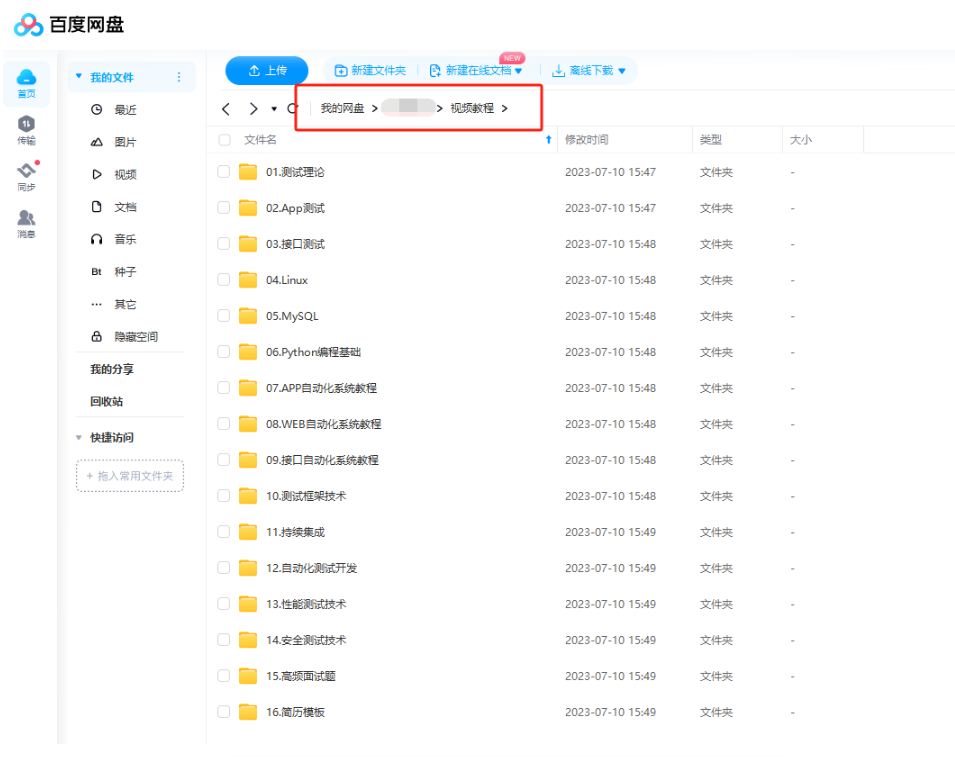
作为一个软件测试的过来人,我想尽自己最大的努力,帮助每一个伙伴都能顺利找到工作。所以我整理了下面这份资源,现在免费分享给大家,有需要的小伙伴可以关注【公众号:程序员二黑】自提!

更多推荐


 24
 0
- 0


 已为社区贡献6条内容

所有评论(0)