
‘powershell‘ is not recognized as an internal or external command,operable program or batch file
·
在 Windows 系统下,'powershell' is not recognized as an internal or external command 这个错误通常意味着 PowerShell 的执行文件(通常是 powershell.exe)没有在系统 PATH 环境变量中,或者该命令在尝试运行的上下文中不可用。
以下是解决此问题的几种方式:
1. 使用完整路径
尝试使用 PowerShell 的完整路径来执行命令。对于大多数系统,路径应该是 C:\Windows\System32\WindowsPowerShell\v1.0\powershell.exe。
例如,在 cmd 中,你可以尝试运行:
C:\Windows\System32\WindowsPowerShell\v1.0\powershell.exe
2. 添加到 PATH
确保 C:\Windows\System32\WindowsPowerShell\v1.0\ 已经添加到系统 PATH 环境变量中。这样,就可以在任何地方运行 powershell 命令。
你可以按照以下步骤修改 PATH:
- 打开“控制面板” -> “系统和安全” -> “系统” -> “高级系统设置”。
- 点击“环境变量”。
- 在“系统变量”下找到并选中“Path”,然后点击“编辑”。
- 点击“新建”,然后添加
C:\Windows\System32\WindowsPowerShell\v1.0\。 - 确认并关闭所有窗口。
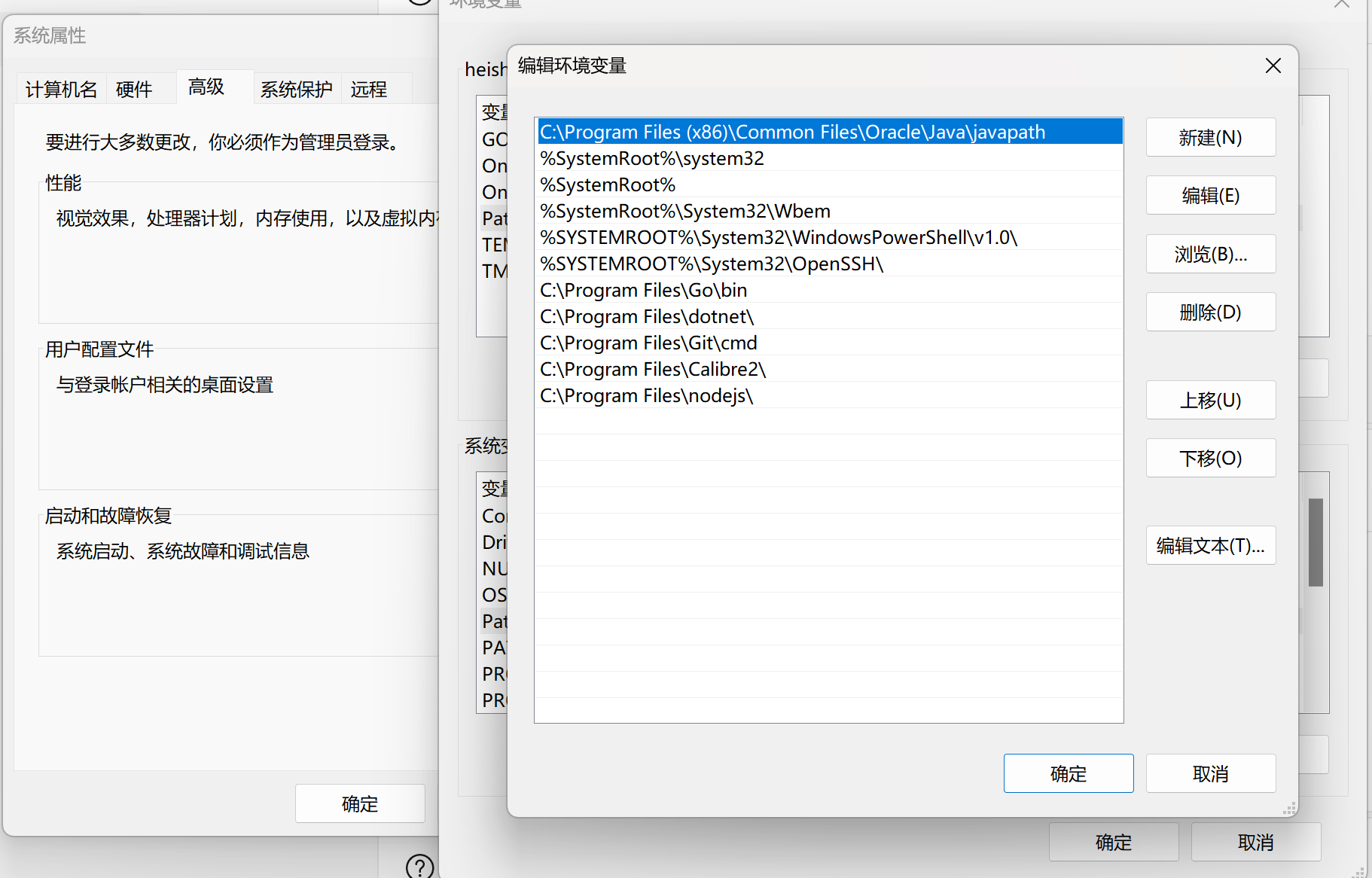
记得重新启动 cmd 或 PowerShell 会话,以便更新的 PATH 变量能够生效。
3. 以管理员身份运行
在某些情况下,可能需要以管理员权限运行 PowerShell。右键点击 PowerShell 图标,然后选择“以管理员身份运行”。
4. 检查系统文件
如果上述步骤都不能解决问题,建议使用 sfc /scannow 命令检查和修复潜在的系统文件问题。
打开一个管理员命令提示符(cmd)窗口,然后输入:
sfc /scannow
然后按 Enter。这将扫描并尝试修复潜在的系统文件问题,可能会修复 PowerShell 的问题。
希望这些解决方案能帮助你解决问题。如果你还有其他疑问或问题,请留言。
更多推荐


 0
 0
- 0


 已为社区贡献19条内容

所有评论(0)