
selenium-java web自动化测试工具

本篇文章由来,这两天整理了下自己经常使用而且很熟练的项目,今天突然想起漏了一个,补上了,但想到还没对应的博客,那就写一个简单的
我经常使用且相对熟练的部分技术如下(不知道算不算各位大神眼中的辣鸡):

传统的web项目测试,大多数都依靠测试部门小伙伴人工操作,费时费力还容易侧漏`(*∩_∩*)′ 错了 是漏测,
而selenium则为项目的测试提供了很大的便利,但并不是所有项目都适合,
哪些适合呢:公司自己的产品,且需要经常回归测试,比如类似OA这类业务系统产品
不适合的呢:比如外包业务,快速交付后就不管的,只需要测试一两次
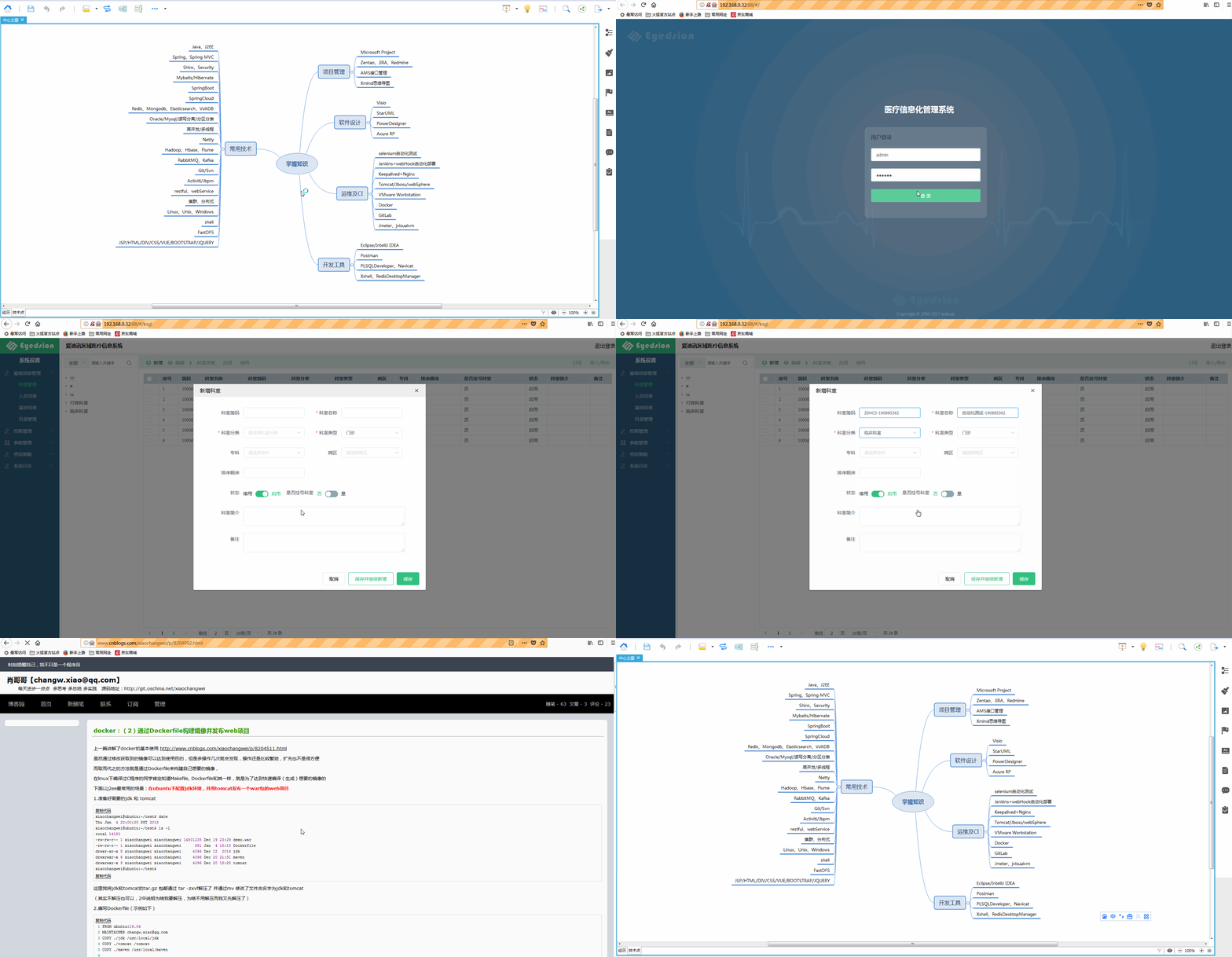
案例一:一个简单示例(无弹出框这类单一页面),先看看执行效果(点击图片查看高清版本):
效果还满意么?满意请继续往下看,不满意请关闭窗口 谢谢
1.新建maven项目,引入selenium-java

<!-- https://mvnrepository.com/artifact/org.seleniumhq.selenium/selenium-java -->
        <dependency>
            <groupId>org.seleniumhq.selenium</groupId>
            <artifactId>selenium-java</artifactId>
            <version>3.8.1</version>
        </dependency>

2.写代码(因为自动化测试速度极快,每个步骤后我都稍微停顿了下,注释也很清晰明了)
 1 package com.xiao.selenium;
 2
 3 import java.util.List;
 4 import java.util.Random;
 5 import java.util.concurrent.TimeUnit;
 6
 7 import org.openqa.selenium.By;
 8 import org.openqa.selenium.JavascriptExecutor;
 9 import org.openqa.selenium.WebDriver;
10 import org.openqa.selenium.WebElement;
11 import org.openqa.selenium.firefox.FirefoxDriver;
12
13 public class AutoTest {
14     public static void main(String[] args) throws InterruptedException {
15         Thread.sleep(3000);
16         //System.setProperty("webdriver.chrome.driver", "c://chromedriver.exe");
17         //WebDriver webDriver = new ChromeDriver();
18         System.setProperty("webdriver.gecko.driver", "c://geckodriver.exe");
19         WebDriver webDriver = new FirefoxDriver();
20         webDriver.manage().window().maximize();
21         webDriver.manage().deleteAllCookies();
22         // 与浏览器同步非常重要,必须等待浏览器加载完毕
23         webDriver.manage().timeouts().implicitlyWait(10, TimeUnit.SECONDS);
24
25         //打开目标地址
26         webDriver.get("http://192.168.0.32:88");
27         //输入账号 密码并登陆系统
28         Thread.sleep(1000);
29         webDriver.findElement(By.xpath("/html/body/div/div/form/div[1]/div/div/input")).sendKeys("admin");
30         webDriver.findElement(By.xpath("/html/body/div/div/form/div[2]/div/div/input")).sendKeys("123456");
31         webDriver.findElement(By.cssSelector("html body div#app div.loginPage form.el-form.fromBox button.el-button.loginBtn.el-button--primary")).click();
32
33         //选择系统
34         Thread.sleep(1000);
35         webDriver.findElement(By.xpath("/html/body/div/div/div/div[1]/p")).click();
36
37         //展开基础信息管理菜单
38         Thread.sleep(1000);
39         webDriver.findElement(By.xpath("/html/body/div/div/div/div[1]/div[3]/ul/div[1]/li/div/span")).click();
40         //点击科室管理菜单
41         Thread.sleep(1000);
42         webDriver.findElement(By.cssSelector(".is-opened > ul:nth-child(2) > li:nth-child(1)")).click();
43
44         //跳转到第2页
45         Thread.sleep(1000);
46         webDriver.findElement(By.xpath("/html/body/div/div/div/div[2]/div[2]/div/div[2]/div[2]/div/div[2]/ul/li[2]")).click();
47
48         //点击新增按钮
49         webDriver.findElement(By.xpath("/html/body/div/div/div/div[2]/div[2]/div/div[2]/div[1]/div/div[1]/div[1]/button")).click();
50
51         //根据规则随机生成文本框内容
52         int random = new Random().nextInt(200000000);
53         Thread.sleep(1000);
54         webDriver.findElement(By.xpath("/html/body/div[1]/div/div/div[2]/div[2]/div/div[3]/div/div[2]/form/div[1]/div[1]/div/div/input")).sendKeys(String.valueOf(random));
55         Thread.sleep(1000);
56         webDriver.findElement(By.xpath("/html/body/div[1]/div/div/div[2]/div[2]/div/div[3]/div/div[2]/form/div[1]/div[2]/div/div[1]/input")).sendKeys("自动化测试-"+random);
57
58         //展开下拉框
59         webDriver.findElement(By.xpath("/html/body/div[1]/div/div/div[2]/div[2]/div/div[3]/div/div[2]/form/div[2]/div[1]/div/div/div[1]/span/span/i")).click();
60         Thread.sleep(1000);
61         //获取下拉框size
62         List<WebElement> select1 = webDriver.findElements(By.cssSelector("div.el-select-dropdown:nth-child(4) > div:nth-child(1) > div:nth-child(1) > ul li"));
63         //随机选择一个项目
64         int selectItem1 = new Random().nextInt(select1.size())+1;
65         webDriver.findElement(By.xpath("/html/body/div[3]/div[1]/div[1]/ul/li["+selectItem1+"]")).click();
66
67         //稍作停顿,然后保存
68         Thread.sleep(1000);
69         webDriver.findElement(By.xpath("/html/body/div[1]/div/div/div[2]/div[2]/div/div[3]/div/div[3]/div/button[1]")).click();
70
71         //跳转到我的博客
72         Thread.sleep(3000);
73         webDriver.get("https://www.cnblogs.com/xiaochangwei");
74
75         webDriver.findElements(By.className("postTitle")).forEach(x -> {
76             System.out.println(x.getText());
77         });
78
79         Thread.sleep(1000);
80         //打开标题为 通过Dockerfile构建镜像并发布web项目 的文章
81         webDriver.findElement(By.partialLinkText("通过Dockerfile构建镜像并发布web项目")).click();
82
83         Thread.sleep(1000);
84         //移动到底部
85         //((JavascriptExecutor) webDriver).executeScript("window.scrollTo(0, document.body.scrollHeight)");
86         //移动到指定的坐标(相对当前的坐标移动)
87         ((JavascriptExecutor) webDriver).executeScript("window.scrollBy(0, 700)");
88         Thread.sleep(1000);
89         //移动到窗口绝对位置坐标,如下移动到纵坐标1600像素位置
90         ((JavascriptExecutor) webDriver).executeScript("window.scrollTo(0, 1600)");
91         Thread.sleep(1000);
92         //移动到指定元素,且元素底部和窗口底部对齐 参考 https://www.cnblogs.com/testway/p/6693140.html
93         ((JavascriptExecutor) webDriver).executeScript("arguments[0].scrollIntoView(false);", webDriver.findElement(By.xpath("/html/body/div[2]/div[2]/div[1]/div/div[1]/div/div/div[2]/div[4]/div[3]/div[1]/a[5]/img")));
94         //暂停五秒钟后关闭
95         Thread.sleep(2000);
96         webDriver.quit();
97     }
98 }

其中:
16行谷歌浏览器的驱动下载地址:https://chromedriver.storage.googleapis.com/index.html
18行火狐浏览器的驱动下载地址:https://github.com/mozilla/geckodriver/releases
然后运行,你就可以为所欲为了
案列二:有弹出框及使用了Frame的页面,以百度盘登录为例

代码如下:
|
1 2 3 4 5 6 7 8 9 10 11 12 13 14 15 16 17 18 19 20 21 22 23 24 25 26 27 28 29 30 31 32 33 34 35 36 37 38 39 40 41 42 43 44 45 46 47 48 49 50 51 52 53 54 55 56 57 58 59 60 61 62 63 64 65 66 67 68 69 |
|
注意:1.我这里只开了两个窗口,如果是多个,而且需要在窗口间切换操作的,注意在一个窗口中完成操作后,确认是否切回到需要操作的窗口
2.页面内部有frame的,除了切换到具体页面外,还要切换到对应的frame中才行
3.关闭窗口时,也要确认操作的对象
如果你想学习自动化测试,那么下面这套视频应该会帮到你很多
如何逼自己1个月学完自动化测试,学完即就业,小白也能信手拈来,拿走不谢,允许白嫖....
最后我这里给你们分享一下我所积累和整理的一些文档和学习资料,有需要直接领取就可以了
以上内容,对于软件测试的朋友来说应该是最全面最完整的备战仓库了,为了更好地整理每个模块,我也参考了很多网上的优质博文和项目,力求不漏掉每一个知识点,很多朋友靠着这些内容进行复习,拿到了BATJ等大厂的offer,这个仓库也已经帮助了很多的软件测试的学习者,希望也能帮助到你。
↓ ↓ ↓关注下方我的微信公众号免费领取↓ ↓ ↓
更多推荐


 0
 0
- 0


 已为社区贡献12条内容

所有评论(0)