
zk-view接入监控摄像头直播流(HLS拉流示例) 图像识别、算法等场景、摄像头监控,可以通过该方法实现低代码web组态监控
·
zk-view接入监控摄像头直播流(HLS拉流示例) 图像识别、算法等场景、摄像头监控,可以通过该方法实现低代码web组态监控
通过该文件提供的方法,实现监控、直播视频接入zk-view,做图像识别、算法等场景、摄像头监控,可以通过该方法实现低代码web组态监控
WEB低代码组态地址:http://zkview.com 视频教程
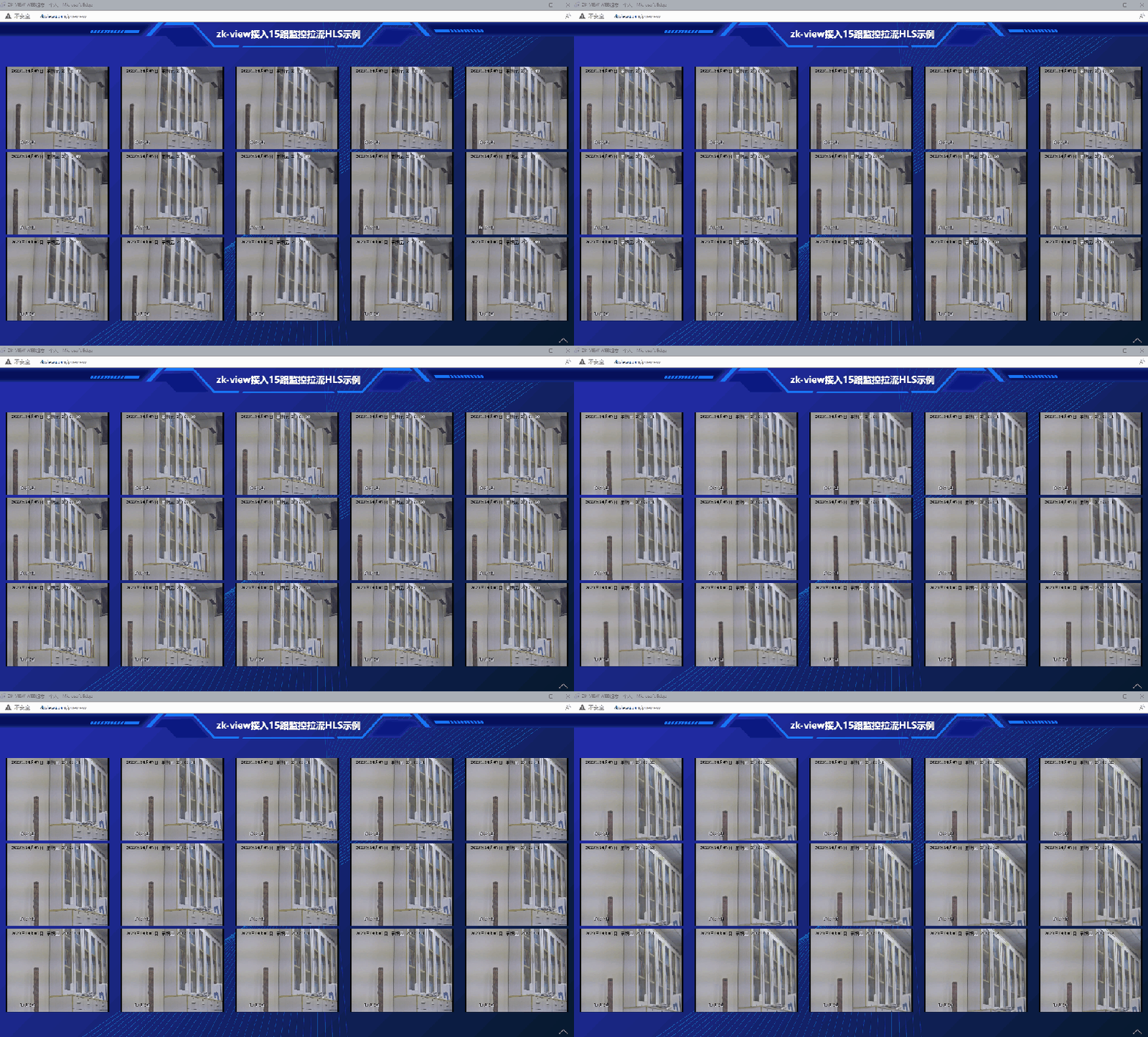
1. 下载 FFmpeg,启动HLS推流程序
找到自己摄像头的RTSP地址,本文使用海康威视摄像头,默认的RTSP地址为:
rtsp://admin:robot228@192.168.2.201:554/h264/ch1/sub/av_stream
新建HLS流的缓存目录,推流时命令行写入
- 修改为自己的RTSP地址,如
rtsp://admin:robot228@192.168.2.201:554/h264/ch1/sub/av_stream - 配置为自己的缓存目录,新建目录:
E:/hls/output,尾部填入如:E:/hls/output/stream.m3u8 - 在FFmpeg的bin目录下,输入指令,进行HLS推流
ffmpeg -i rtsp://admin:robot228@192.168.2.201:554/h264/ch1/sub/av_stream -vf fps=30 -c:v libx264 -preset ultrafast -g 60 -c:a aac -strict -2 -f hls -hls_time 1 -hls_list_size 1 -hls_flags delete_segments -start_number 1 E:/hls/output/stream.m3u8
- 如推流过程中,未出现停止,则推流成功

2. 下载nginx,配置并启动
官网下载链接 nginx-1.22.1.zip
- Nginx 安装目录中的 conf 文件夹下,打开 Nginx 配置文件 nginx.conf;
- 在 http 部分中,添加一个新的 server 块,如下所示:
location中的root填写上一步配置的缓存地址:如E:/hls/output
http {
    # ... 其他配置 ...

    server {
        listen       8000;
        server_name  localhost;

        location / {
            root   E:/hls/output;
            add_header 'Access-Control-Allow-Origin' '*';
            add_header 'Access-Control-Allow-Methods' 'GET, OPTIONS';
            add_header 'Access-Control-Allow-Headers' 'DNT,User-Agent,X-Requested-With,If-Modified-Since,Cache-Control,Content-Type,Range';
            add_header 'Access-Control-Expose-Headers' 'Content-Length,Content-Range';
        }
    }
}
- 保存 nginx.conf 文件,双击nginx.exe,启动 Nginx。
3. 打开 zk-view低代码WEB组态平台,进行视频接入
点击顶部插入切换到组件面板,拖动媒体组件中的HLS格式视频组件

选中组件,右侧配置项切换到配置面板,在URL地址中填入本机的实际地址
-
注意:不要输入
localhost或127.0.0.1 -
cmd中输入
ipconfig,找到自己本机的实际地址

-
在URL中填入地址,本文地址为:
http://192.168.2.2:8000/stream.m3u8
点击实时预览按钮,查看视频是否正常接入

使用过程中有任何问题,及时微信联系,加入zkview交流群
更多推荐


 1
1 0
0- 0


 已为社区贡献3条内容

所有评论(0)