
jenkins+python+allure持续集成生成测试报告(亲测有效)
前言
自动化测试通常只是在本地集成,还可以使用Jenkins进行持续集成,本文章介绍使用jenkins+python+allure持续集成并生成测试报告的步骤,生成的测试报告还是集成在本地,jenkins只是调用展示而已。
一、Jenkins配置
1.配置全局变量,点击系统设置,配置系统

2.找到全局属性,新增一个环境变量,键值分别为:PYTHONPATH 和 python隶属的目录,如图所示,然后点击保存即可

3.去下载插件
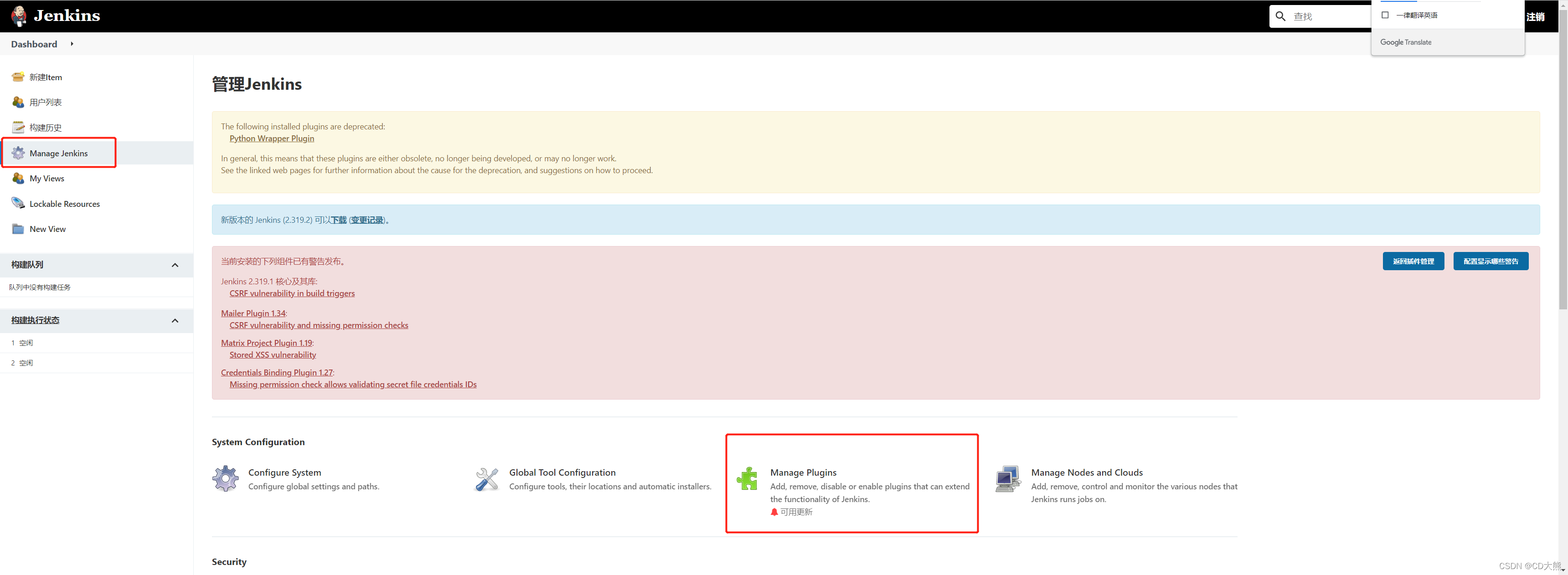
4.搜索allure,点击下载安装即可,我这里已经安装完毕

5.搜索python,下载这两个插件,如图所示,我这里已经安装完毕,然后返回即可

6.点击全局工具配置

7.找到jdk,输入别名和你自己jdk的安装路径,如图所示

8.往下滑,找到allure,输入别名和自己本地allure的路径,如图所示,然后点击保存即可

9.到此,jenkins的配置已全部完成
二、python配置及各种所需路径
1.python项目在本地的路径及项目名称(这里项目名为UI_SaaS,上级项目为pythonproject)

2.生成的allure的json文件存放路径

3.allure路径

4.jdk路径

5.至此,python和其它各种所需的路径已经准备完毕
三、Jenkins新建项目并运行
1.首先需要下载安装Jenkins,下载安装Jenkins的步骤可查看另一文章,文章链接:
Jenkins下载安装配置教程(官网)_CD大熊的博客-CSDN博客_jenkins下载安装教程
2.安装号Jenkins后,进入Jenkins首页,点击新建item(项目)

3.输入项目名称,选择免费自由项目,点击确认

4.创建好项目后,点击高级按钮

5.勾选使用自定义的工作空间,在路径框输入你要持续集成的python项目路径

6.往下滑,找到构建,选择执行Windows批处理命令

7.输入命令 python 运行的py文件路径,换行,输入exit 0
exit 0 表示执行完后退出,不写的话可能会倒是jenkins执行后不会中止退出

8.点击增加制造后的步骤,选择allure report报告

9.路径填写python存放测试报告的路径(与在pycharm里生成测试报告的路径一致),如第二张图所示,result_json文件夹为执行项目后生成的测试报告json文件存放路径,然后点击确认按钮保存即可


10.此时,已经可以看到配置好的项目了

11.进入工作空间,如图所示,首次进入是没有记录的,需要运行,点击build now即可运行python项目

12.正在运行的项目,会有进度条显示

13.运行完毕如图所示,运行成功会有一个绿色标志,工作空间也有内容了,可以看到项目的文件

14.点击此次运行结果,点击allure测试报告,即可查看本次构建的测试报告
,如图所示,以前的记录因为是集成于本地allure报告的,所以首次构建也会显示以前的测试报告记录


15.至此,jenkins+python+allure持续集成并生成测试报告已经完毕,测试报告想要集成在Jenkins上,只需添加一个构建后的操作即可,详情可查看其它文章。
转载请说明
更多推荐


 1
 0
- 0


 已为社区贡献3条内容

所有评论(0)