
豆包图片粘贴助手-解决豆包无法粘贴图片问题
豆包图片粘贴助手
因日常使用 Firefox 浏览器,豆包网页版出色的识图能力十分实用,但原生并不支持剪贴板图片直接粘贴上传。使用 QQ 截图等方式截取的图像,只能先保存至本地再手动上传,操作繁琐,体验不及 Kimi、DeepSeek 等平台。
为此开发了本插件,实现在豆包网页版中通过 Ctrl+V 一键粘贴剪贴板图片并自动上传,简化图文交互流程。
目的:在豆包网页版支持 Ctrl+V 直接粘贴图片上传。
开源项目网址:
Github:https://github.com/WMXJY/doubao_chat_view_plus
Gitee:https://gitee.com/kanghongyun/doubao_chat_view_plus
功能说明
豆包网页版默认只支持文字复制粘贴,图片复制粘贴没有反应。安装此插件后,可以直接在聊天框中使用 Ctrl+V 粘贴图片,图片会自动上传。
安装方法
方法一:直接加载扩展程序(推荐)
- 打开 Edge 浏览器,访问
edge://extensions/ - 开启右上角的「开发者模式」
- 点击「加载已解压的扩展程序」
- 选择
doubao-paste-image文件夹
方法二:安装 .crx 文件
- 打开 Edge 浏览器,访问
edge://extensions/ - 开启右上角的「开发者模式」
- 将
doubao-paste-image.crx文件拖拽到扩展页面 - 点击「添加扩展程序」
方法三:Firefox 浏览器
-
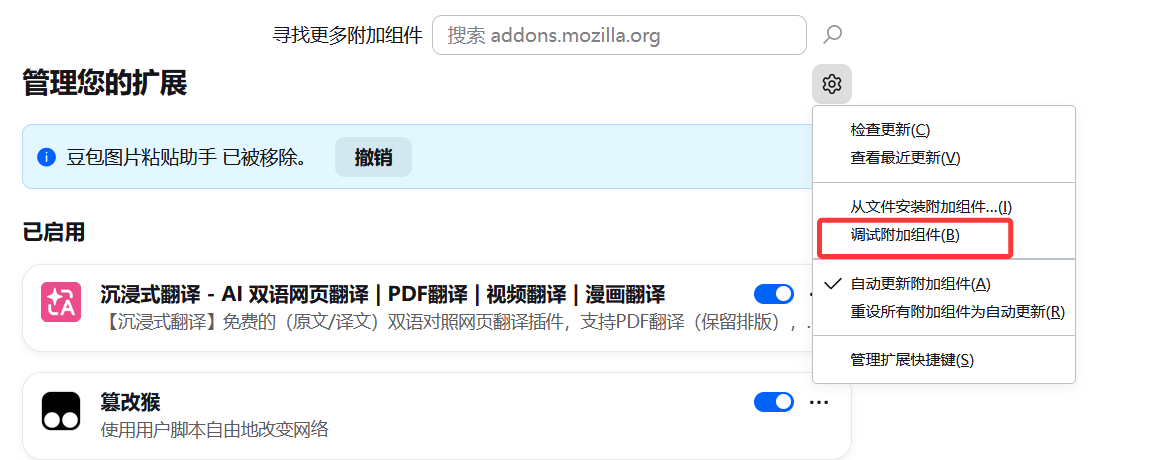
打开 Firefox 浏览器,地址栏输入
about:debugging#/runtime/this-firefox -
点击「临时载入附加组件…」
-
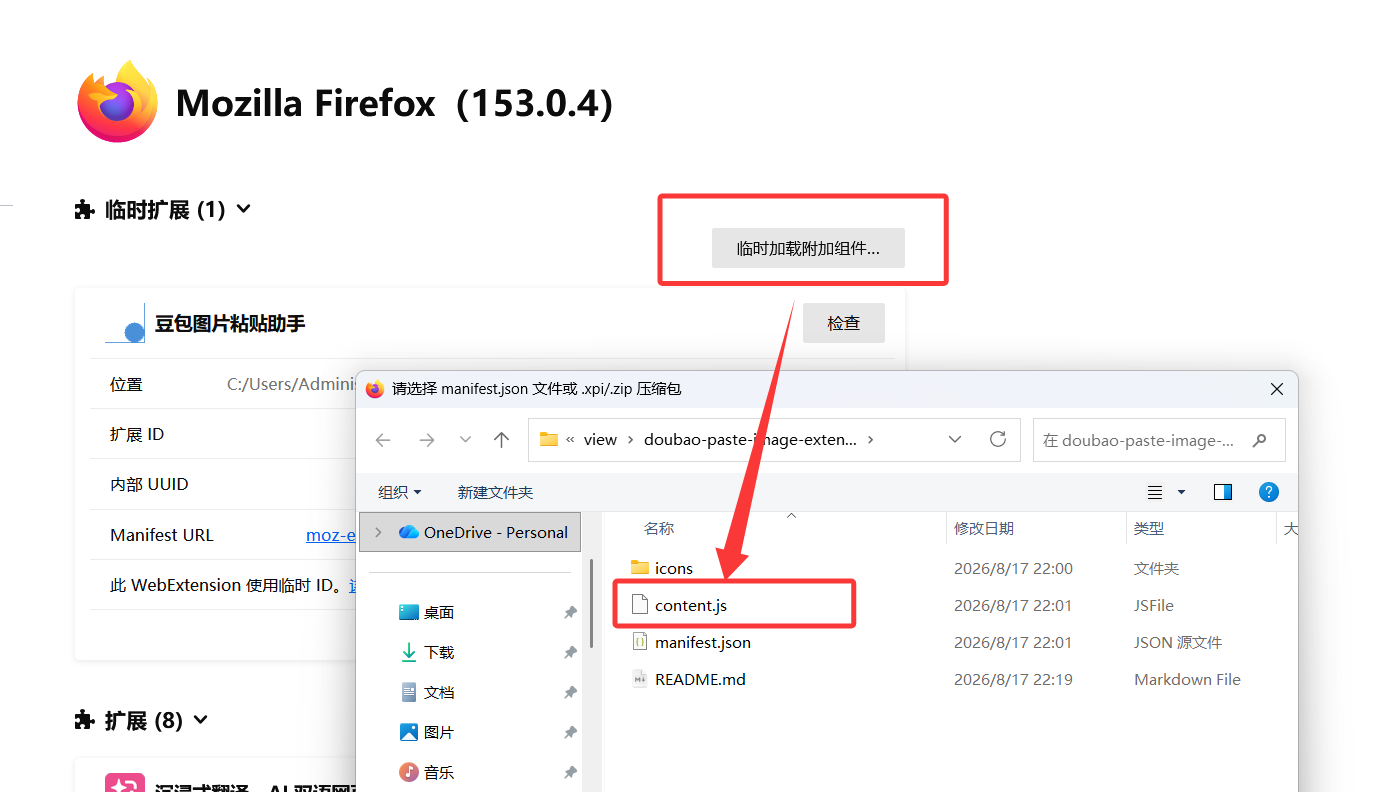
选择
doubao-paste-image文件夹中的manifest.json文件
-
插件加载成功后即可使用
注意:Firefox 临时加载的插件在浏览器关闭后会自动移除,下次需要重新加载。
方法四:Tampermonkey 油猴脚本(推荐 Firefox 用户使用)
此方法适用于 Firefox、Chrome、Edge 等浏览器,通过 Tampermonkey 插件加载脚本,可永久使用。
第一步:安装 Tampermonkey 插件
- 在浏览器扩展商店搜索并安装 Tampermonkey
- 也可参考视频教程:B站安装教程
第二步:导入脚本
-
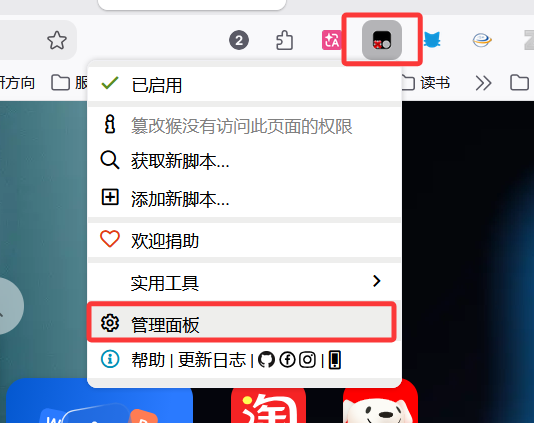
点击浏览器工具栏的 Tampermonkey 图标,选择「管理面板」
-
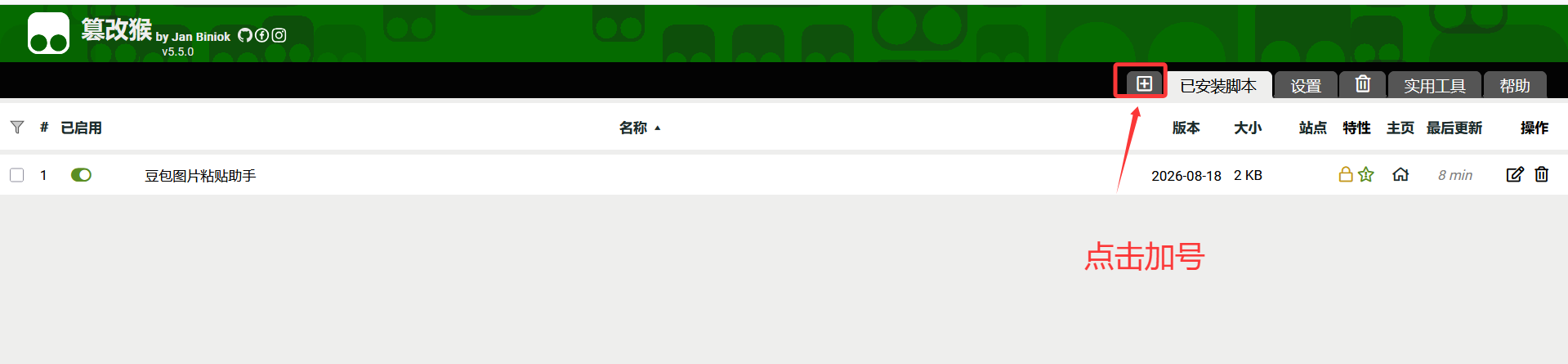
点击顶部「+」号,新建脚本
-
在编辑器中点击「文件」→「打开」,选择
豆包图片粘贴助手-2026-08-18.user.js文件导入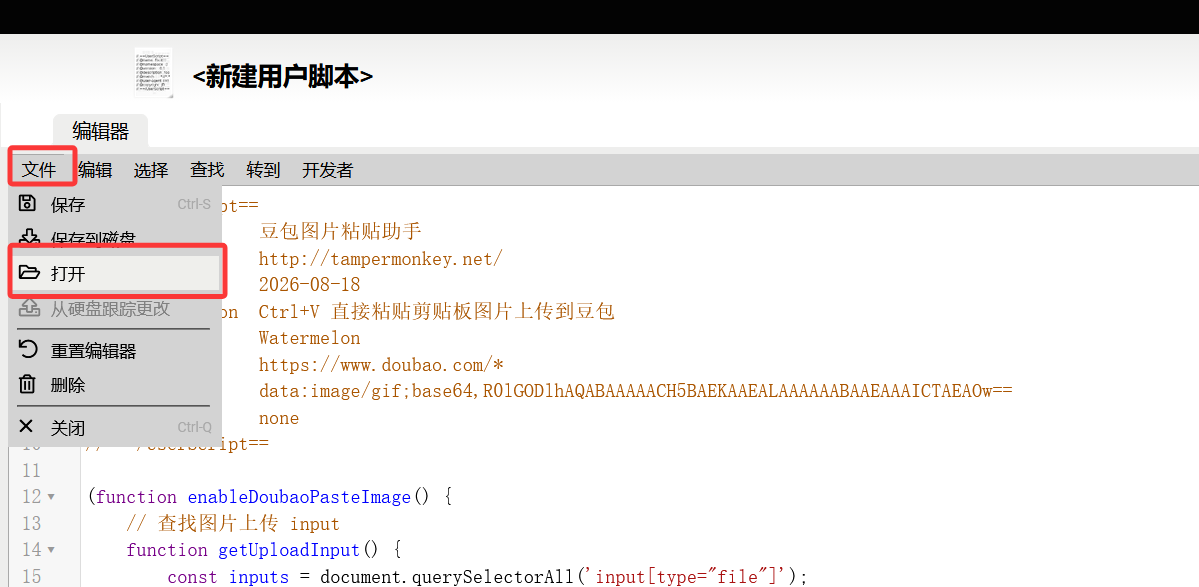
点击「保存」即可,脚本会自动生效
使用方法
- 访问 豆包
- 登录后进入聊天页面(必须登录)
- 复制任意图片(我用QQ截图比较多)
- 在输入框中按
Ctrl+V粘贴图片 - 图片会自动上传,可发送
文件结构
doubao-paste-image/
├── manifest.json              # 插件配置文件
├── content.js                 # 功能脚本
├── doubao-paste-image.user.js # Tampermonkey 油猴脚本
── README.md                  # 说明文档
├── doubao-paste-image.crx     # 可直接安装的插件包
└── doubao-paste-image.pem     # 私钥文件(用于重新打包)
注意事项
- 仅支持豆包网页版 (doubao.com)
- 需要开启开发者模式才能安装
- 插件仅注入到豆包网站,不影响其他页面
更多推荐



 9
9 0
0- 0


 已为社区贡献1条内容

所有评论(0)