
豆包PC电脑版实战:从安装配置到AI划词、工作任务模式与常见问题排查
豆包PC是字节跳动推出的 AI 助手桌面客户端,把对话、写作、翻译、文档处理、数据分析、图像视频生成等能力集成到了一个常驻 Windows 桌面的应用里。这篇文章面向第一次接触它的用户,从安装、配置、核心功能到常见报错排查,做一次完整的实操记录。
一、安装前的准备
豆包PC对硬件要求不高,但为了流畅体验,建议满足以下条件:
| 项目 | 建议配置 |
|---|---|
| 内存 | 4GB 及以上 |
| 硬盘 | 建议 SSD |
| 系统 | Windows 10 及以上 |
| 网络 | 需联网使用 |
下载安装包后,双击启动安装向导,一路按提示完成安装即可。安装时建议勾选"创建桌面快捷方式",方便后续快速启动。
二、登录与初始配置
豆包PC支持以下登录方式:
- 手机号验证码登录
- 抖音账号扫码登录
- Apple 账号登录
登录完成后,先做两件初始化配置,能大幅提升后续使用体验:
- 开启 AI 划词:进入"设置",找到划词相关开关并打开。开启后,在任意软件里选中文字,豆包会弹出浮窗提供搜索、翻译、总结、改写等操作。
- 设置唤起快捷键:在设置里自定义一个快捷键,之后随时按键即可在屏幕中央唤出对话框。
三、核心功能实操
1. AI 划词
选中文字 → 浮窗弹出 → 选择"翻译 / 总结 / 解释 / 改写 / 搜索"。这是最高频的功能,特别适合读外文文档和修改自己写的内容。
2. 工作任务模式
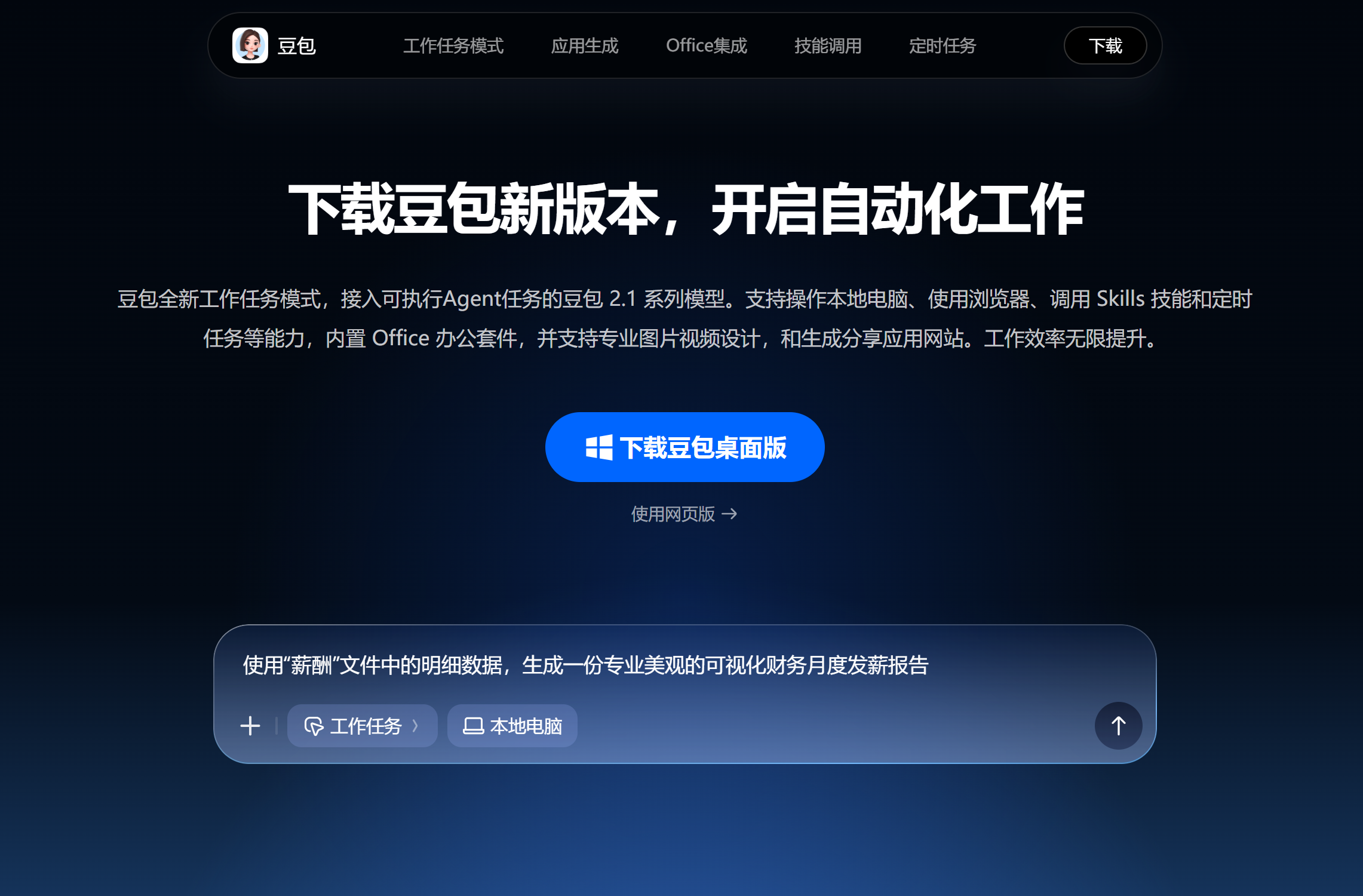
这是豆包PC里偏"智能体"的能力,能让 AI 在本机执行多步操作。典型用法是给一个明确的指令,例如:
把下载文件夹里最近一个月的 PDF 按日期归档到对应月份的子文件夹。
AI 会自己完成文件识别、创建目录、移动文件等步骤。建议在旁观察执行过程,完成后核对结果,避免复杂场景下的误操作。
3. 截图 OCR 转表格
把表格截图或拍照发进对话框,豆包会识别文字与结构,输出可编辑的表格,并支持转为 Excel。
4. 数据分析出图表
拖入 Excel 表格,让 AI 分析数据,可自动生成柱状图、折线图、饼图,并嵌入回 Excel 文件。
5. 专家模式
针对复杂任务,可切换到"专家模式"(底层为更强的推理模型),适合学术、法律、医疗、科研等需要深度推理的场景。
四、常见报错与问题排查
问题 1:AI 划词不生效
现象: 选中文字后没有浮窗弹出。
排查思路:
- 确认设置里划词开关已打开;
- 检查是否被安全软件拦截了后台进程;
- 重启客户端后重试。
问题 2:唤起快捷键冲突
现象: 按快捷键无反应,或被其他软件抢占。
排查思路:
- 换一个组合键(避免与输入法、截图工具、系统快捷键冲突);
- 关闭占用相同快捷键的软件再试。
问题 3:登录失败 / 验证码收不到
现象: 登录页提示失败,或验证码迟迟未到。
排查思路:
- 确认网络正常,检查是否有代理影响;
- 核对手机号是否填写正确;
- 稍等重试,或改用扫码登录。
问题 4:工作任务执行到一半卡住
现象: 任务执行中断或结果不符合预期。
排查思路:
- 把任务描述拆解得更细、更明确;
- 复杂任务拆成多个简单步骤分别执行;
- 检查目标文件是否被其他程序占用。
问题 5:运行卡顿
现象: 客户端反应慢。
排查思路:
- 确认内存是否达到 4GB 以上,尽量装在 SSD;
- 关闭不必要的后台软件释放资源;
- 更新到最新版本。
五、总结
豆包PC把日常办公里最琐碎的几个环节——翻译、OCR、文档总结、图表生成、文件整理——整合进了一个桌面客户端,核心价值在于"不打断工作流"。划词和快捷键是两个高频入口,工作任务模式适合重复性杂活。遇到问题先按上文排查项逐条核对,大部分都能解决。
免责声明: 本文所述功能与操作步骤基于当前版本,实际界面与功能可能因版本更新有所差异,请以实际版本为准。
更多推荐


 6
6 0
0- 0


 已为社区贡献24条内容

所有评论(0)