
代码上传到github教程
·
一、初次上传
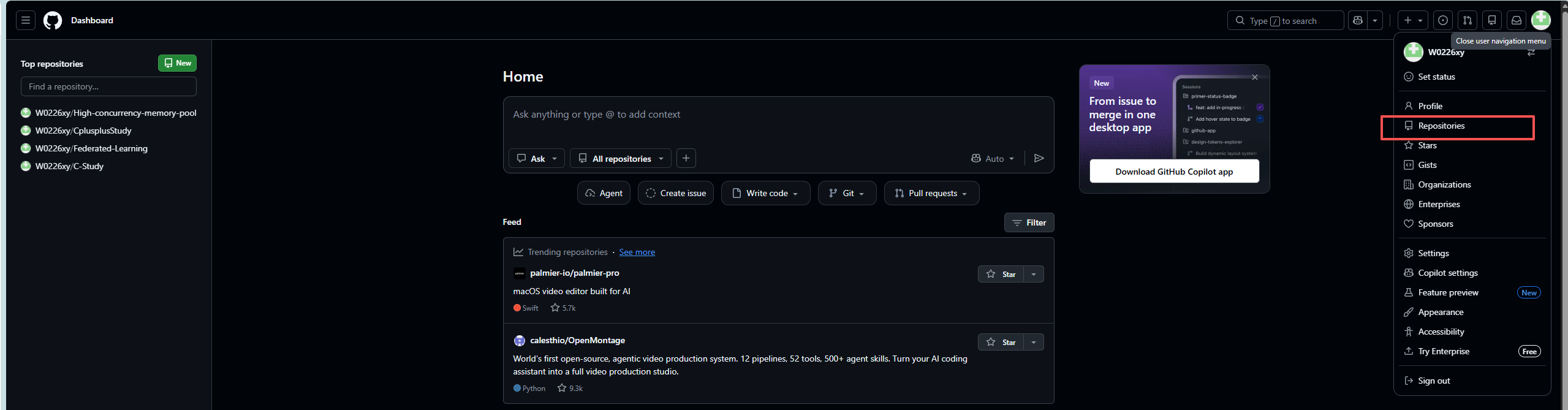
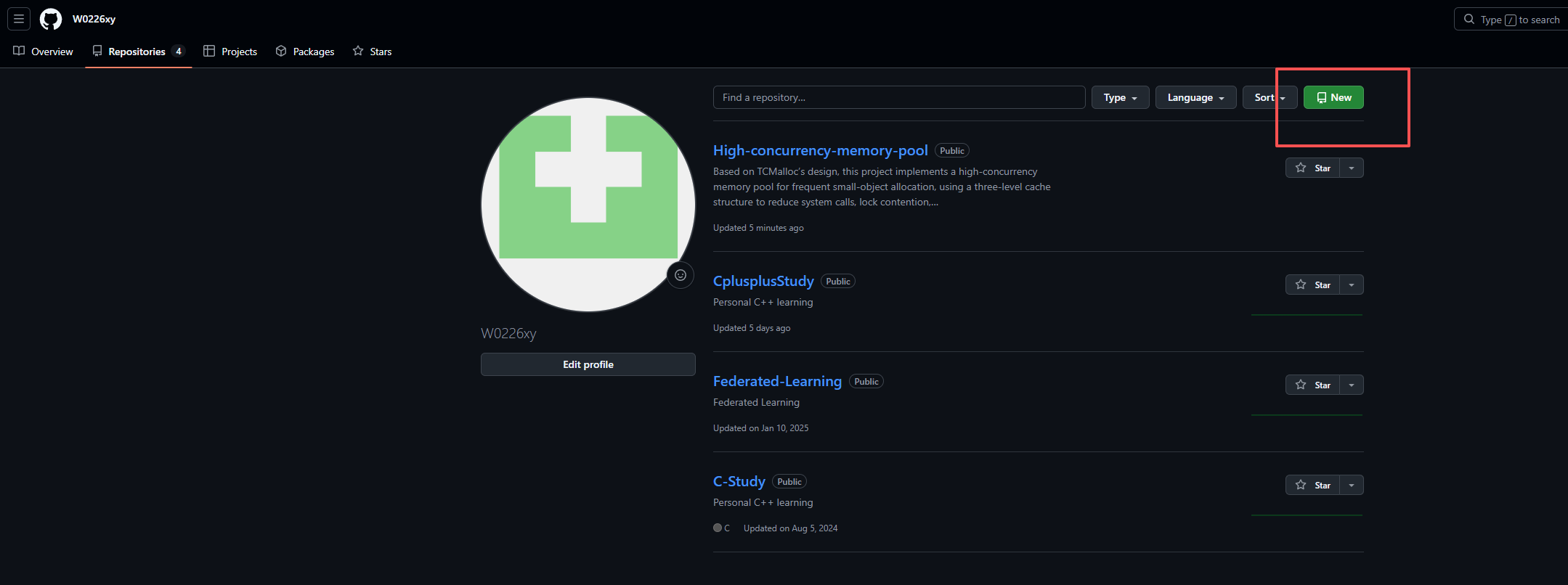
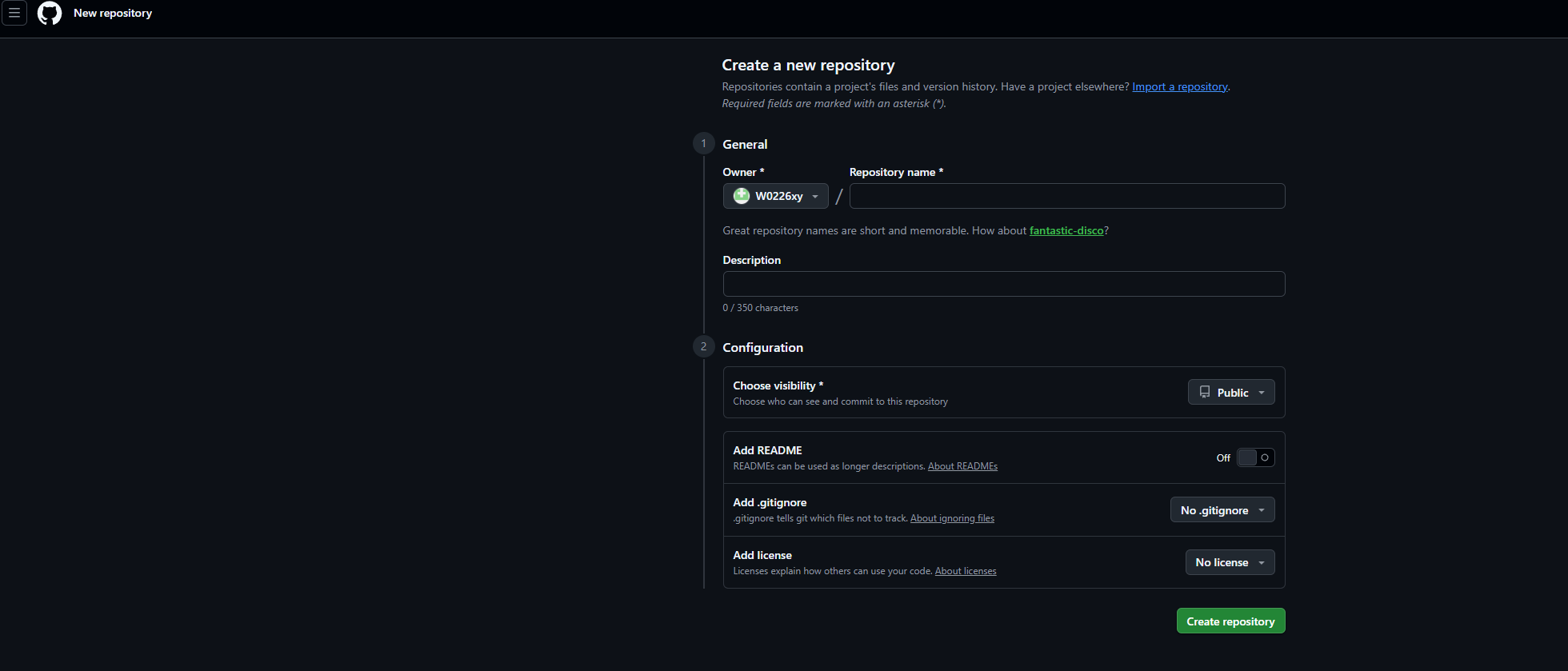
点击repositories
在你需要上传代码的文件夹下打开git bash
输入git init
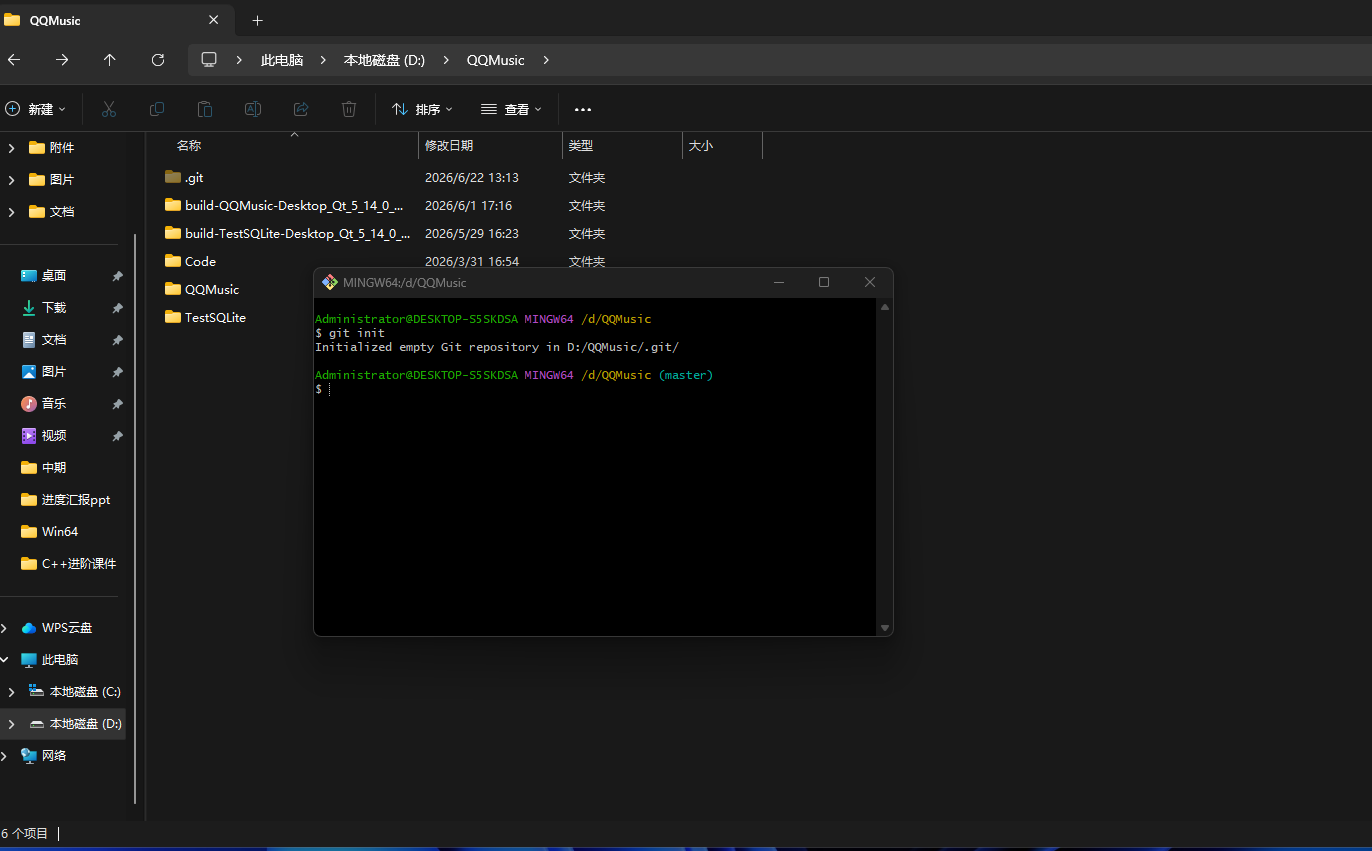
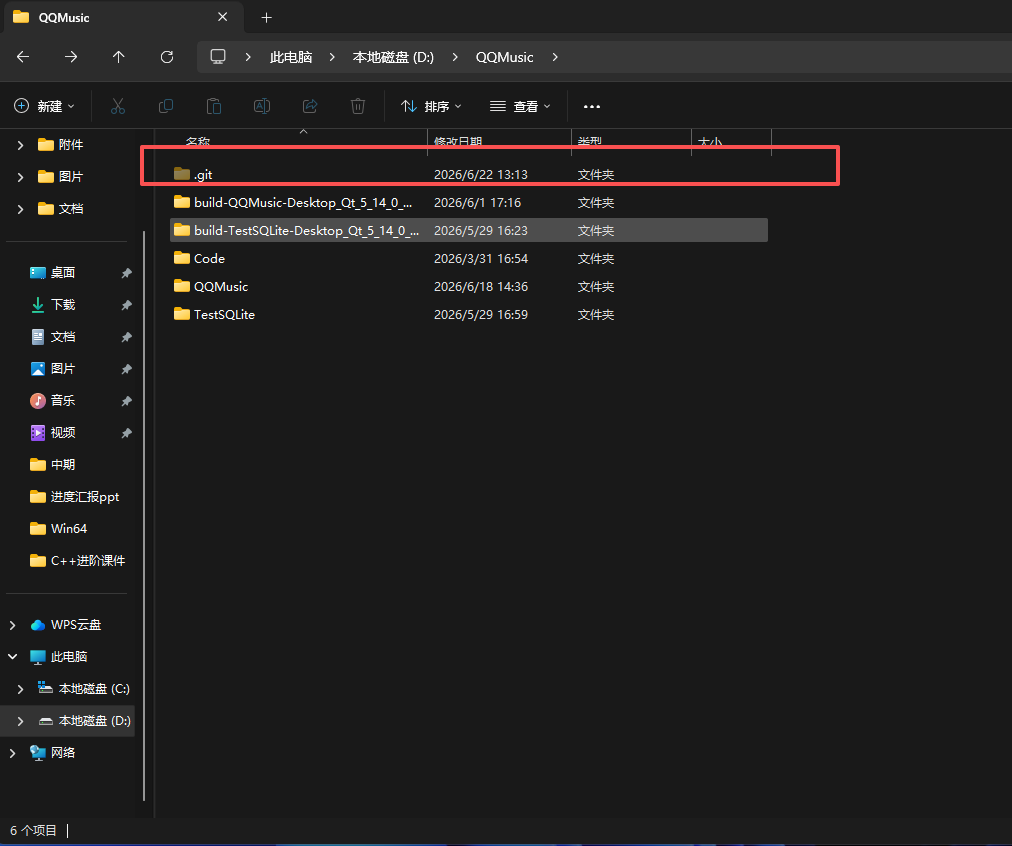
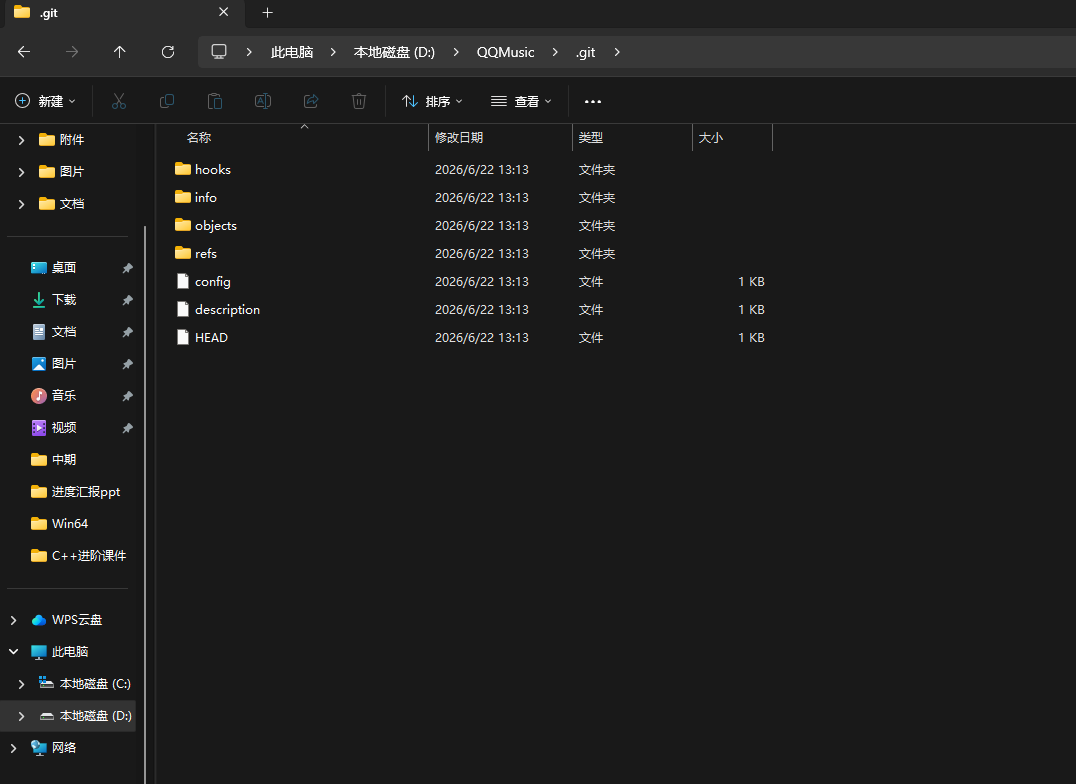
打开刚刚生成的.git文件夹(有些是隐藏的,把隐藏去掉即可看到)
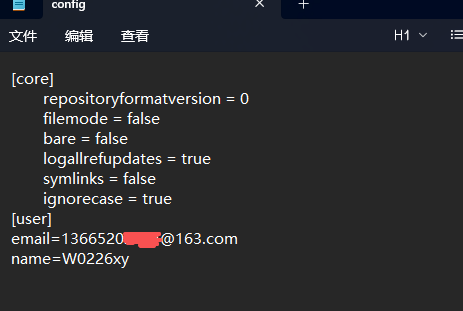
编辑config文件
编辑内容如下:加入你的github的账号和名称。保存并退出
在git bash中输入git add *
表示把当前文件夹中所有内容添加到待上传内容中。
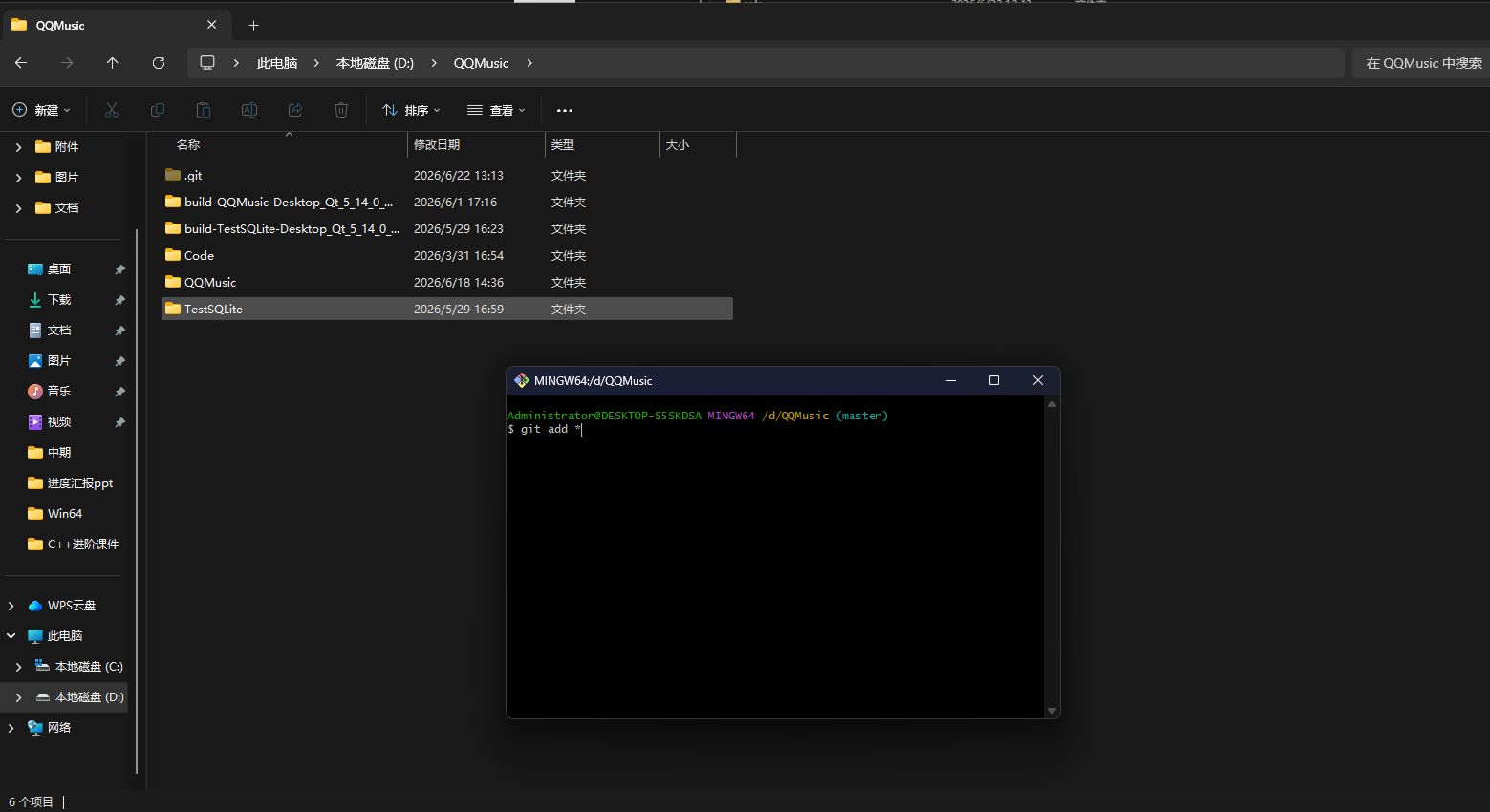
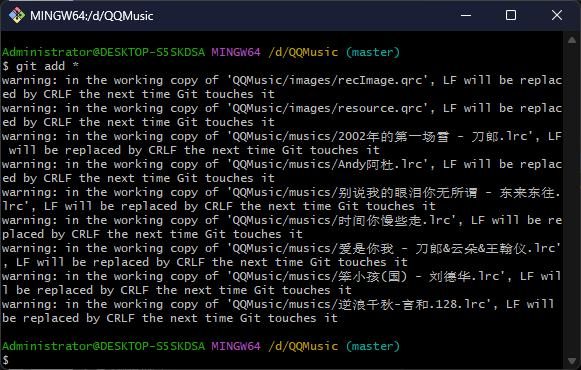
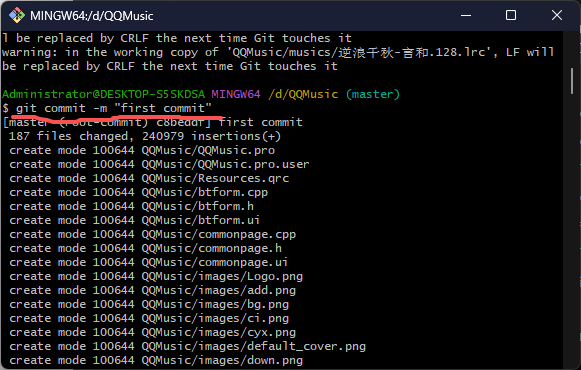
接下来输入git commit -m “需要描述的内容”
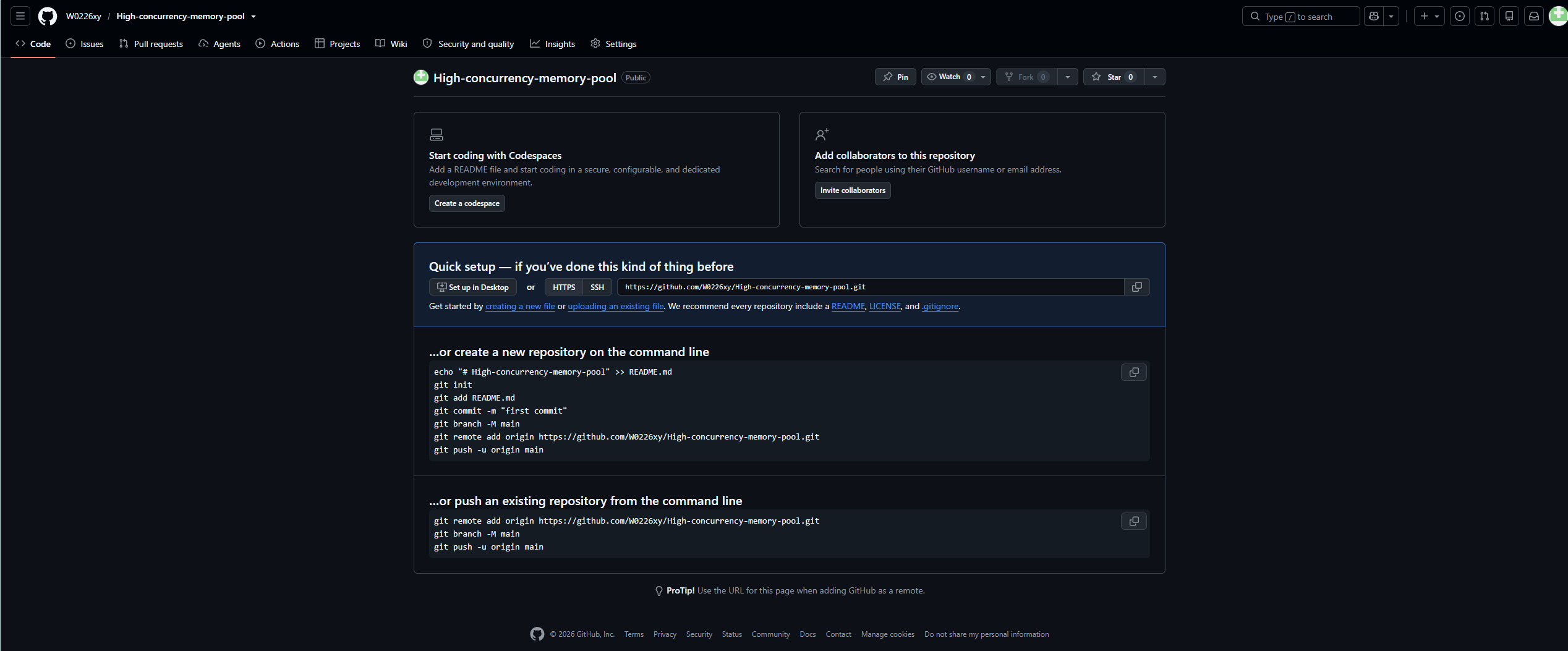
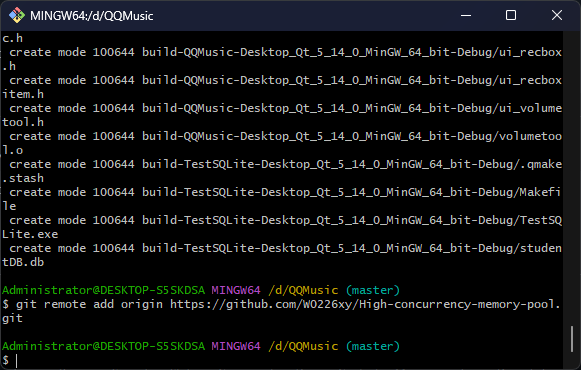
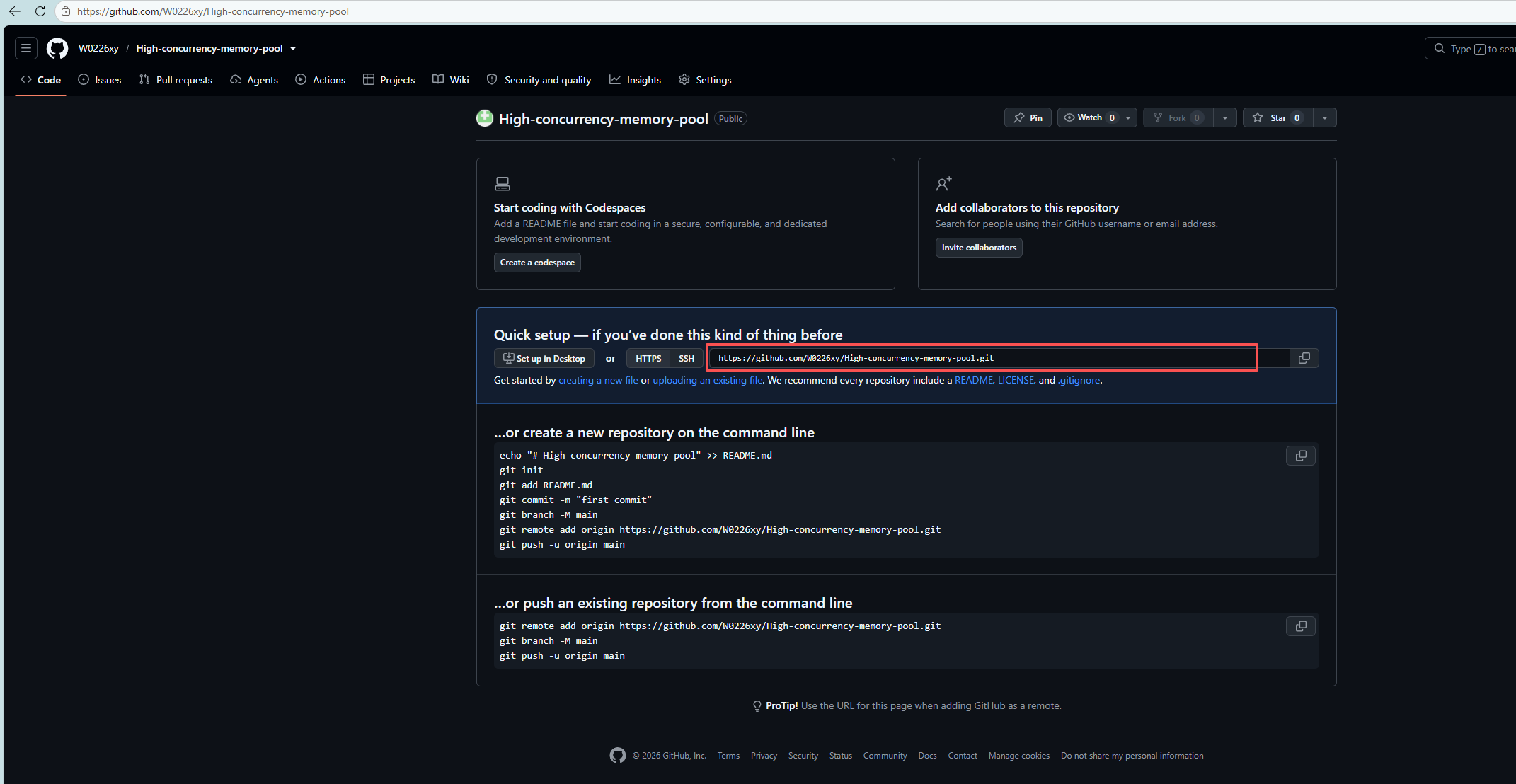
输入git remote add origin +你仓库的链接
仓库链接可以在如下页面找到
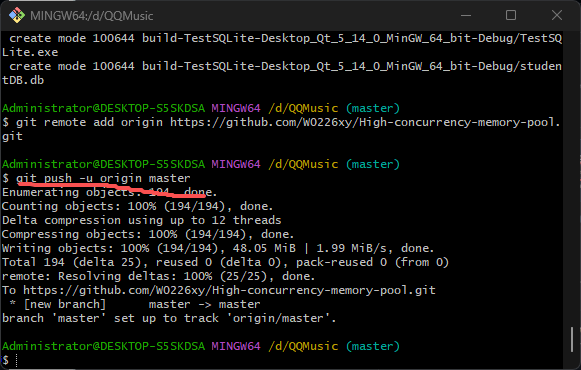
输入git push -u origin master
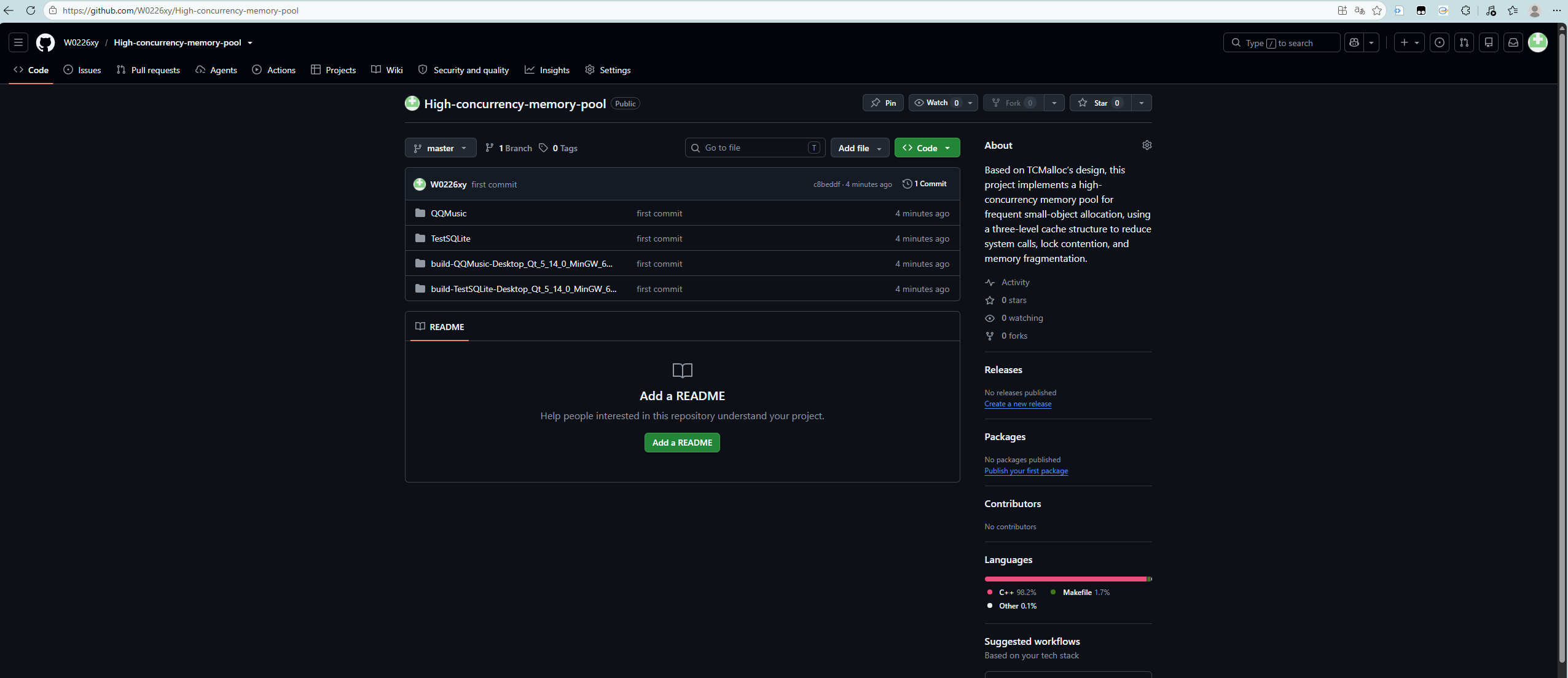
再次刷新页面,代码上传成功了
二、通过Personal Access Token(个人访问令牌)
进入设置页面
点击头像 → Settings
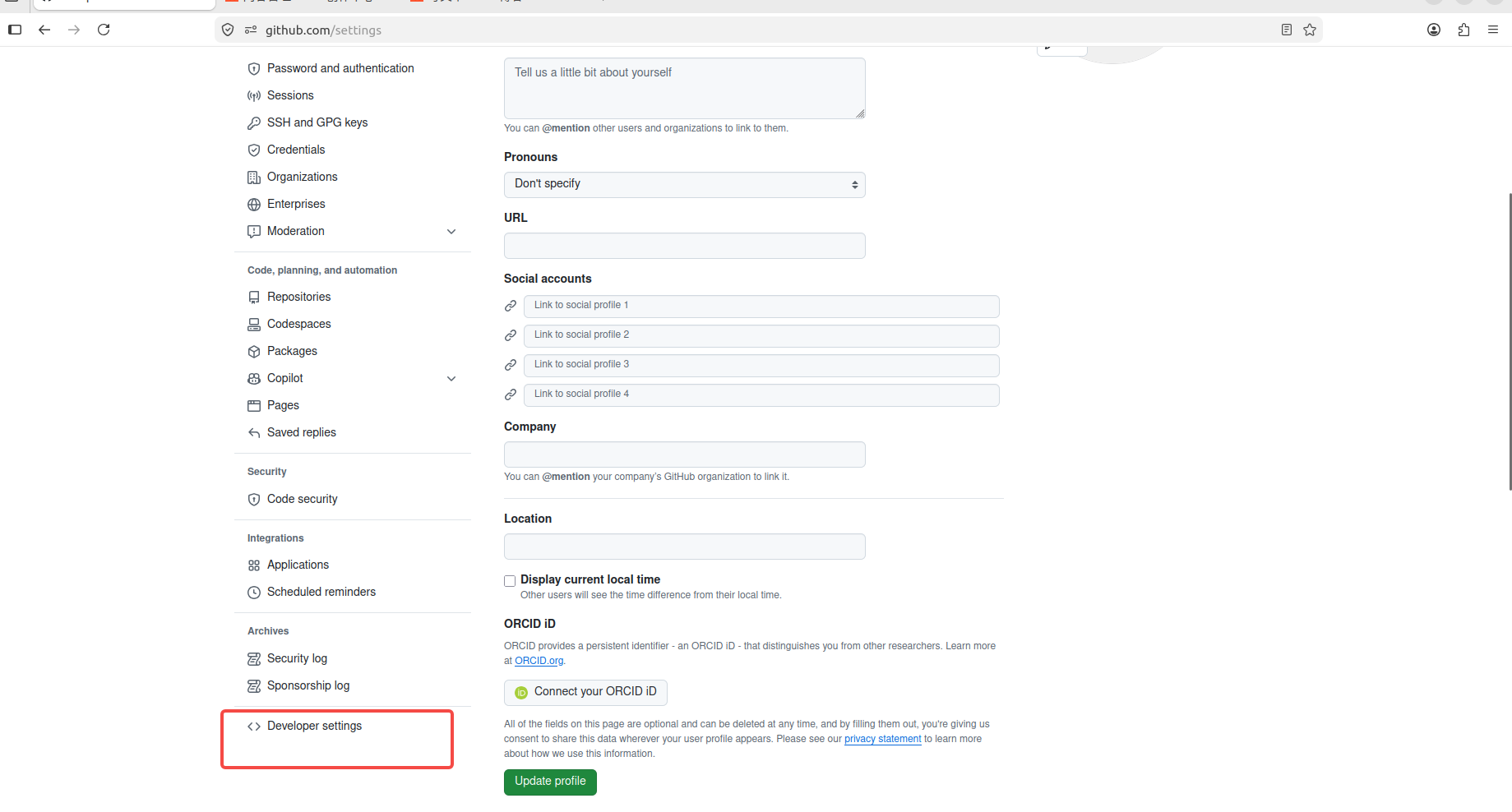
找到 Developer settings
在左侧边栏最底部,点击 “Developer settings”
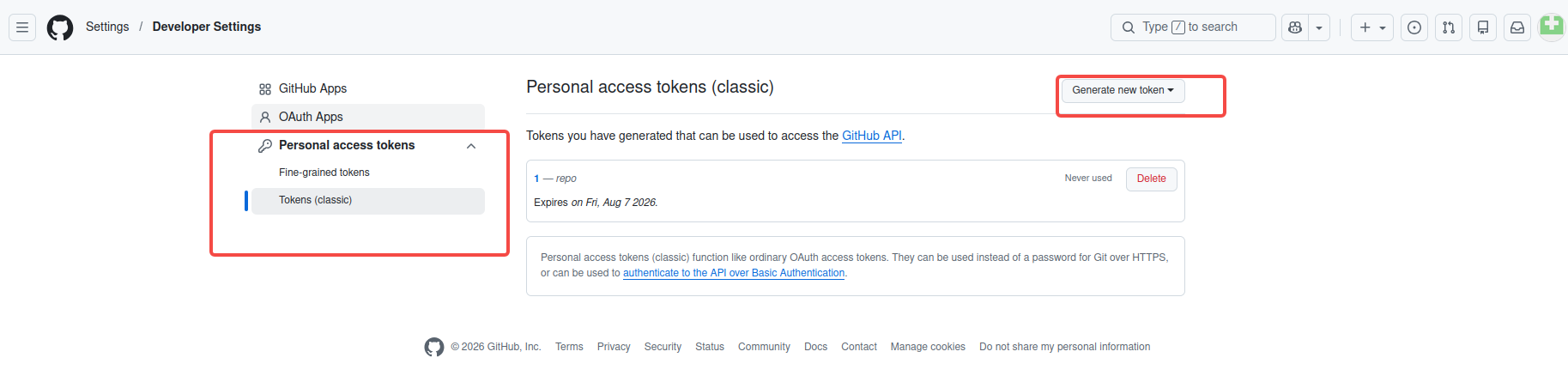
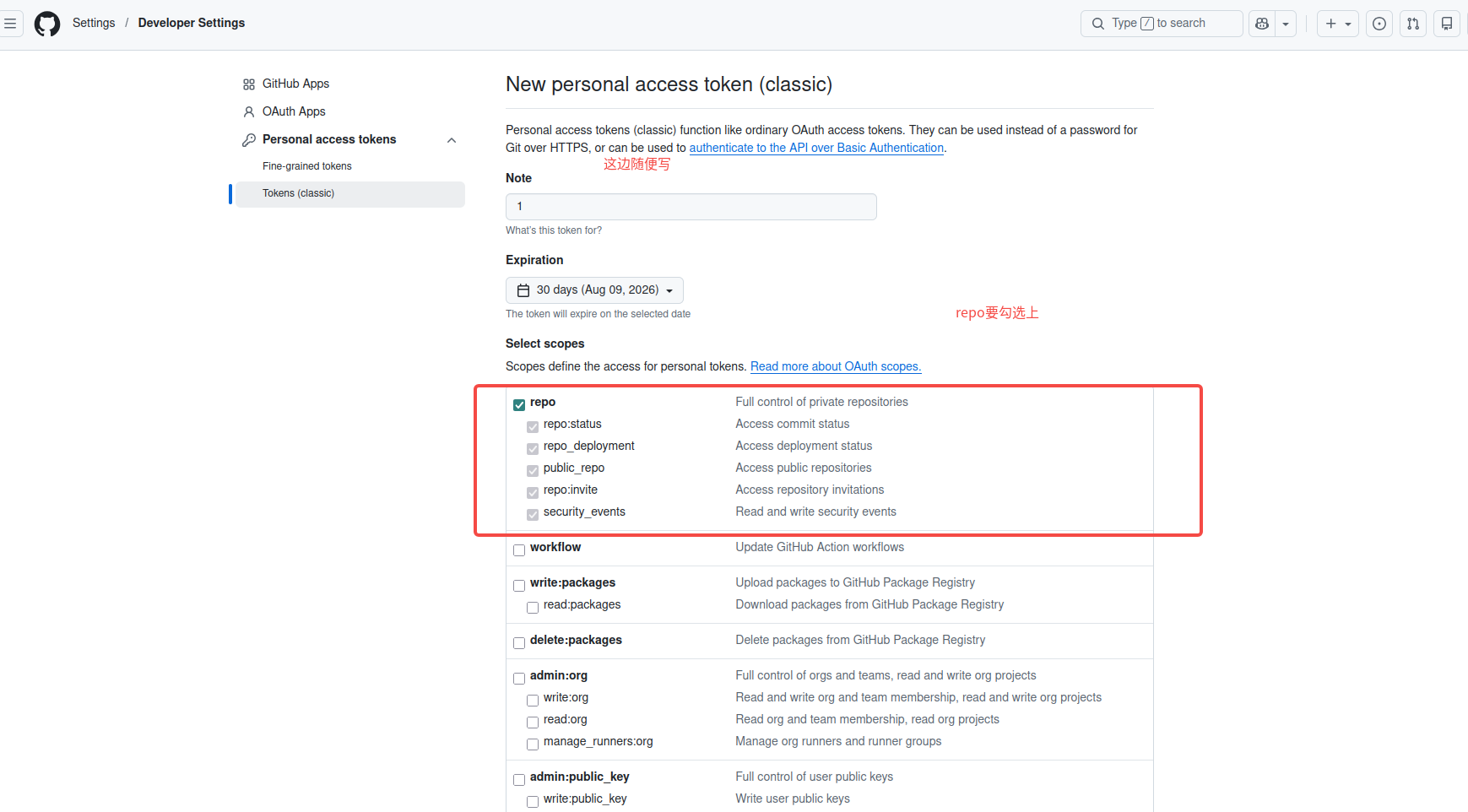
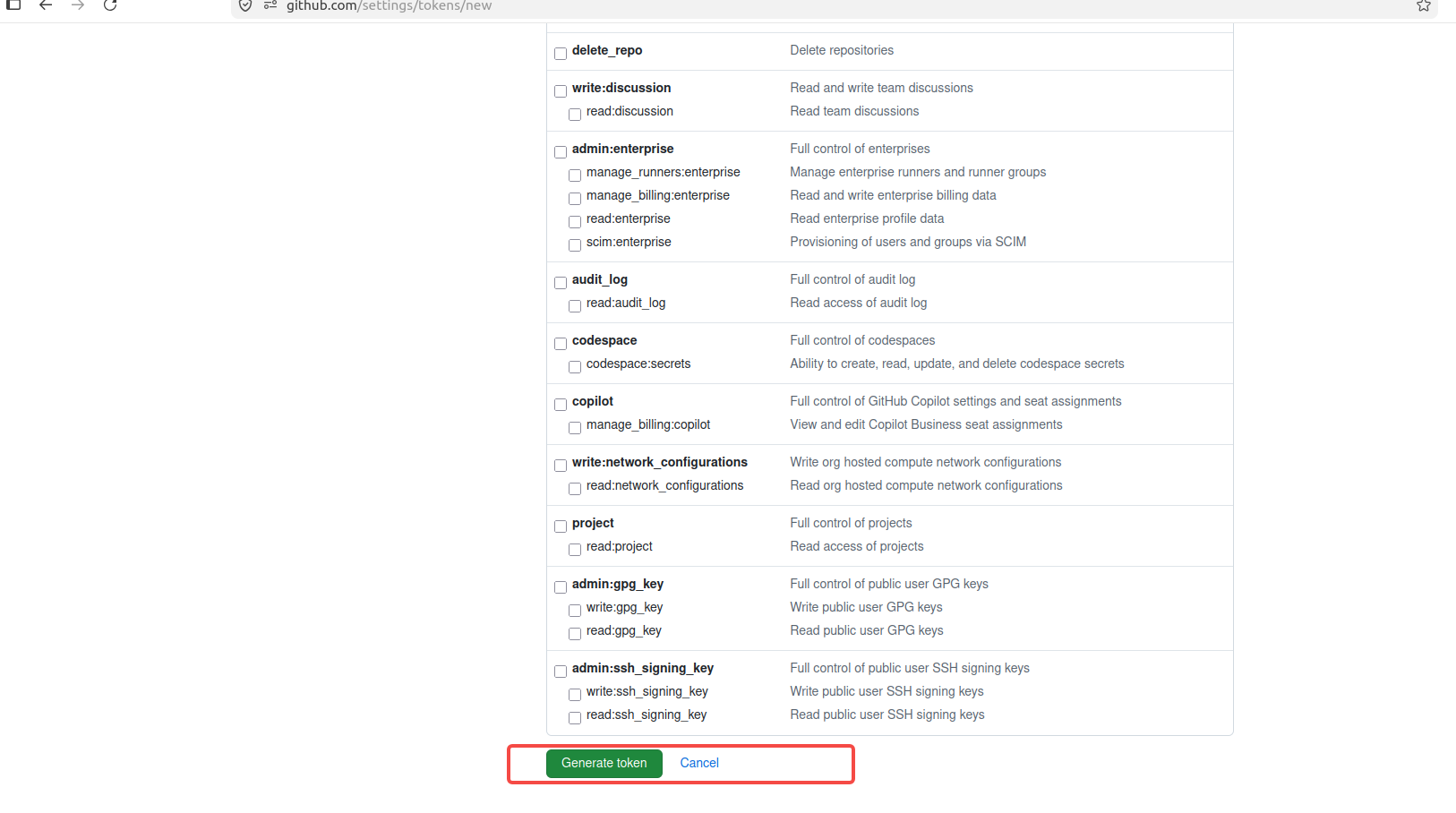
往下拉点击绿色按钮生成秘钥
提交过程常用命令
1. git status - Git
2. git remote -v - 查看远程仓库配置
3. git add . - 添加所有更改到暂存区
4. git commit -m '提交信息' - 提交更改
5. git push origin main - 推送到GitHub远程仓库的main分支
6. git log --oneline -3 - 查看最近3次提交历史
更多推荐


 5
5 0
0- 0


 已为社区贡献7条内容

所有评论(0)