
Mac 电脑微信小程序云开发接入 CloudBase 的解决步骤
问题现象
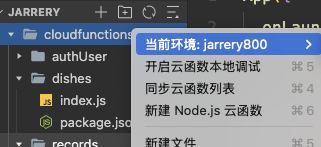
在 Mac 版微信开发者工具里,右键 cloudfunctions 后,当前环境 一直显示 (无),找不到文档里说的“云开发”按钮,导致云函数无法部署、数据库无法使用。
原因
项目虽然已经创建成小程序项目,但一开始没有正确完成 CloudBase 云开发环境的创建和绑定。Mac 版开发者工具界面和很多 Windows 教程不一致,所以很容易卡在“找不到入口”。
解决方法
1. 先打开腾讯云 CloudBase 控制台 地址:腾讯云 CloudBase
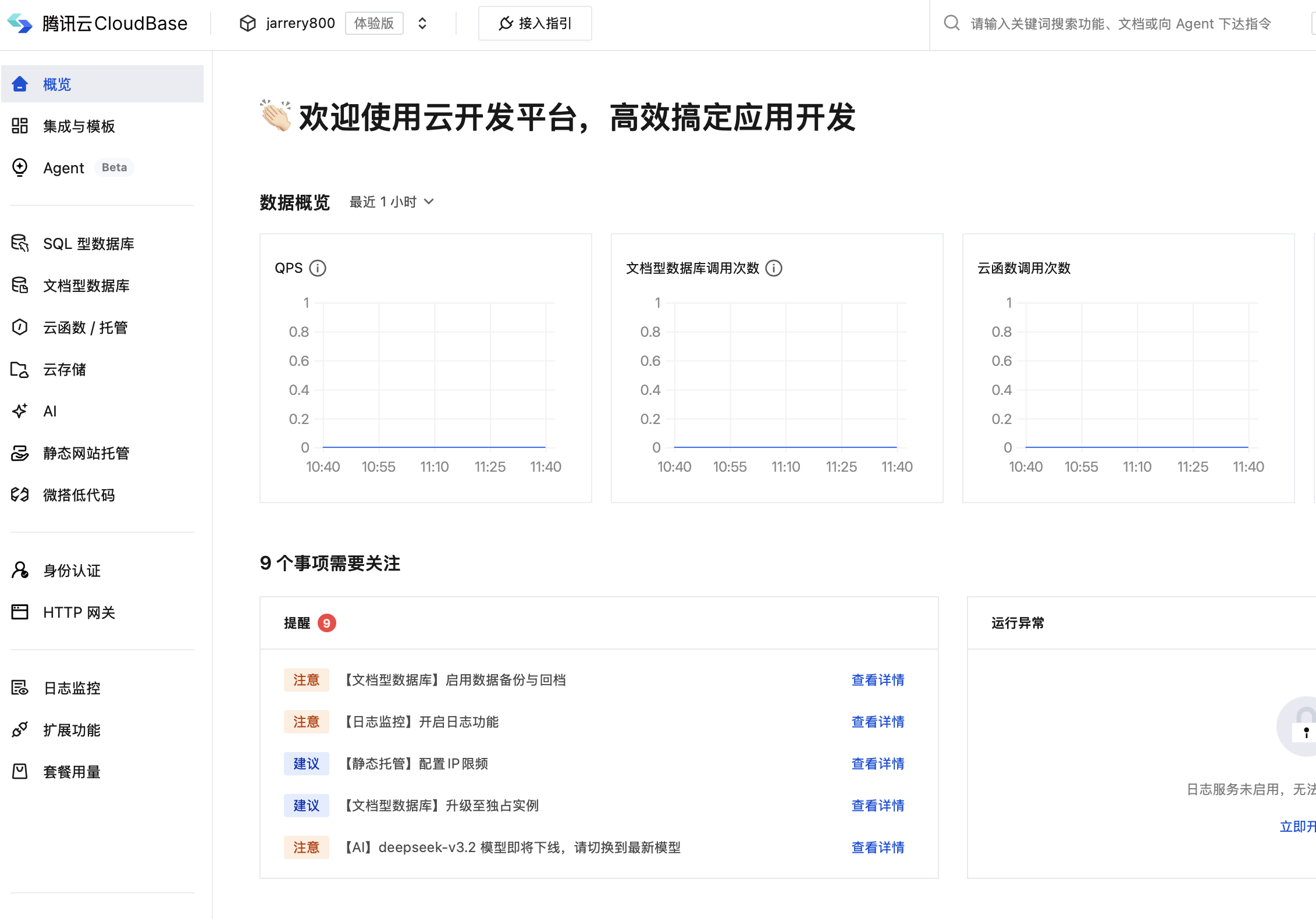
2. 使用腾讯云 / 微信对应账号登录 这里必须和小程序管理员账号保持一致,避免环境创建了但开发者工具识别不到。
3. 开通 CloudBase 云开发 在 CloudBase 控制台里完成开通流程。 如果页面提示 6 个月免费额度,直接按默认流程开通即可。
4. 创建云开发环境 在 CloudBase 控制台中创建一个环境。 例如本次创建的环境为: - 环境名称:xxxxx - 环境 ID:xxxx
5. 回到微信开发者工具刷新项目 在 Mac 上,很多时候环境不会立刻显示,需要: - 关闭当前项目后重新打开 - 或 项目 -> 重新打开此项目 - 或重启微信开发者工具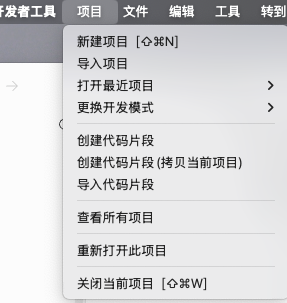
6. 在项目中绑定环境 右键 cloudfunctions,此时 当前环境 不再是纯 (无),而是可以选择刚创建的环境。 选中: - jarrery800
7. 在 app.js 中确认云环境初始化 小程序里使用:
wx.cloud.init({ env: 'xxxxxxxxxxx', traceUser: true })
这样前端会明确连接到这个云环境。
8. 部署云函数 对每个云函数目录分别右键执行: - 上传并部署:云端安装依赖 本项目需要部署: - authUser - dishes - records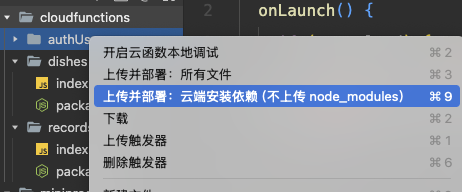
9. 创建数据库集合 在 CloudBase 控制台数据库中创建以下 3 个集合: - users - dishes - eat_records
10. 刷新并测试小程序 重新编译后测试:
结论
Mac 版微信开发者工具里找不到“云开发”按钮时,不要一直卡在工具界面里找入口。更稳的方式是先去 CloudBase 控制台完成: - 注册 / 登录 - 开通云开发 - 创建环境 - 回开发者工具刷新并绑定环境 - 最后部署云函数和数据库
更多推荐



 2
2 0
0- 0


 已为社区贡献1条内容

所有评论(0)