
微搭低代码MBA 培训管理系统实战 36——消息通知功能
·
前情回顾与本节目标
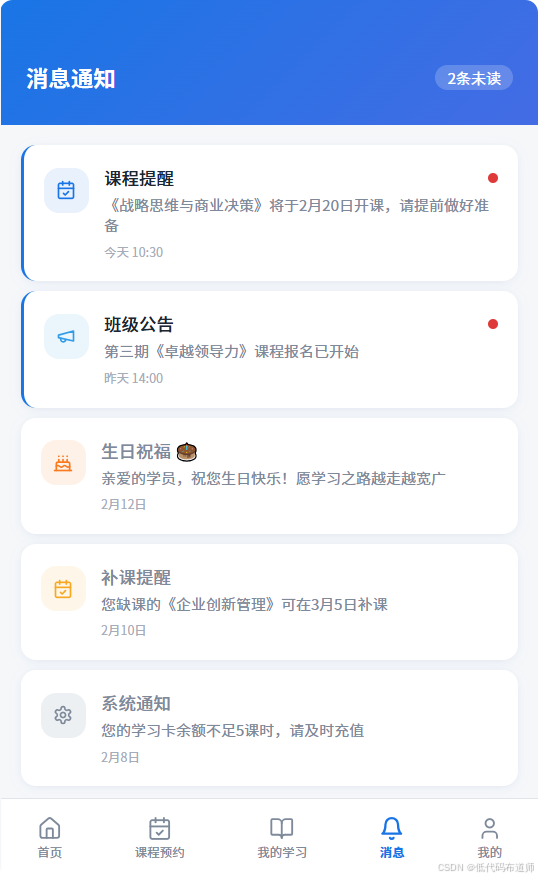
在上一节中,我们完成了小程序端的课程预约功能。本节我们将实现消息通知功能,学员可以查看各类消息通知,包括课程提醒、公告、生日祝福等。
本节核心目标:
- 消息列表展示:显示消息列表,包含不同类型和状态
- 未读统计:显示未读消息数量
- 标记已读:点击消息后标记为已读
第一步:数据模型准备
消息通知表(MBA_Messages)
| 字段名称 | 字段标识 | 字段类型 | 说明 |
|---|---|---|---|
| 消息ID | _id | 文本 | 主键,系统自动生成 |
| 关联学员 | rel_student_id | 多对一 | 关联 StudentProfiles 表 |
| 消息类型 | type | 枚举 | 1-课程提醒、2-补课提醒、3-生日祝福、4-班级公告、5-系统通知 |
| 消息标题 | title | 文本 | 消息标题 |
| 消息内容 | content | 文本 | 消息内容 |
| 是否已读 | is_read | 布尔值 | 是否已读 |
| 发送时间 | send_time | 日期时间 | 发送时间 |
第二步:创建页面
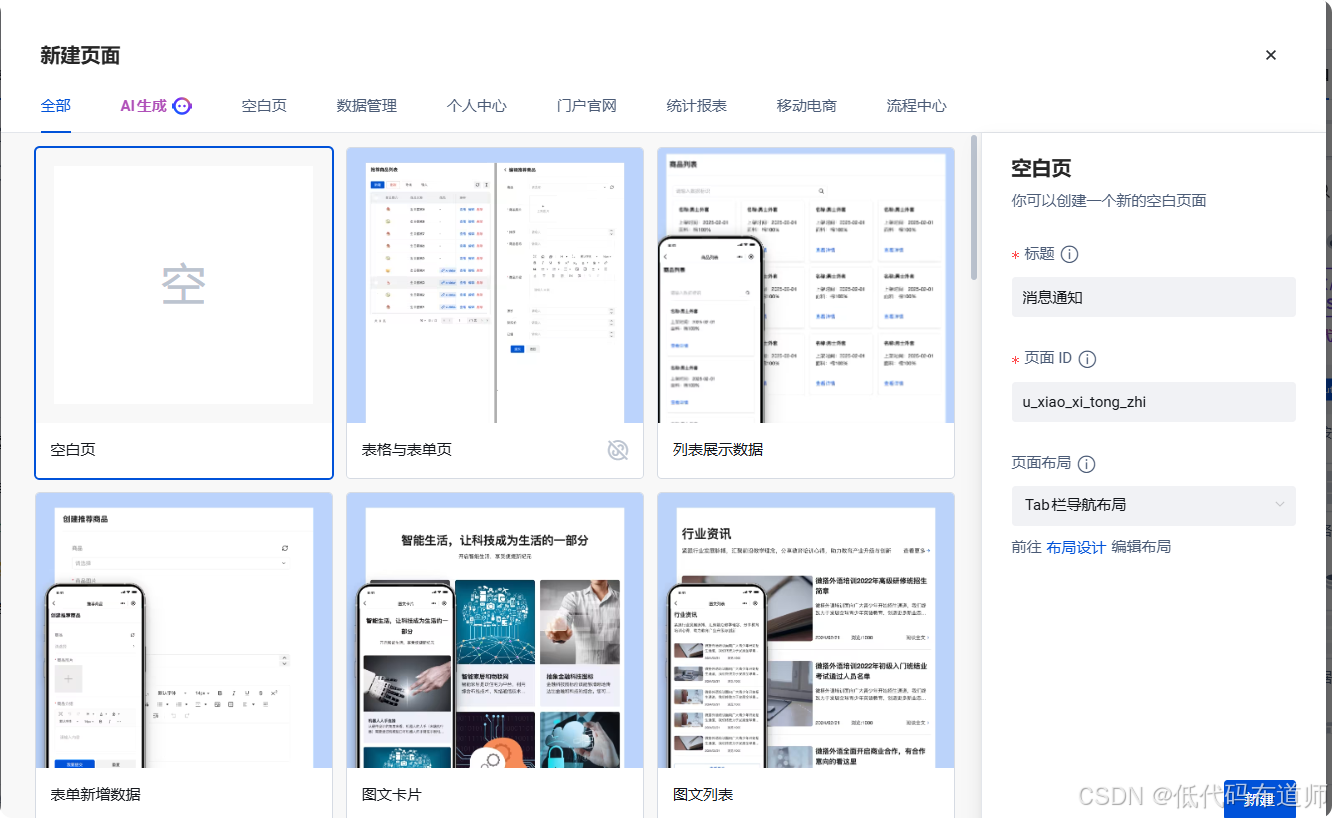
点击创建页面图标,输入"消息通知",选择tab栏导航布局
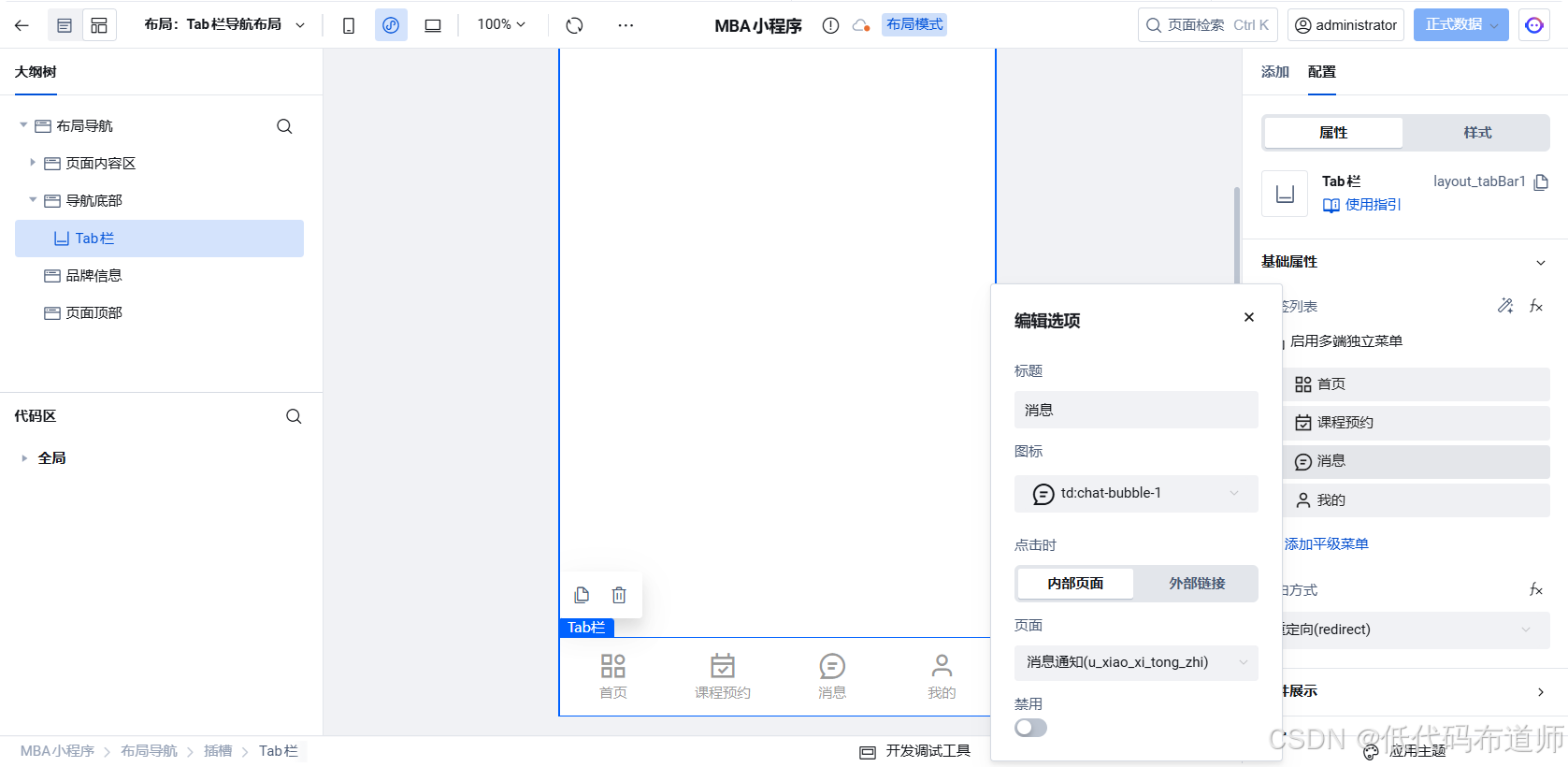
切换到布局设计,添加菜单
第三步:页面布局
3.1 页面头部
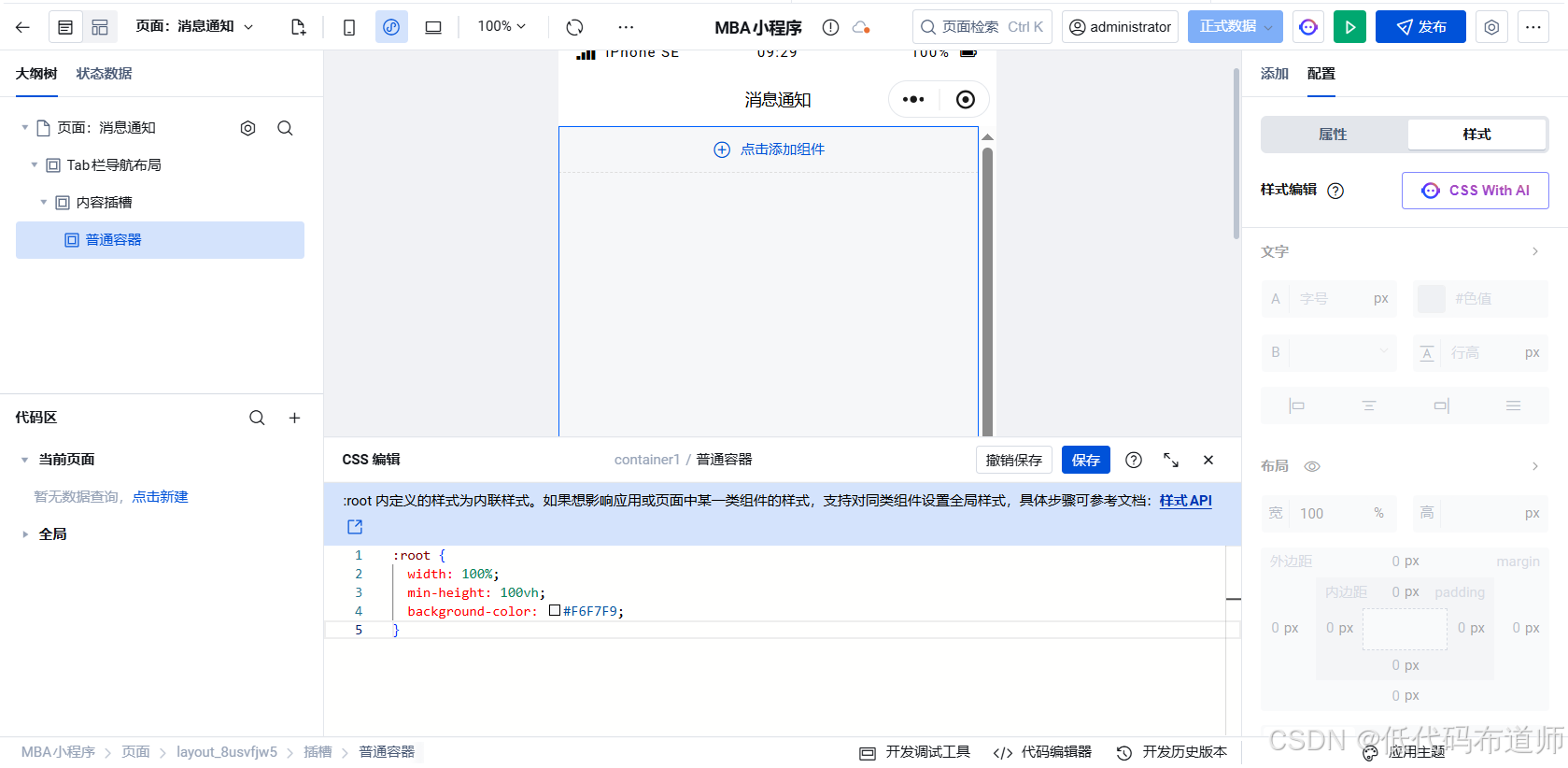
添加容器组件,设置宽、高和背景色:
:root {
  width: 100%;
  min-height: 100vh;
  background-color: #F6F7F9;
}
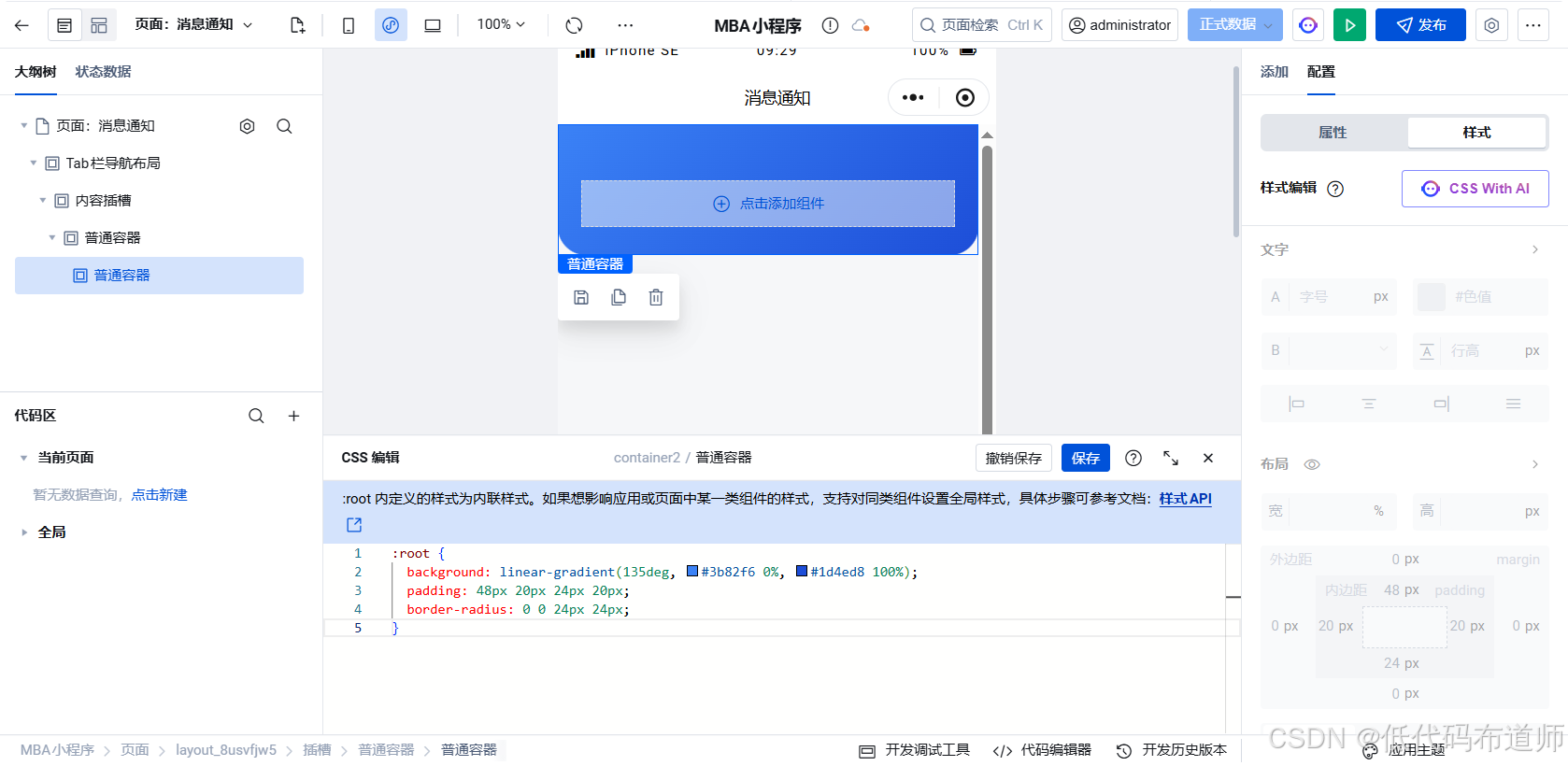
继续添加普通容器,设置背景色、内边距和圆角:
:root {
  background: linear-gradient(135deg, #3b82f6 0%, #1d4ed8 100%);
  padding: 48px 20px 24px 20px;
  border-radius: 0 0 24px 24px;
}
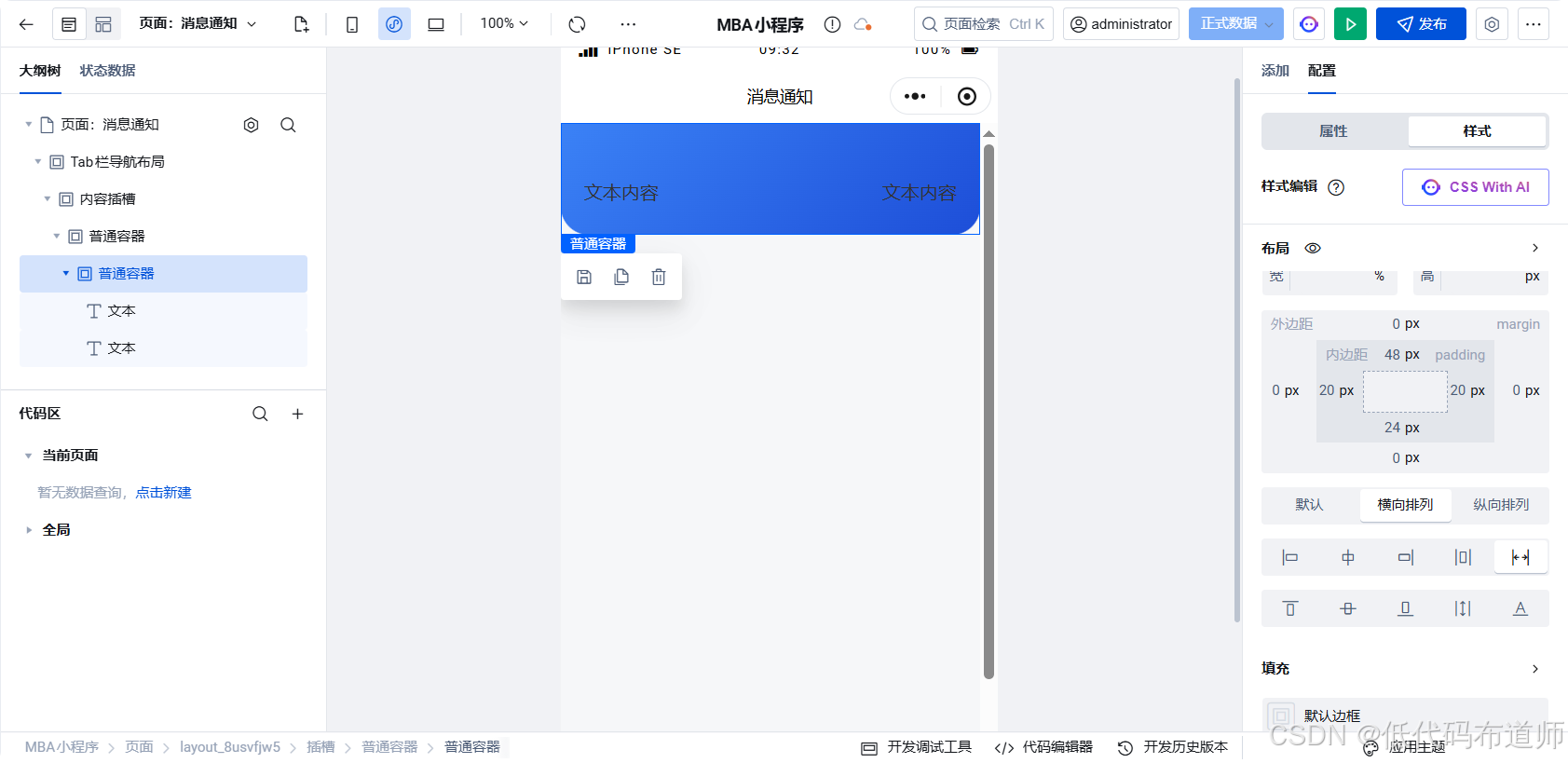
里边添加两个文本组件,设置普通容器的布局为横向排列,两端对齐
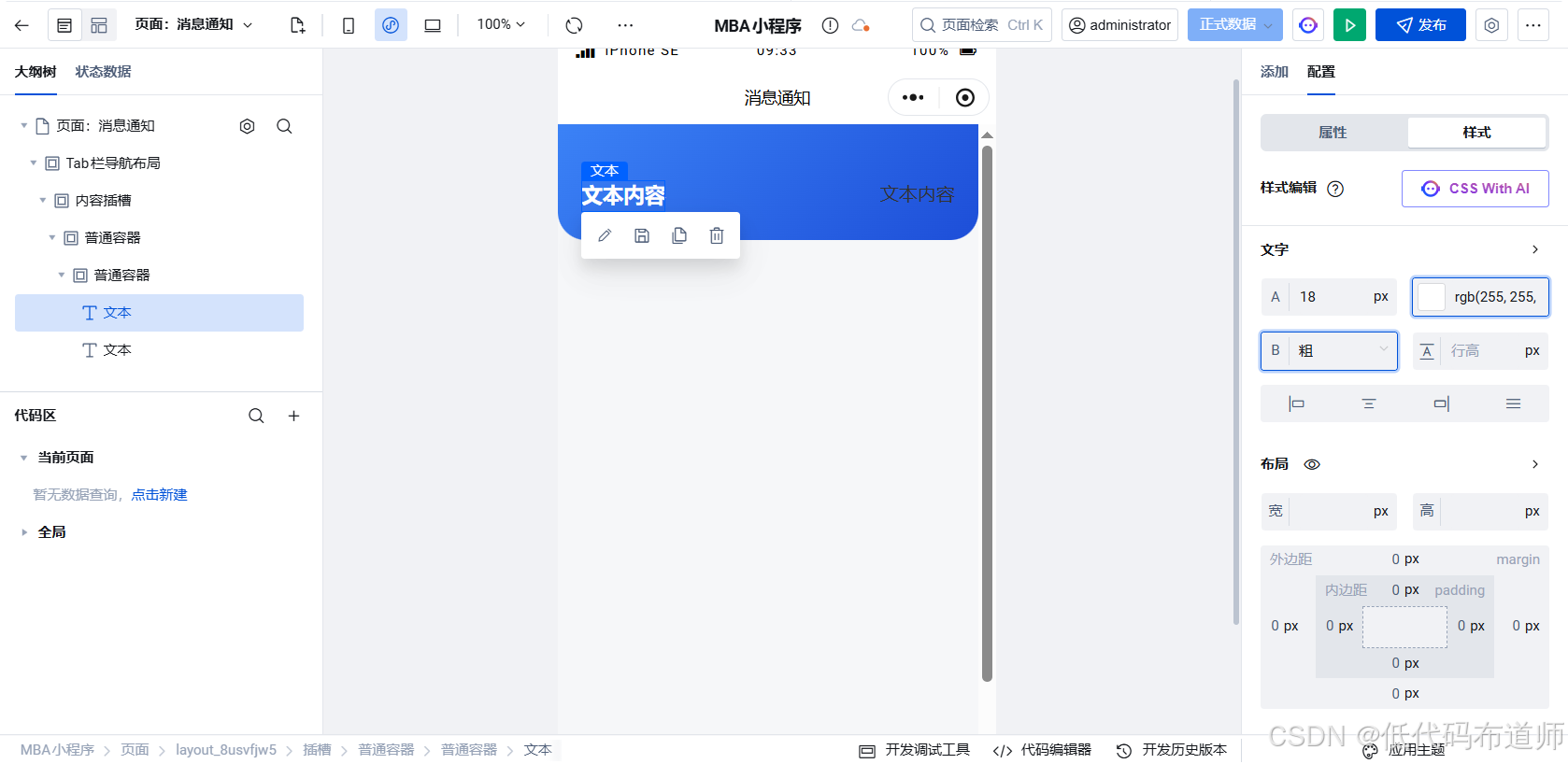
设置文本的字体颜色
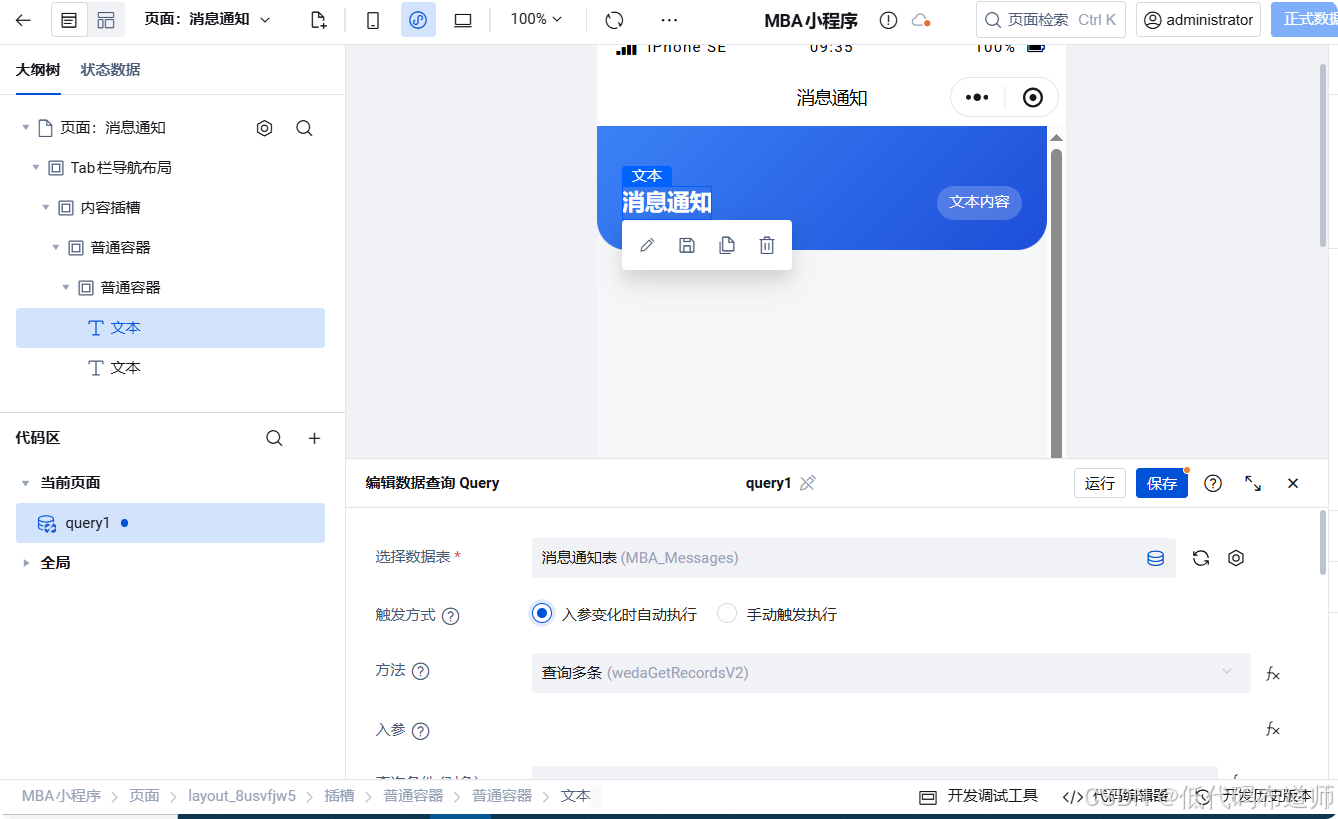
3.2 头部数据绑定
创建内置数据表查询,数据模型选择消息通知表,方法选择查询多条
配置查询条件,关联学员等于全局变量的数据标识
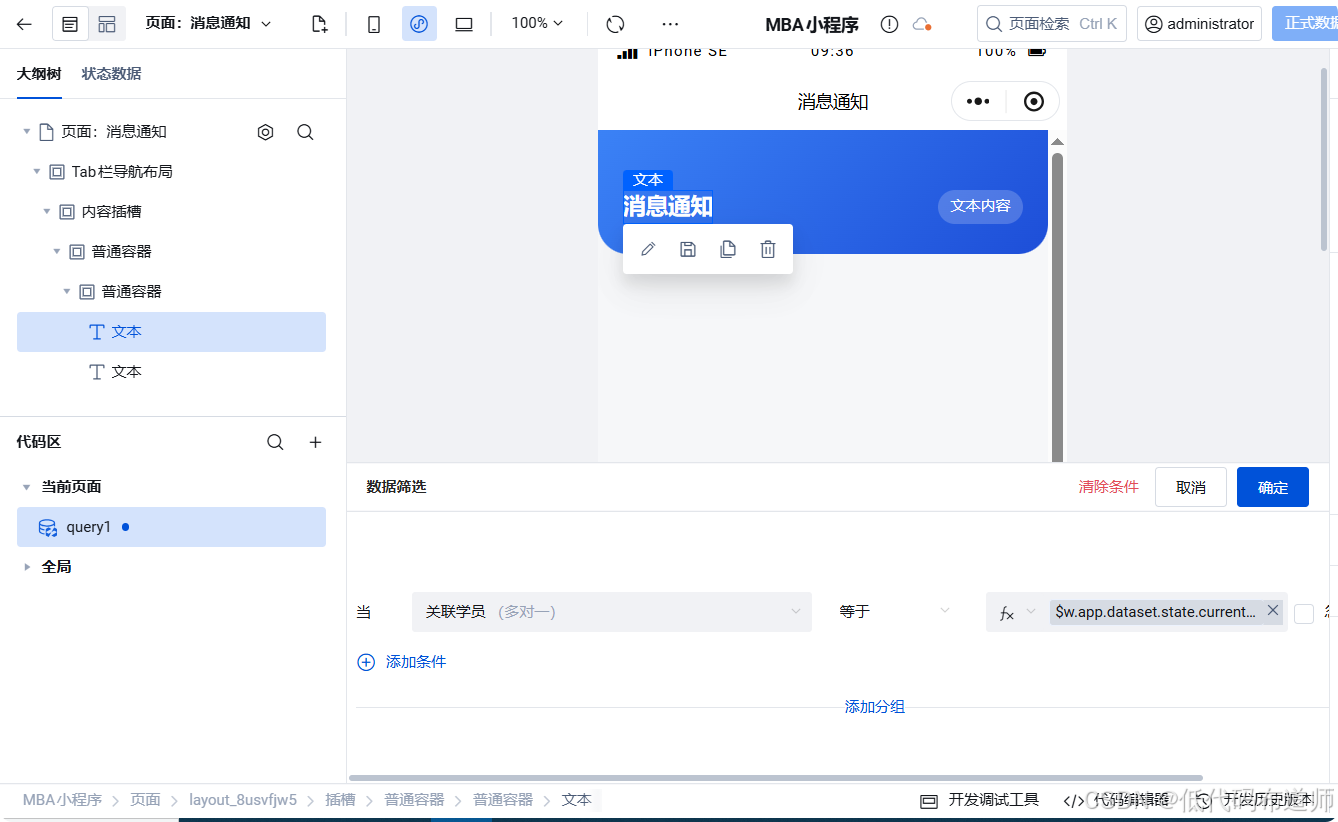
$w.app.dataset.state.currentUser._id
是否已读设置为false
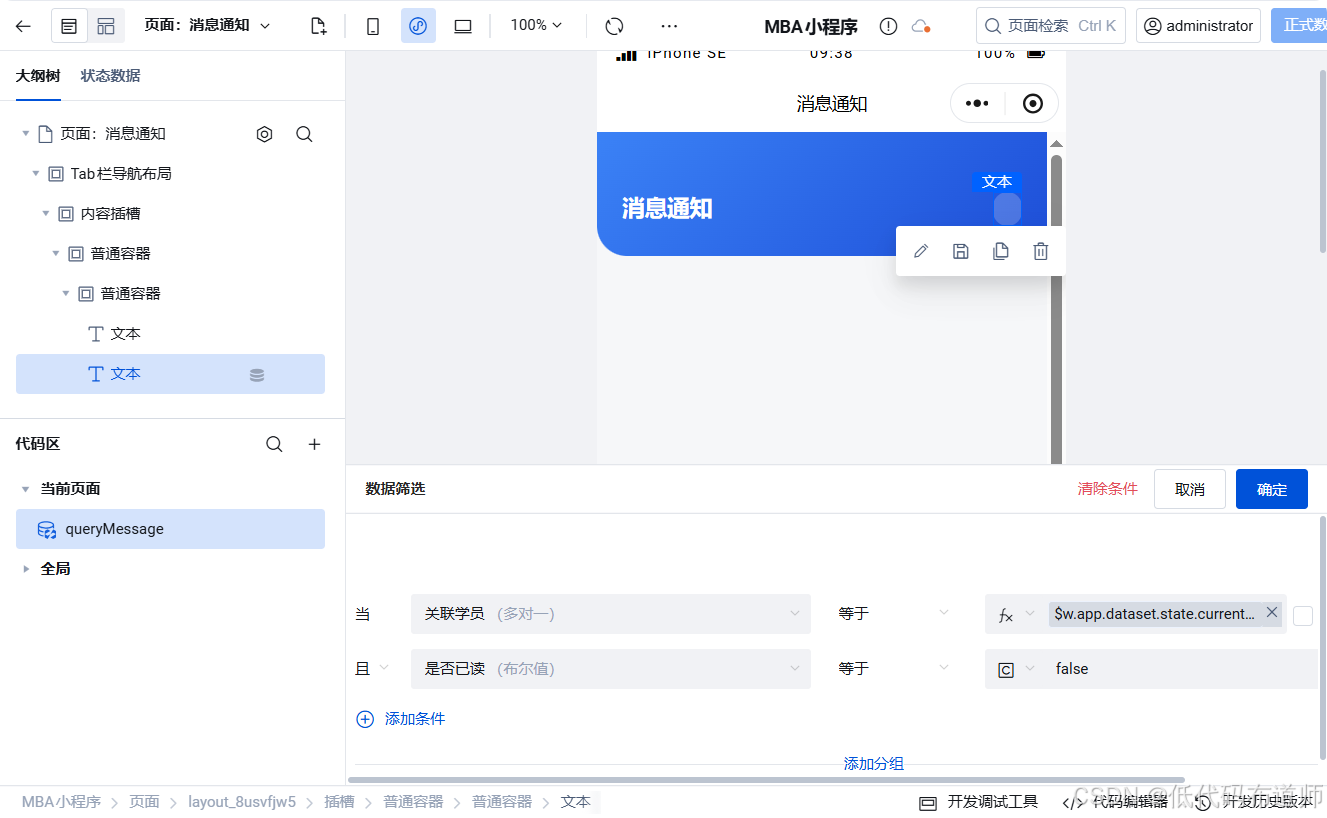
给文本组件绑定文本内容,绑定未读数量
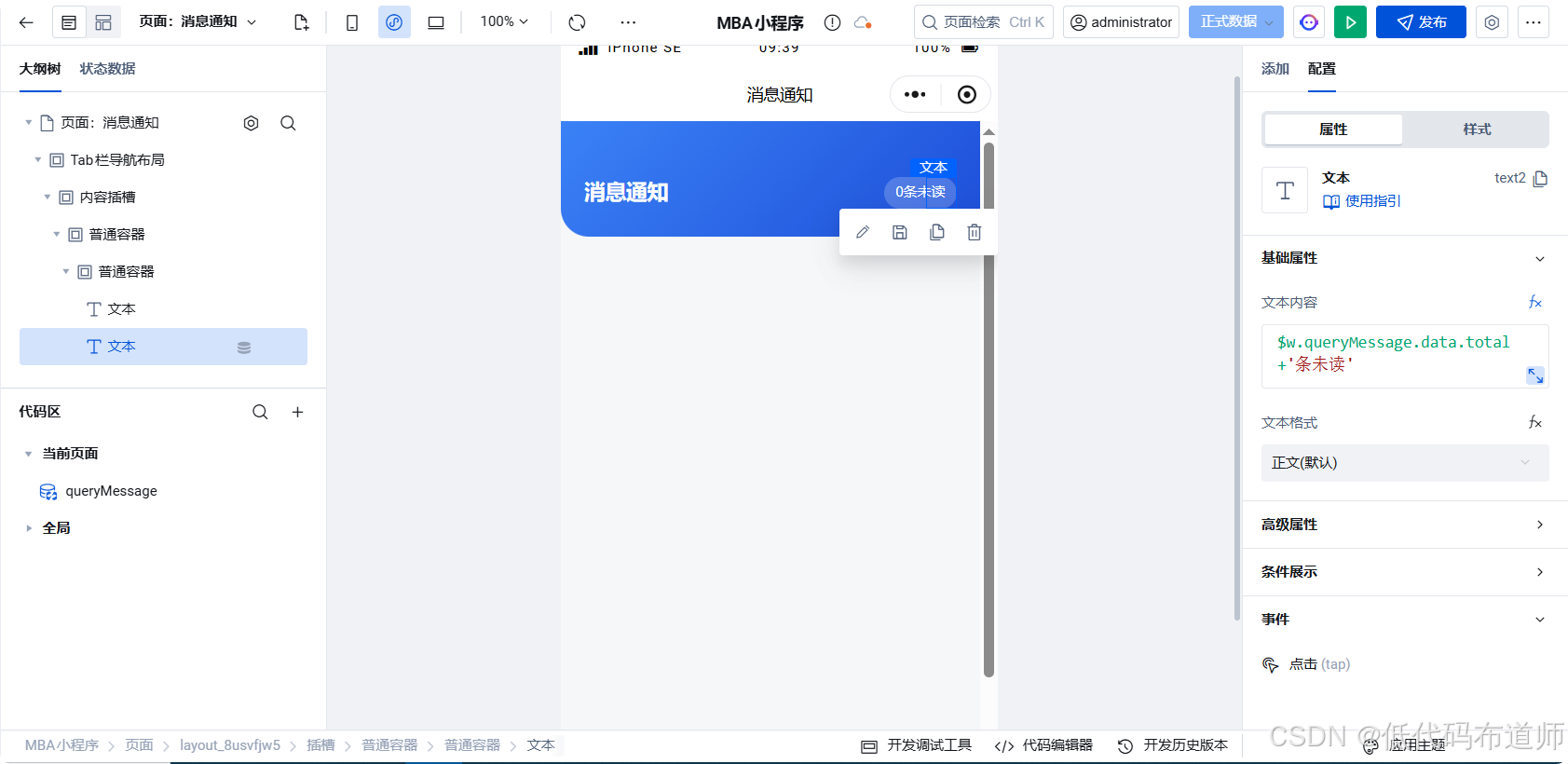
$w.queryMessage.data.total+'条未读'
第四步:消息列表区域
添加数据列表组件,数据模型选择MBA_Messages。
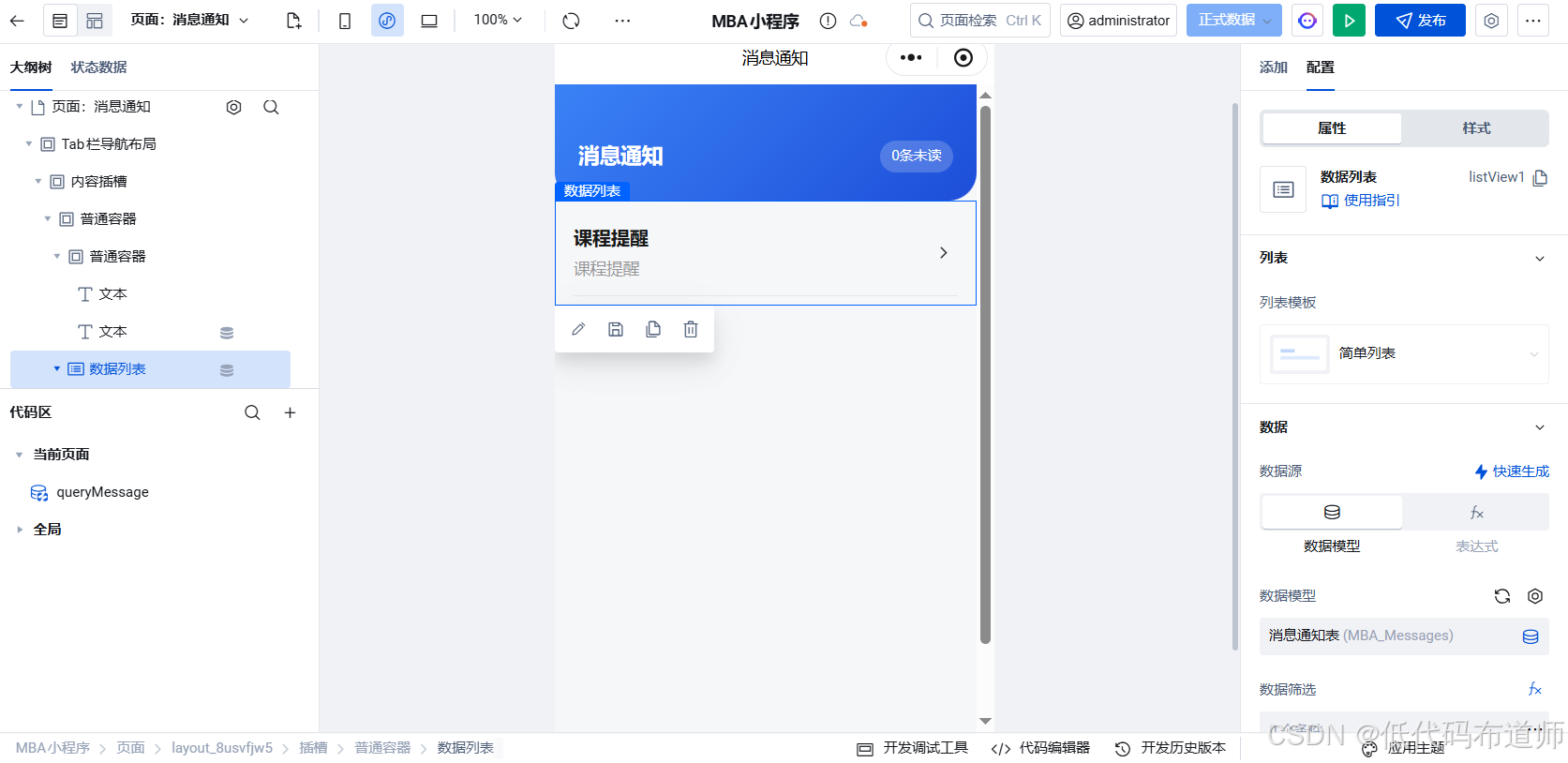
设置普通容器的背景色和外阴影
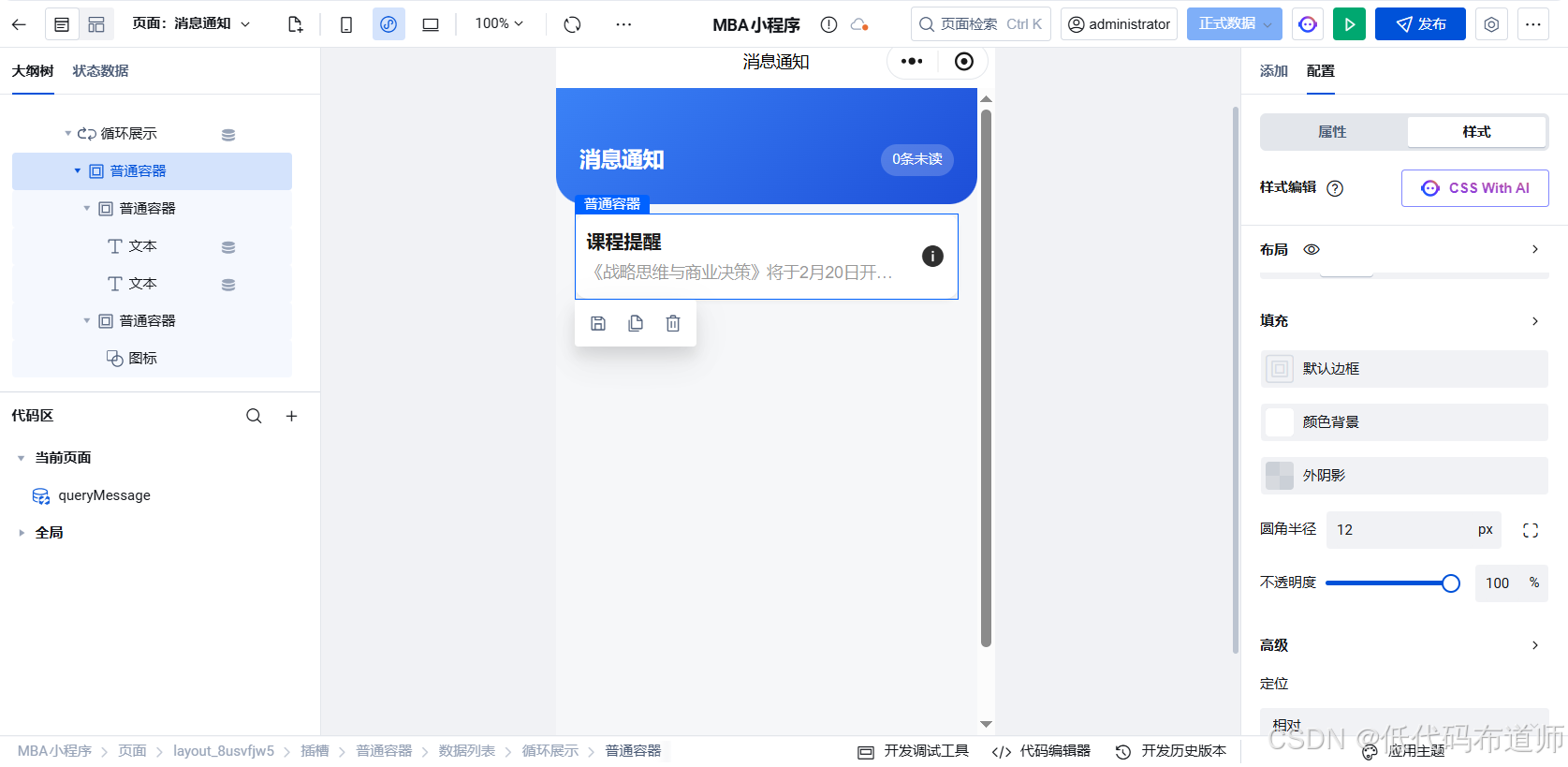
给图标组件绑定条件展示,未读的时候显示
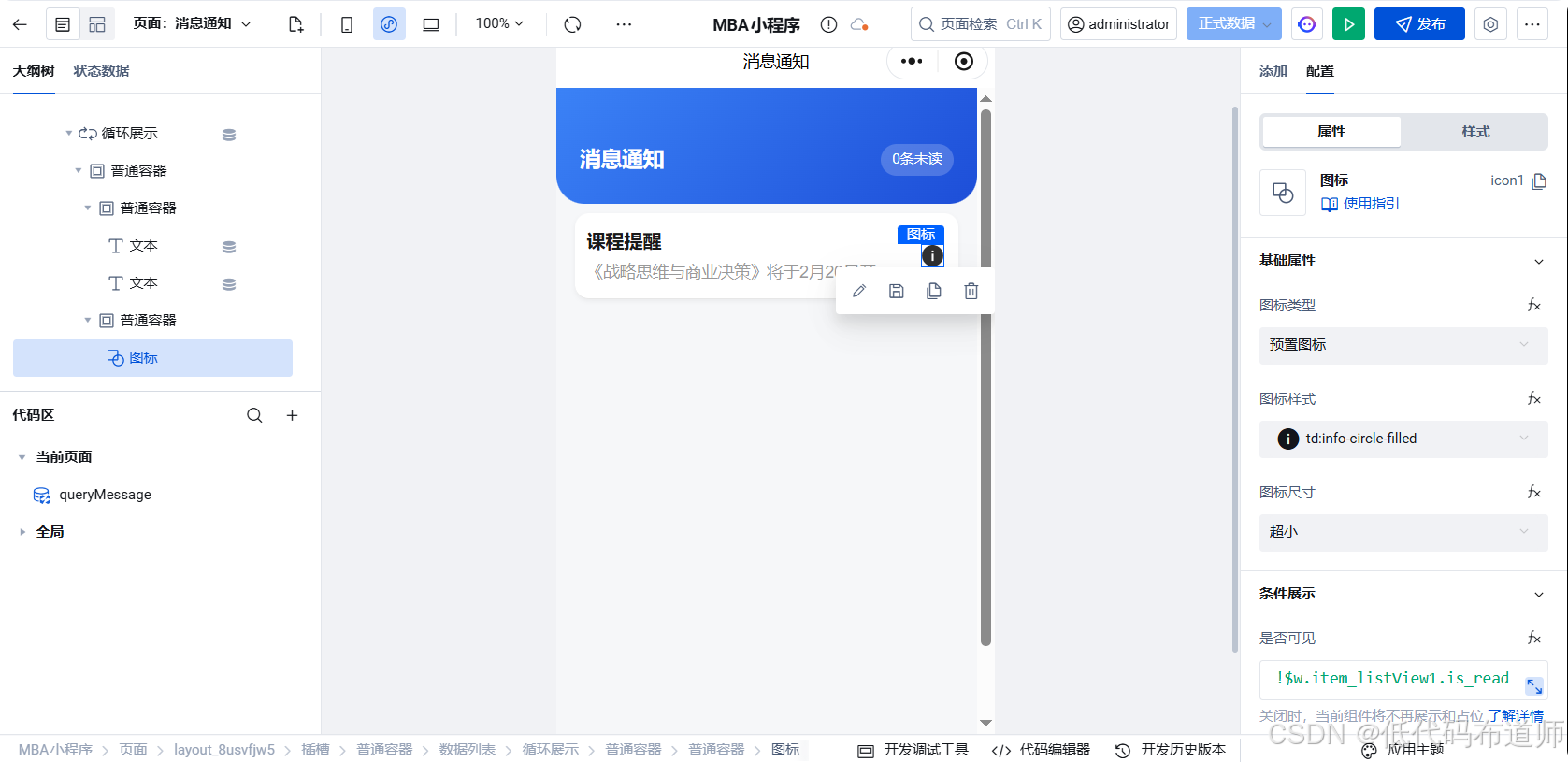
!$w.item_listView1.is_read
第五步:标记已读功能
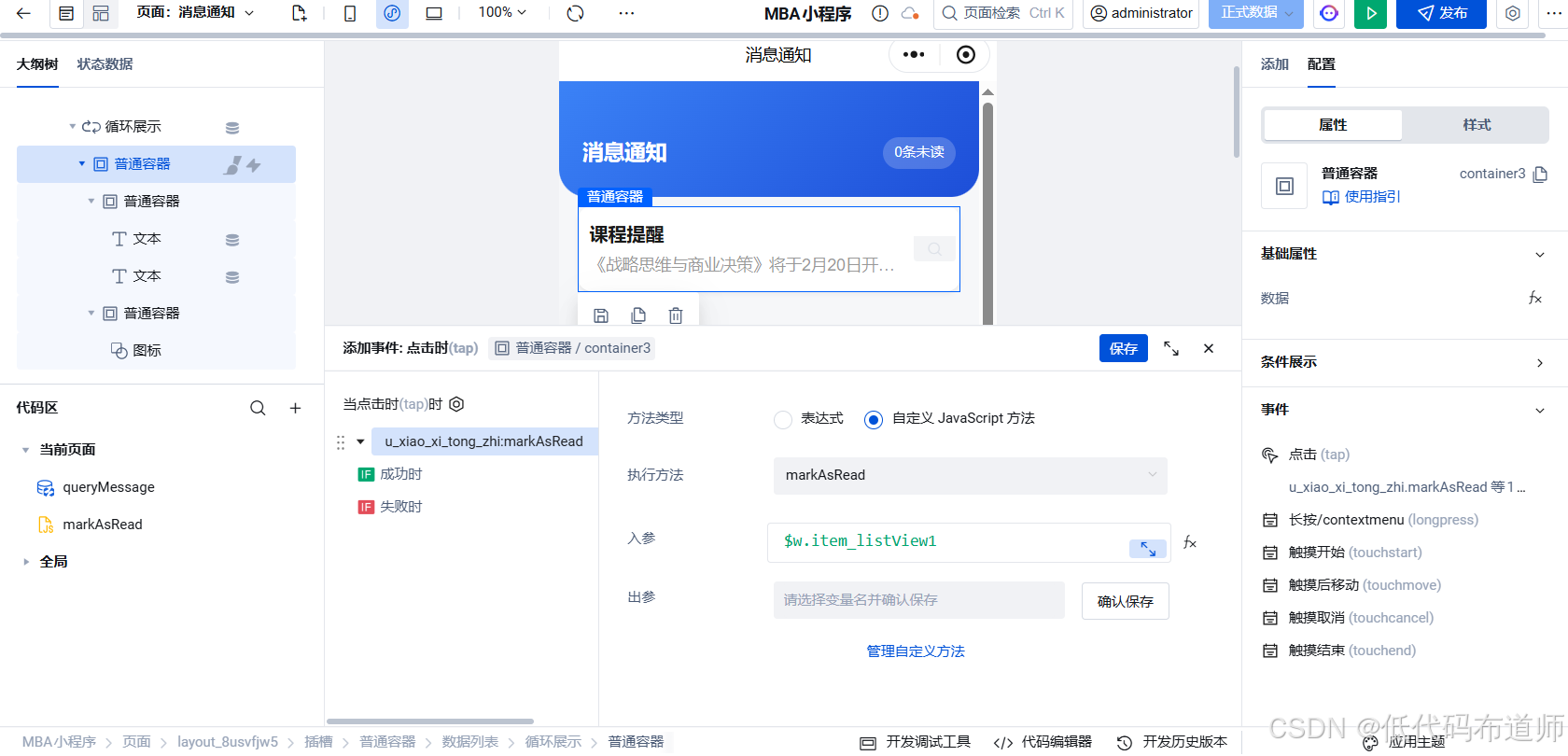
创建自定义方法 markAsRead:
export default async function markAsRead({ event, data }) {
  try {
    const message = data.target;

    // 如果已经是已读,不处理
    if (message.is_read) {
      return;
    }

    $w.utils.showLoading({ title: '处理中...' });

    // 更新消息为已读
    await $w.cloud.callDataSource({
      dataSourceName: 'MBA_Messages',
      methodName: 'wedaUpdateV2',
      params: {
        data: {
          is_read: true,
        },
        filter: {
          where: {
            _id: { $eq: message._id }
          }
        }
      }
    });

    $w.utils.hideLoading();

    // 刷新列表
    $w.listView1.refresh({})
    $w.queryMessage.trigger()

  } catch (e) {
    console.error('标记已读失败', e);
    $w.utils.hideLoading();
  }
}
给容器设置点击事件,调用方法,传入所在行数据
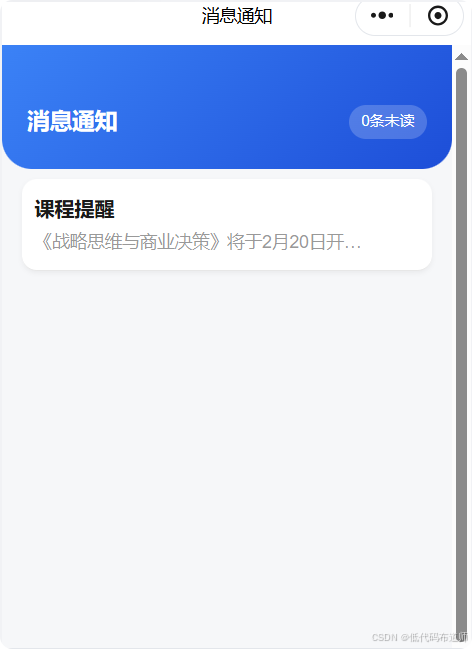
最终效果
切换到消息页面,列出所有消息
总结
本节完成了消息通知功能的实现:
- 消息列表展示:显示消息列表,包含类型图标、标题、内容、时间
- 未读标识:未读消息左侧蓝色边框,标题加粗,显示红点
- 标记已读:点击消息后标记为已读,更新状态
更多推荐



 11
11 0
0- 0


 已为社区贡献7条内容

所有评论(0)