
【小问题二】如何在远程服务器上git仓库以及trae CN的使用体验
·
-
配置 VSCode 远程 SSH 连接首先在本地 VSCode 安装 Remote - SSH 插件,配置好服务器的 IP、端口、用户名与 SSH 密钥,通过「Remote Explorer」建立与远程服务器的安全连接,成功进入服务器端的工作环境。
-
进入服务器目标工作目录连接成功后,在 VSCode 内置终端中切换到计划存放代码的目录,
cd /home/user/project -
检查服务器 Git 环境确认服务器已安装 Git,使用命令查看版本:
git --version -
在服务器生成 Git SSH 密钥对在 VSCode 内置终端执行命令,生成 SSH 公钥和私钥(一路回车默认配置即可):
ssh-keygen -t ed25519 -
查看并复制服务器公钥内容执行命令查看生成的公钥,全选复制输出的完整字符串:
cat ~/.ssh/id_ed25519.pub -
将公钥配置到 Git 远程仓库登录代码托管平台(Gitee/GitHub/GitLab),进入仓库 / 个人账号的SSH 密钥设置,粘贴刚才复制的服务器公钥并保存,完成服务器与 Git 仓库的授权绑定。
-
使用 SSH 地址首次克隆代码()复制仓库的SSH 地址,在终端执行克隆命令,无需输入账号密码即可成功拉取代码:
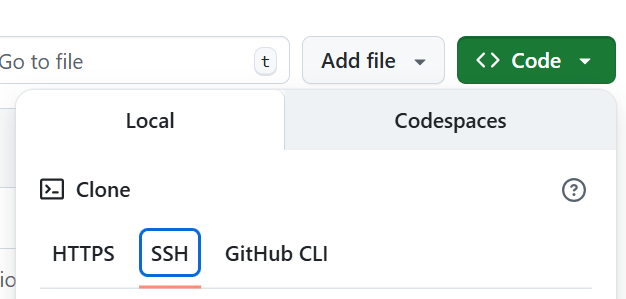
git clone git@xxx:用户名/仓库名.git -
等待克隆完成并验证文件Git 会自动将仓库完整下载到当前目录,包括所有分支、提交历史与项目文件。克隆结束后,使用
ls或在 VSCode 资源管理器查看,确认项目结构完整。 -
在 VSCode 中直接打开项目通过「打开文件夹」选择刚克隆下来的项目目录,即可在远程服务器环境中直接编辑、运行、调试代码,完成从远程仓库到服务器的首次代码部署。
-
Trae CN使用体验:优点——可以代码文件查看和运行,得出的结果会比页面问答精准有用得多,可以很快地提高效率。缺点——高峰期要排队,每一次token都要排一千多人,会很浪费时间,一次提问多次排队积累下来花费的时间会比想象的多很多。
更多推荐


 1
1 0
0- 0


 已为社区贡献1条内容

所有评论(0)