
配置stm32开发环境
声明:完全按照B站江协科技stm32教程里的内容步骤,以下各种软件买了stm32开发套件后,商家会提供
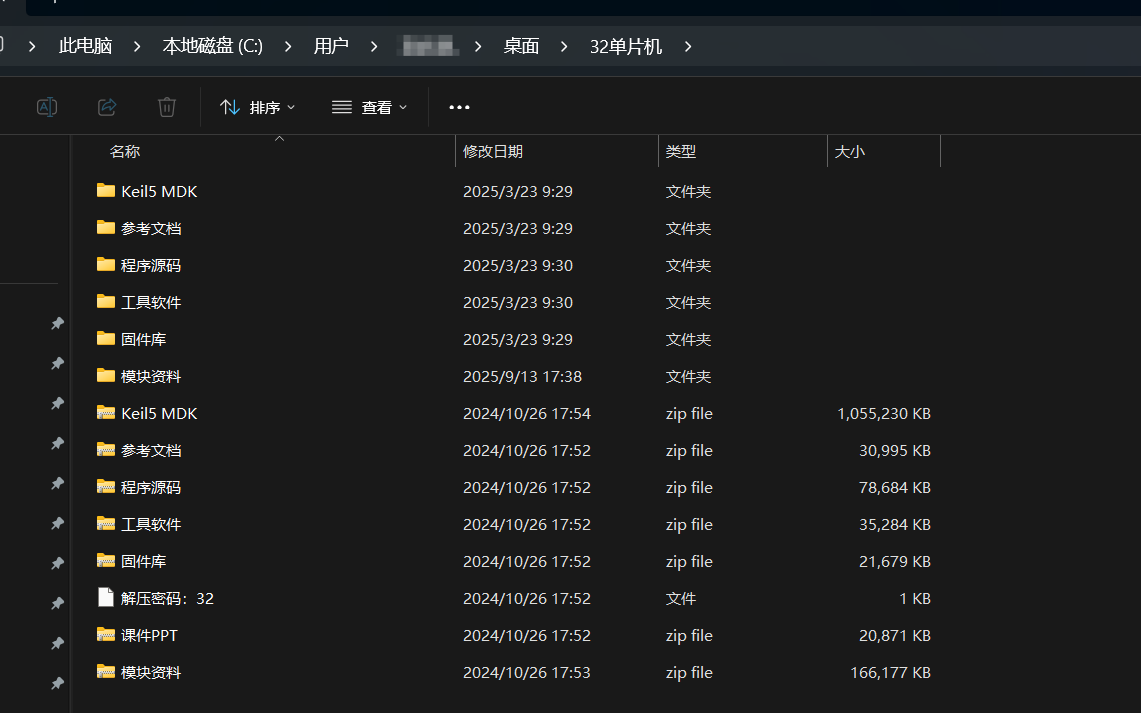
我感觉看文档教程要比视频快一些,所以写了这个,以方便更快速地配置工程环境(第一次配置环境建议自己去看江协科技,UP会讲每个步骤的原因,该教程适合于已经配置过,但是忘了步骤的兄弟————我自己)
一,下载软件
安装这个软件,全部同意,名字和邮件那些随便取一个就行了
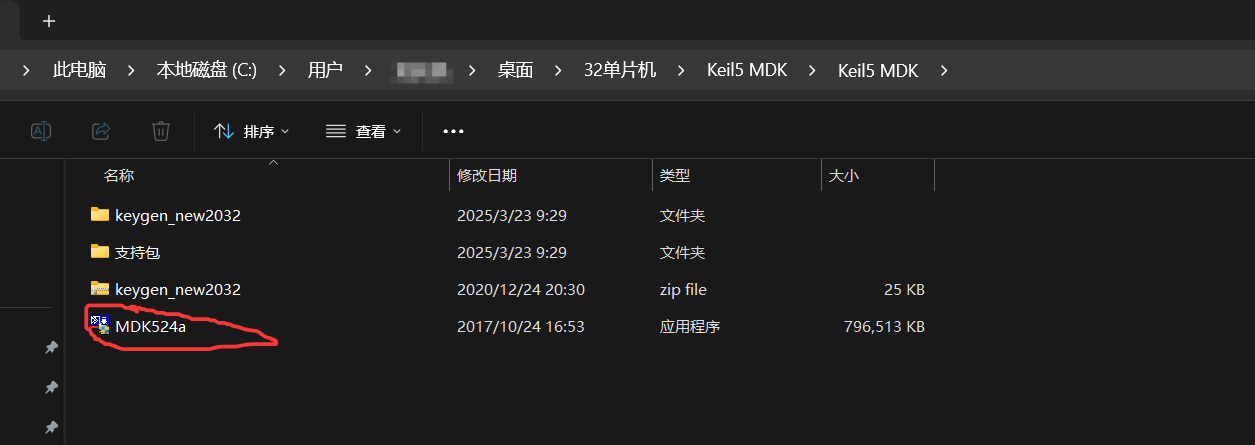
直到卡在类似以下这个界面(芯片配置界面)
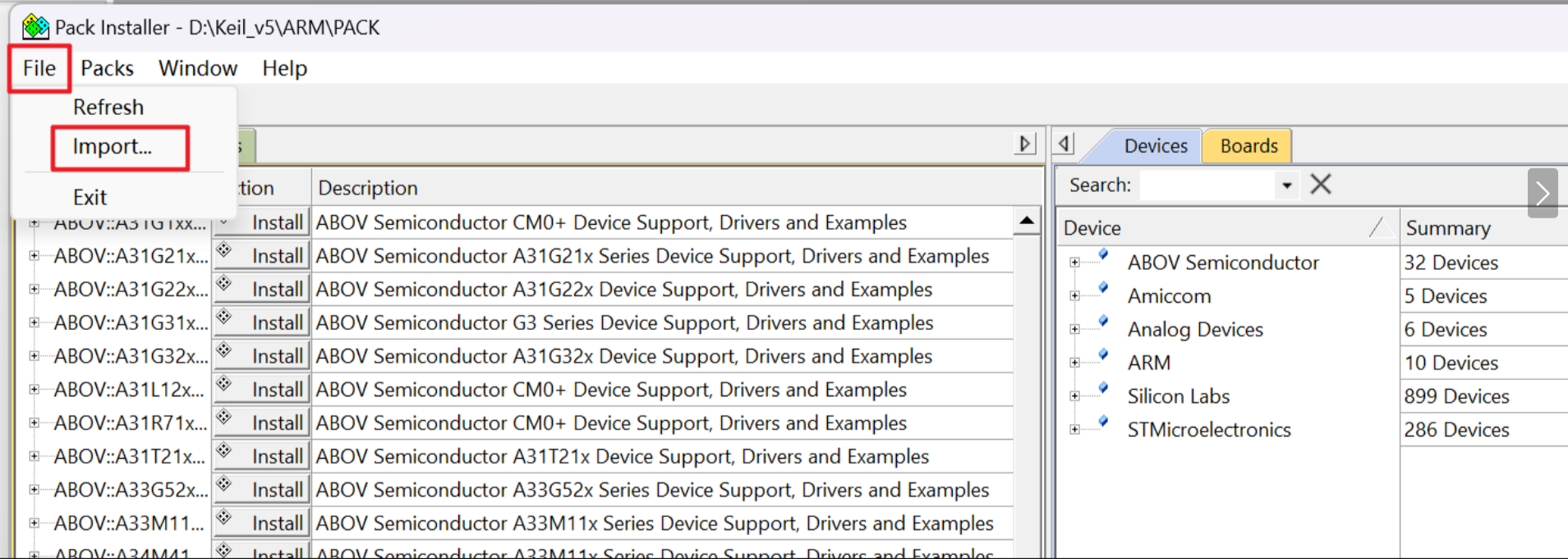
这时应该能在桌面看到Keil这软件了,退出配置界面
二,芯片配置
1:安装MDK支持包(在网站上查找后下载,这个操作属于本地安装,比在线安装快,刚才那个就是在线安装)
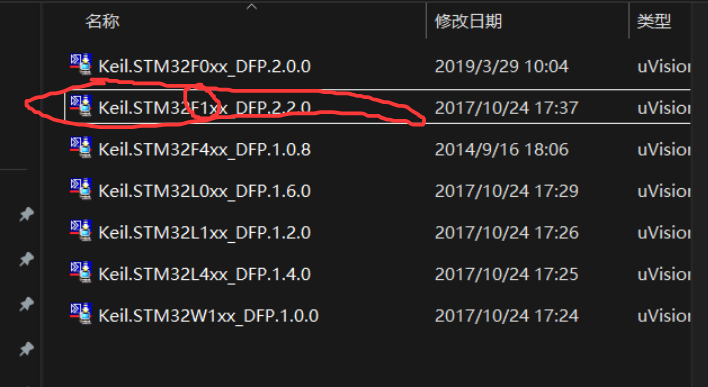
我的单片机型号为103(1开头),所以选择安装第二个
安装完成后打开keil,就能看到
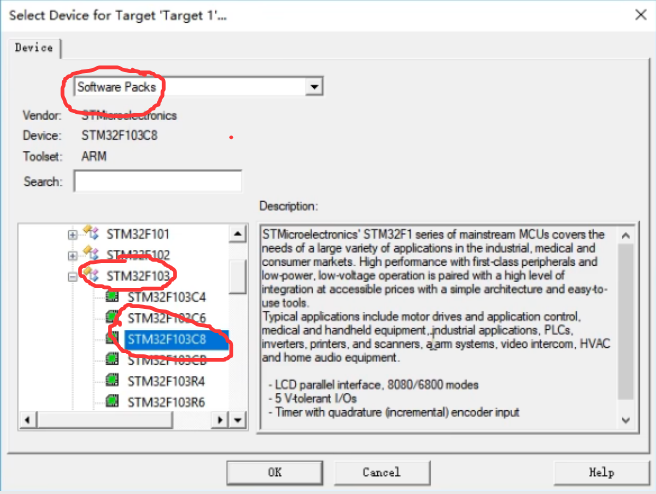
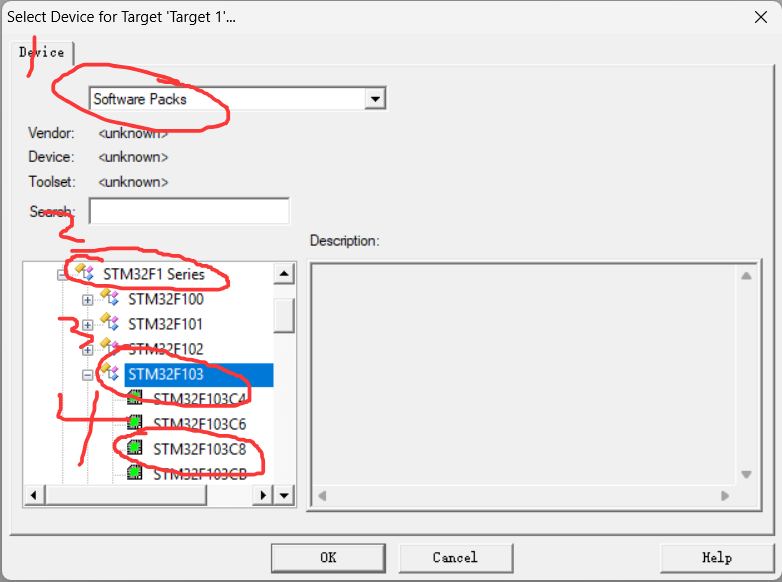
在device设备下能找到software Packs选项,点击后在左下选择界面能找到选择STM32F1xx芯片配置的按键,选择STM32F103C8(芯片型号)
2:鼠标右键Keil软件后,以管理员身份打开运行该软件(以上是芯片支持包的选择,但是还要配置stm32相关的编译器,调试器等等,需要注册)
进入Keil后点击左上角File按钮,点击License Management
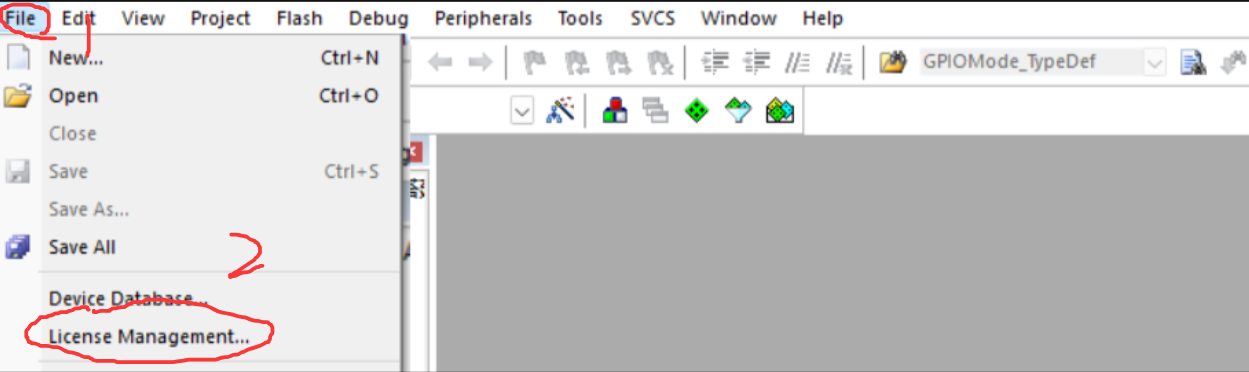
复制CID:里的内容
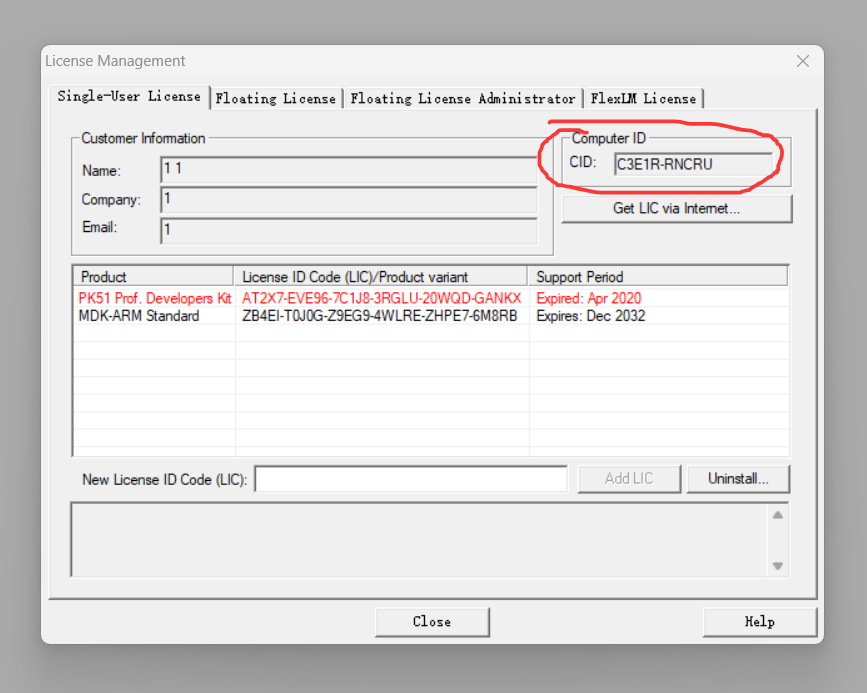
3:打开注册机(Keil 的芯片支持包(Pack)是免费的,但编译器、调试器、代码大小限制等功能是需要 license 的)
把刚才复制的CID粘贴到注册机里,并把Target选择为ARM(stm32的架构是ARM)
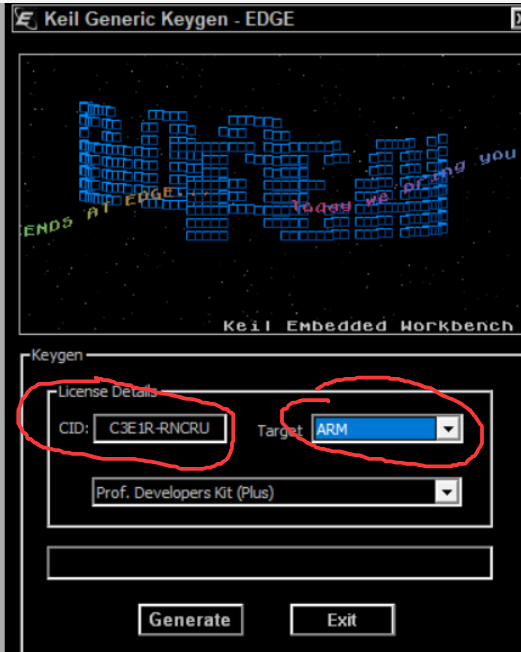
点击Generate按钮会随机产生一个注册码
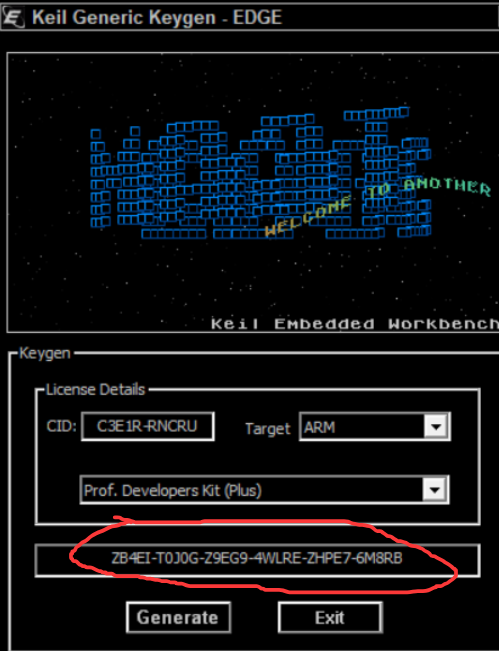
我这里是 ZB4EI-T0J0G-Z9EG9-4WLRE-ZHPE7-6M8RB (随机的),复制它,点击Exit退出软件
4:再次以管理员身份进入Keil,再次打开以下界面(红色的是我之前已经注册过的)
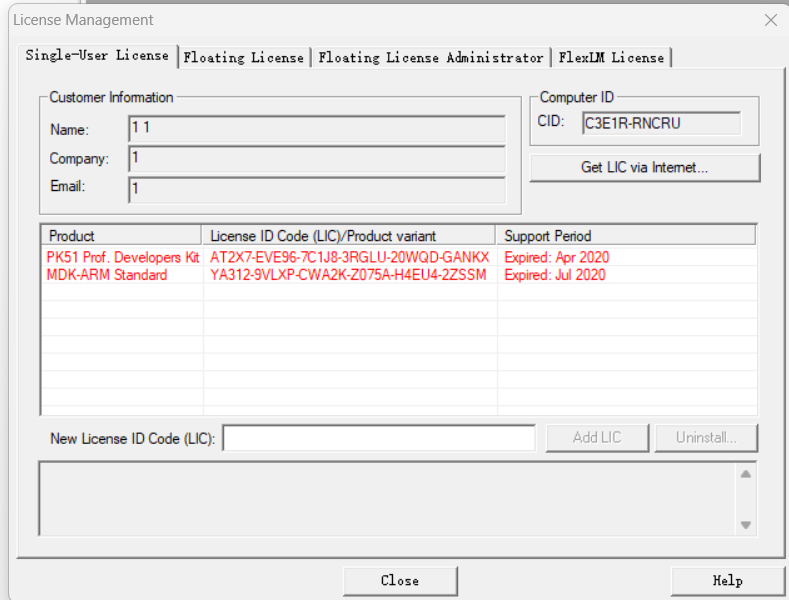
把复制的注册码粘贴到New Licwnse IDCode(LIC)里,点击Add LIc
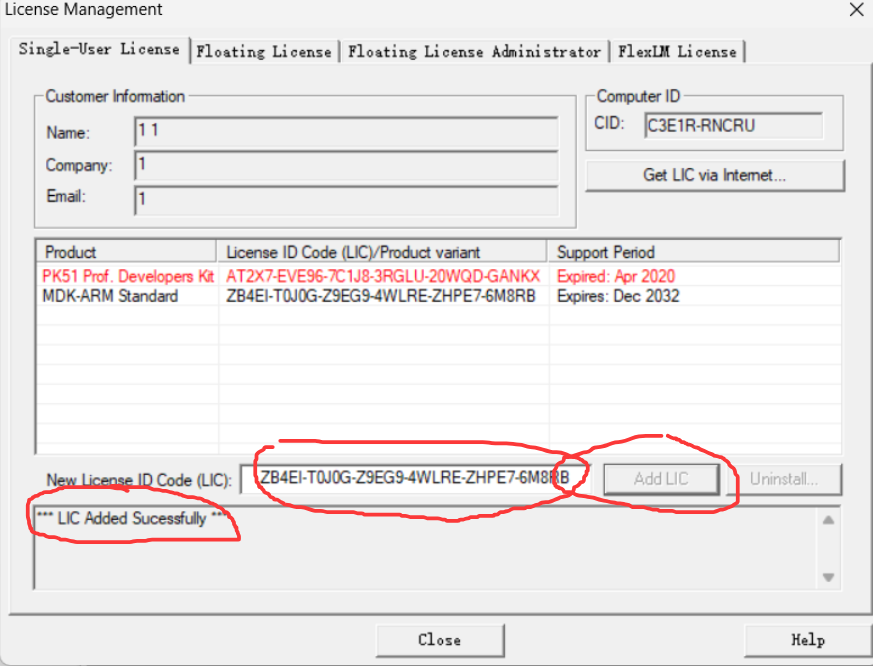
成功添加(我之前添加的被覆盖掉了)
三,串口驱动下载安装
1,安装ST-LINK串口驱动
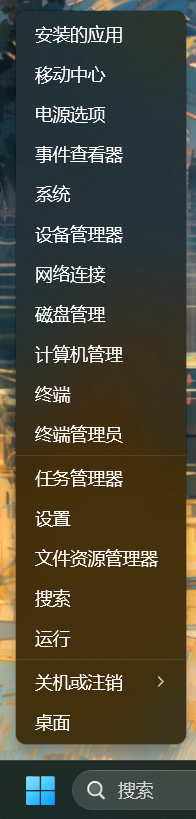
1点击电脑左下角开始按钮,点击设备管理器插入串口后,在"其他设备"里,出现了STM32 STLink的设备(有个感叹号,说明电脑没安装驱动)
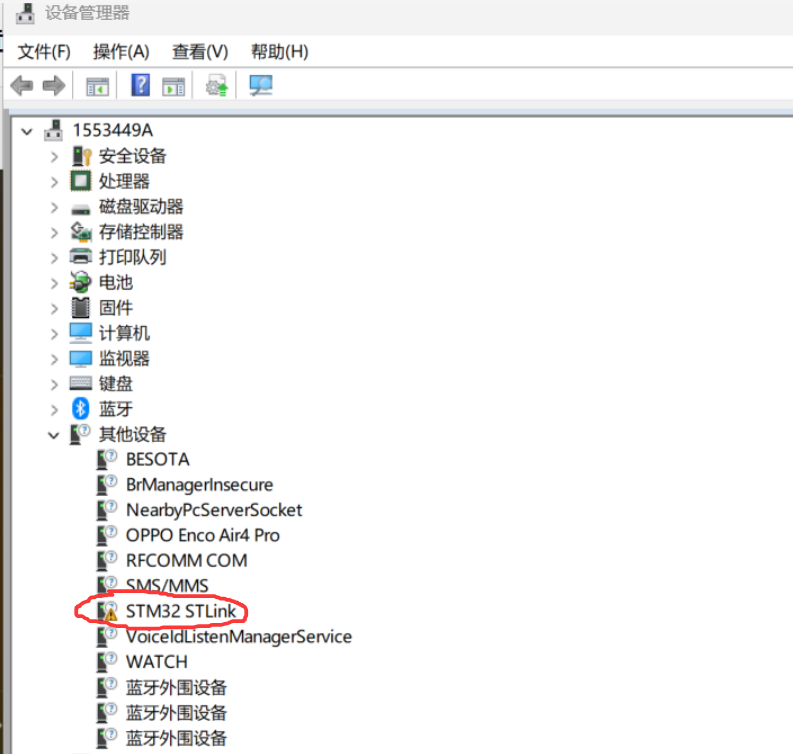
在商家提供的资源包找到STLINK驱动,到此界面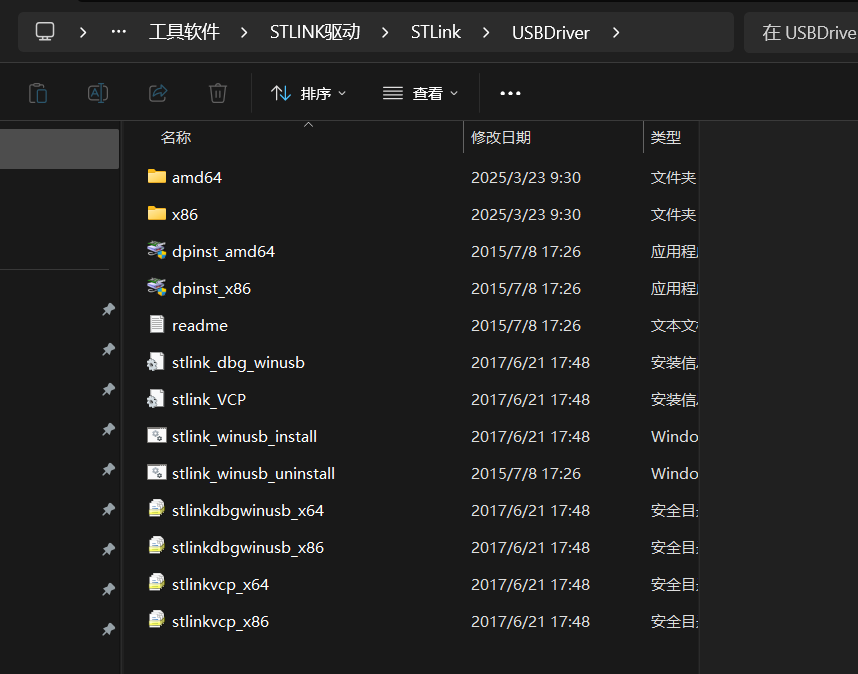
我的电脑是64位的,所以我要安装

如果你的电脑是32位的,安装

安装完成后,STM32 STLINK设备出现在通用串行总线设备),感叹号消失(设备驱动安装成功)
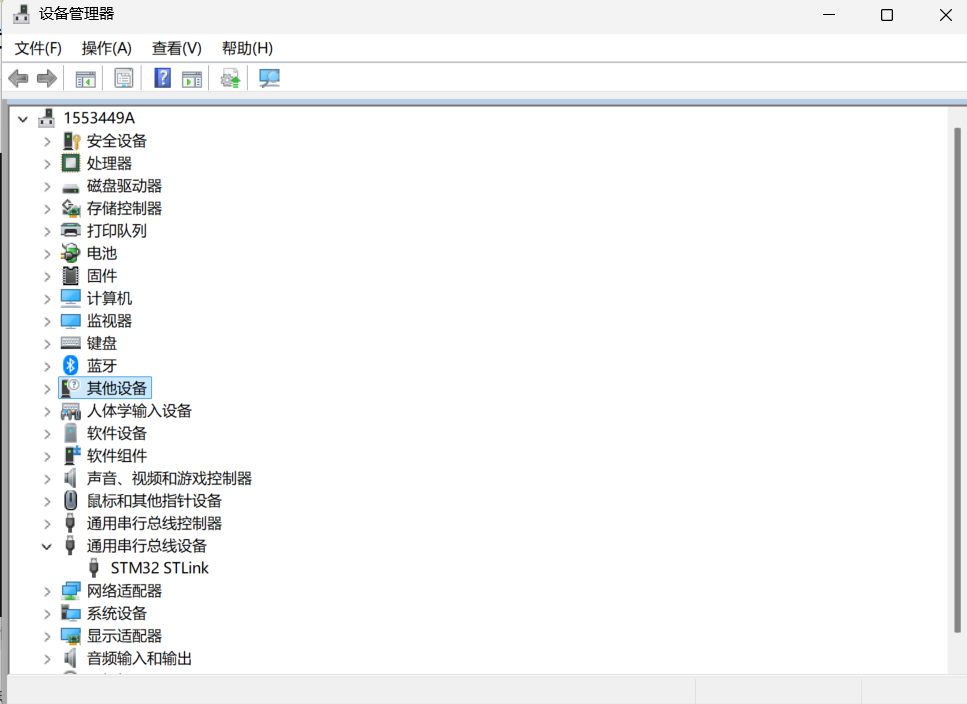
2、安装USB转串口CH340驱动模块(可能电脑里有),找到以下软件
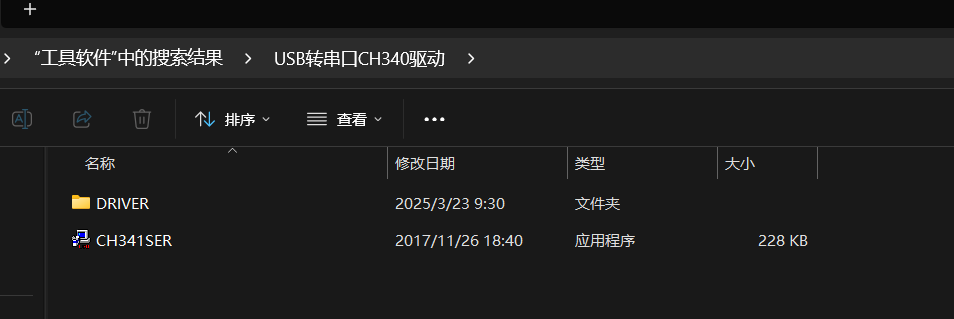
点击安装,完成后感叹号会消失
四,建立STM32工程(标准库)
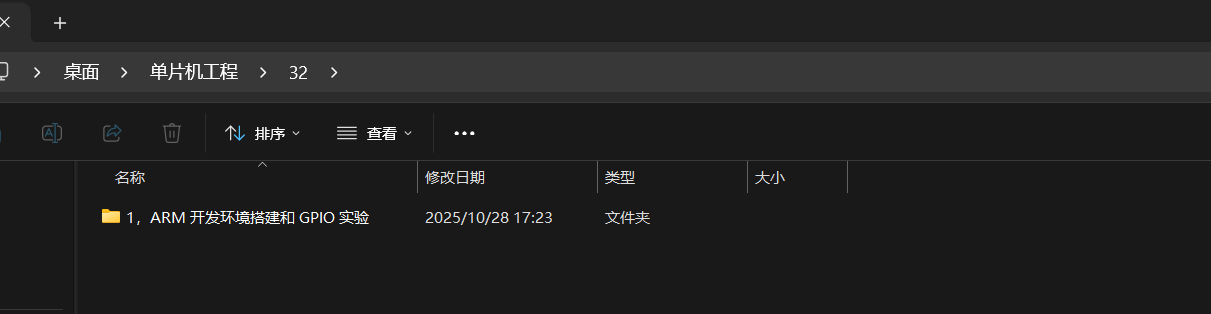
1、新建一个总工程文件夹(我这里是“32”)(以后的各种例程都作为子文件夹存放到其中(“1,ARM 开发环境搭建和 GPIO 实验”是我要配置环境的工程文件夹,也是首个例程工程文件夹))
 点击Keil软件,点击Project,新建工程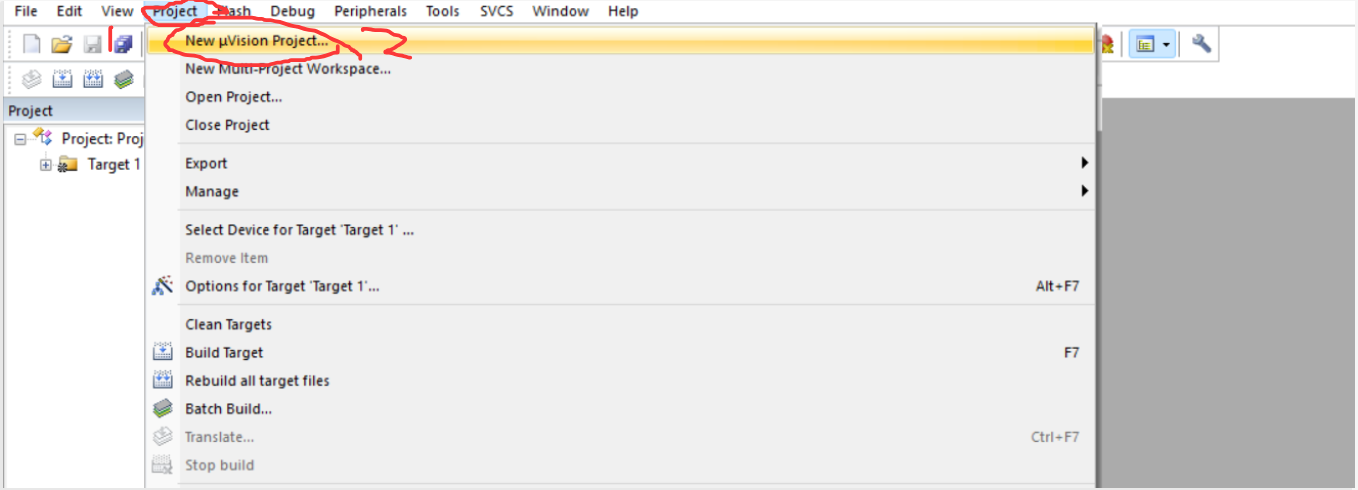
选择创建好的“例程文件夹”,打开
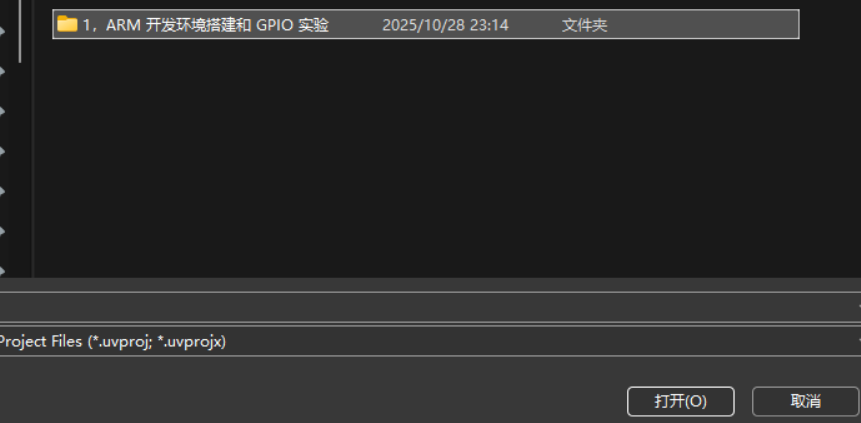
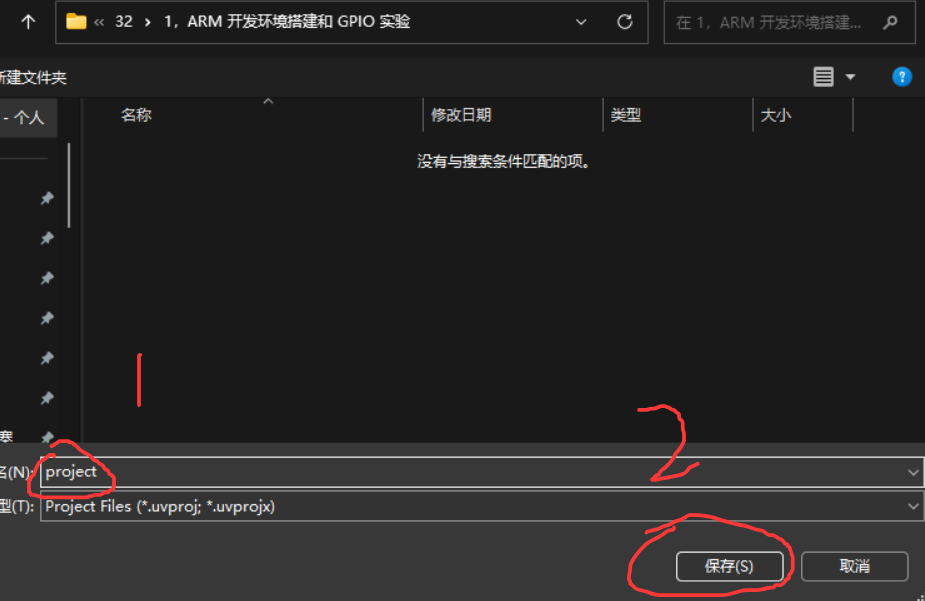
新建一个名字为project文件夹,点击保存
选择芯片型号,以下是我的stm32的型号
可见,例程文件夹内创建了多个文件
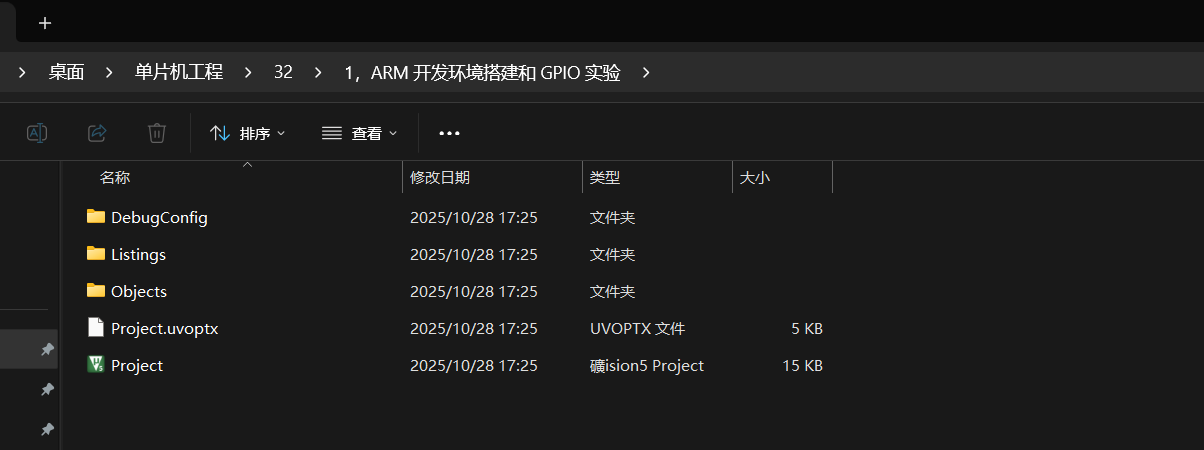
2,添加工程所必要的文件
(1)找到以下文件(启动文件)(32单片机\固件库\固件库\STM32F10x_StdPeriph_Lib_V3.5.0\STM32F10x_StdPeriph_Lib_V3.5.0\Libraries\CMSIS\CM3\DeviceSupport\ST\STM32F10x\startup\arm)
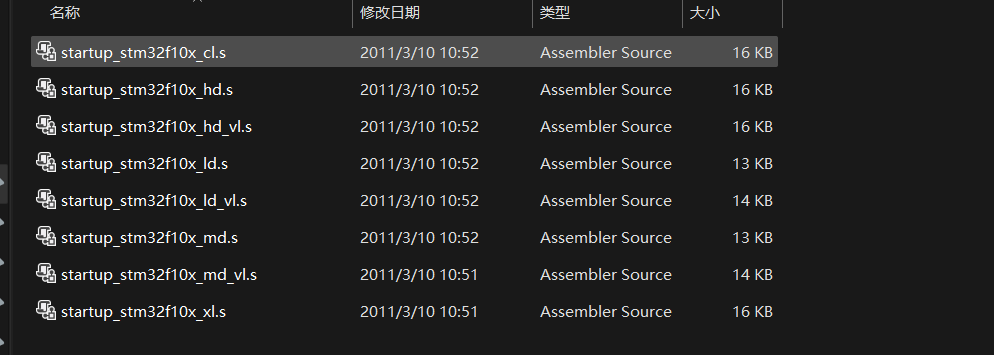
在例程文件夹里新建start文件夹,把以上文件粘贴到start里面
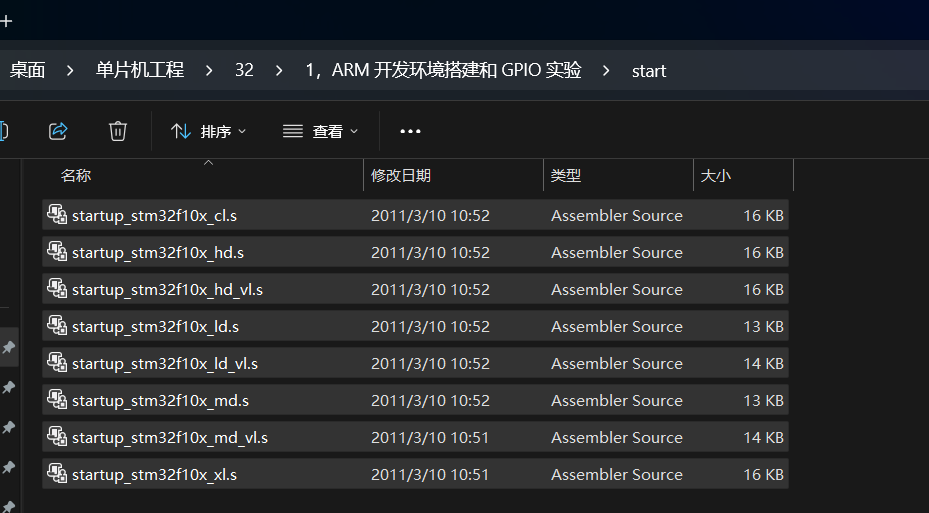
(2)找到以下三个文件,复制粘贴到start文件夹下(32单片机\固件库\固件库\STM32F10x_StdPeriph_Lib_V3.5.0\STM32F10x_StdPeriph_Lib_V3.5.0\Project\STM32F10x_StdPeriph_Template)

(3)找到以下俩文件,复制粘贴到start文件夹下(32单片机\固件库\固件库\STM32F10x_StdPeriph_Lib_V3.5.0\STM32F10x_StdPeriph_Lib_V3.5.0\Libraries\CMSIS\CM3\CoreSupport)

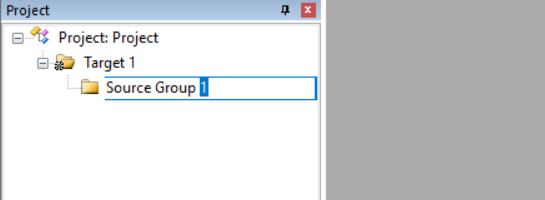
3,回到keil软件,把Source Group 1改成start(不影响工程环境,为了以后方便我们知道这个文件夹干啥的)(按F2改名字)
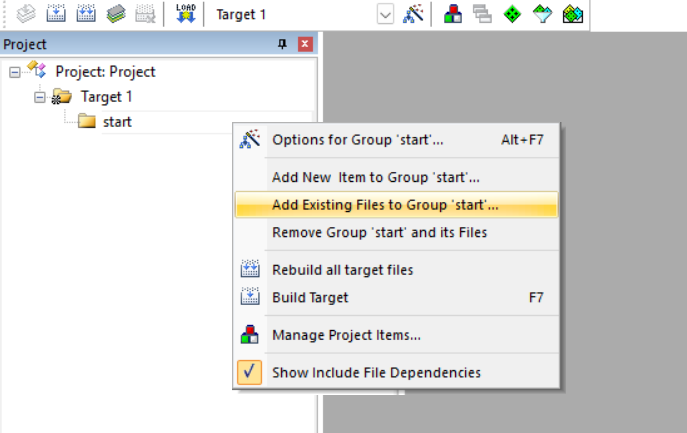
右键start文件夹,点击添加已经存在的文件(在start文件夹里)
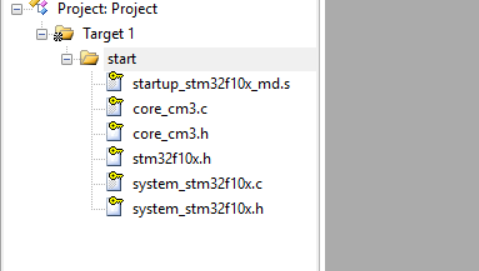
添加的文件如下图
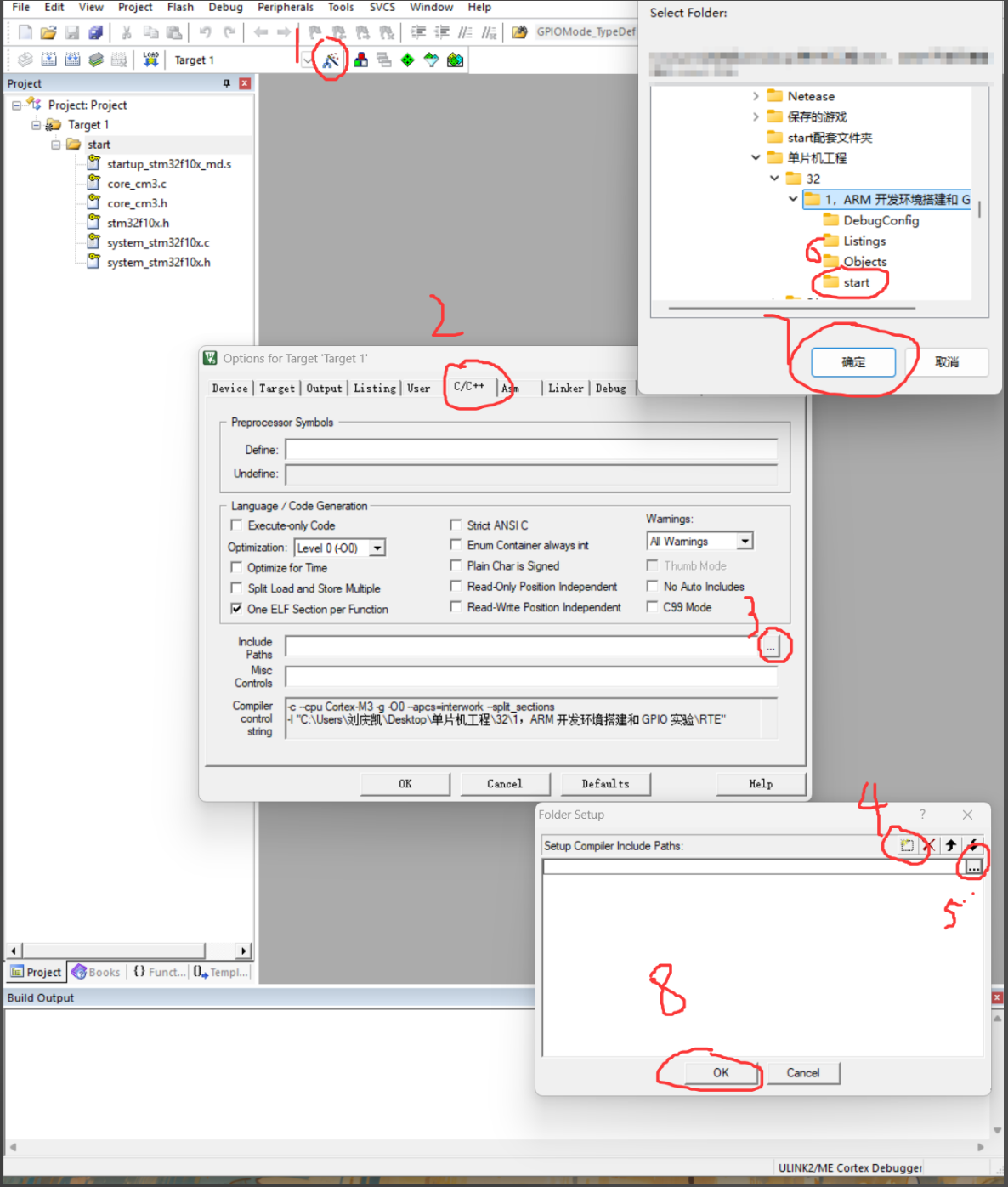
4,把start文件夹添加到include的路径
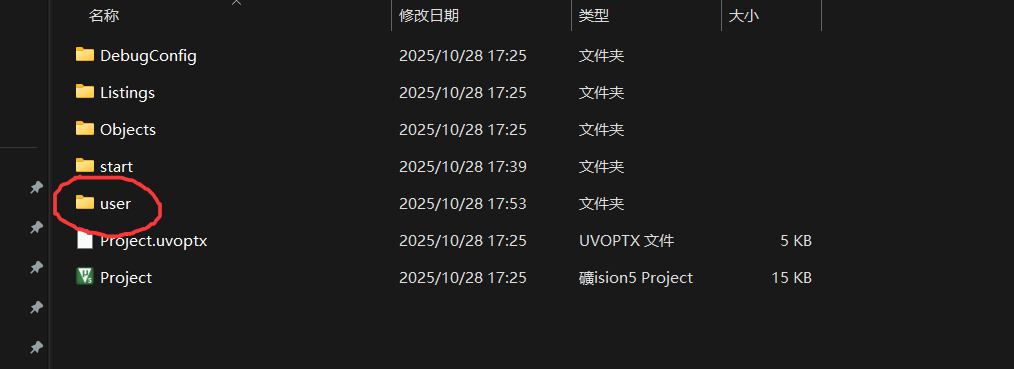
5,在例程文件夹新建user文件夹,
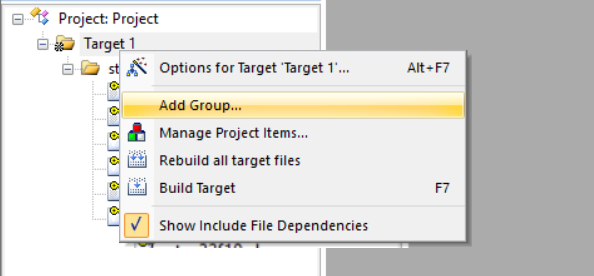
在keil里添加组
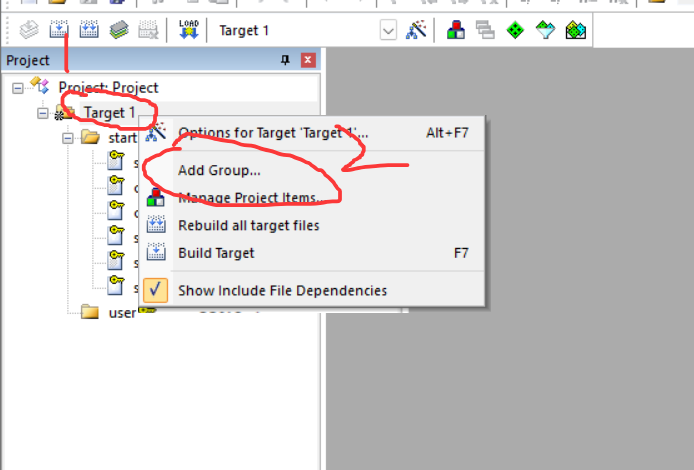
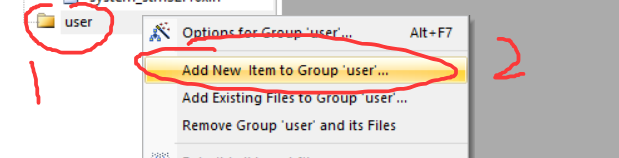
改名字为user
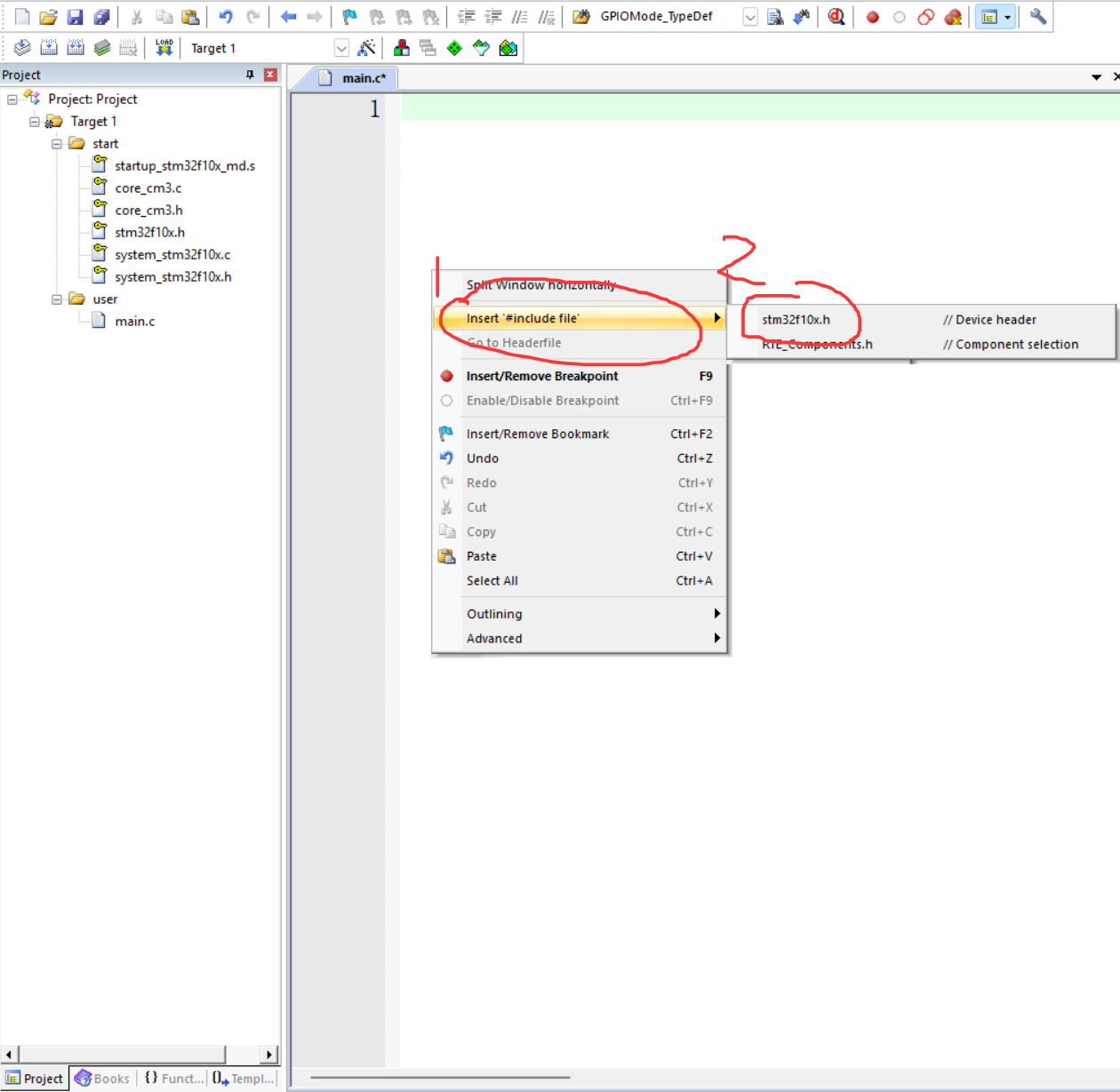
如果运行失败(报错提示中有core_cm3.c相关)按以下步骤改core_cm3.c格式为Text Document.file
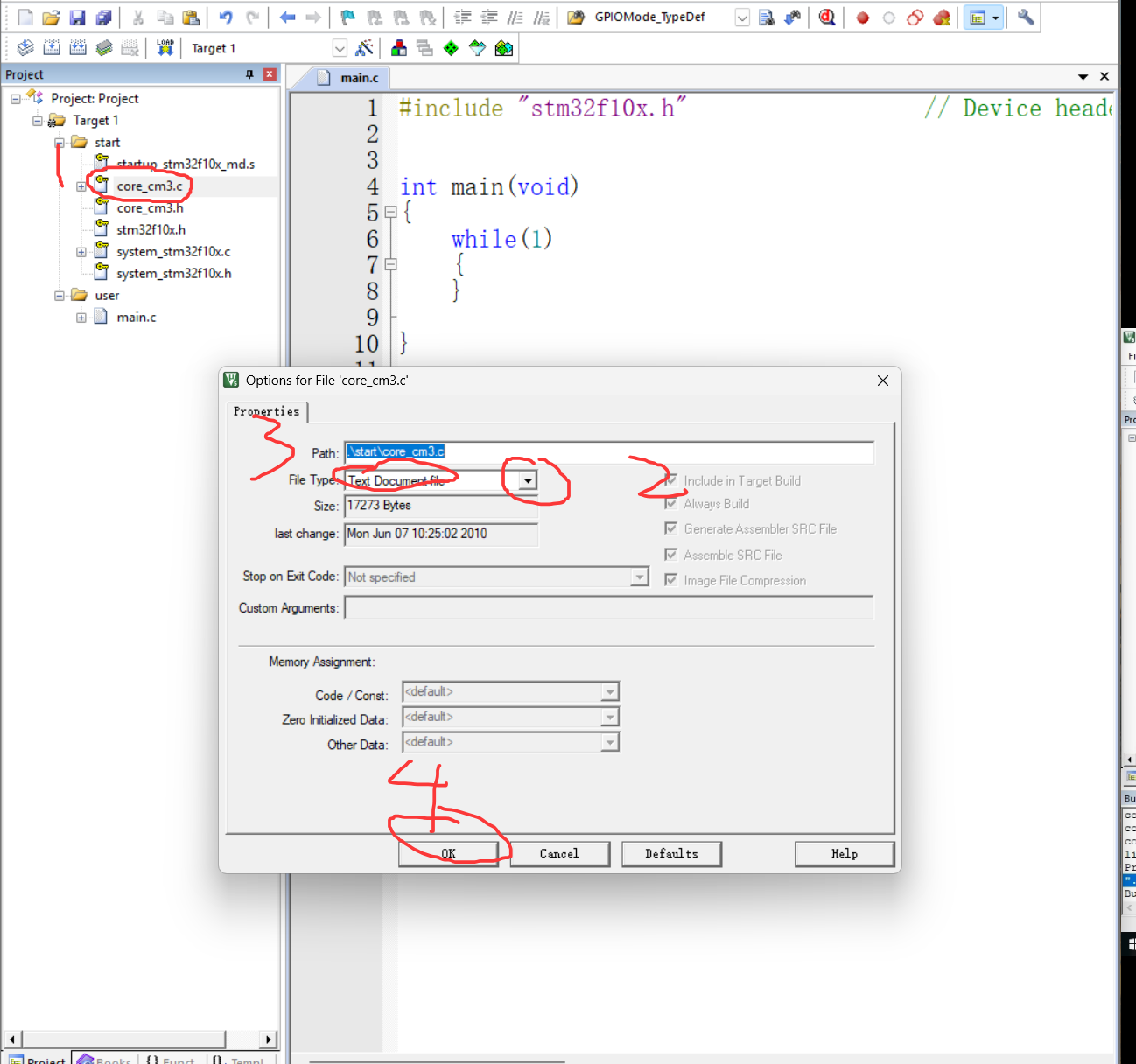
到此时,我们已经添加了芯片的寄存器,添加了启动文件,如果要以寄存器开发,到这里就结束了,如果要以标准库函数开发,继续往下。
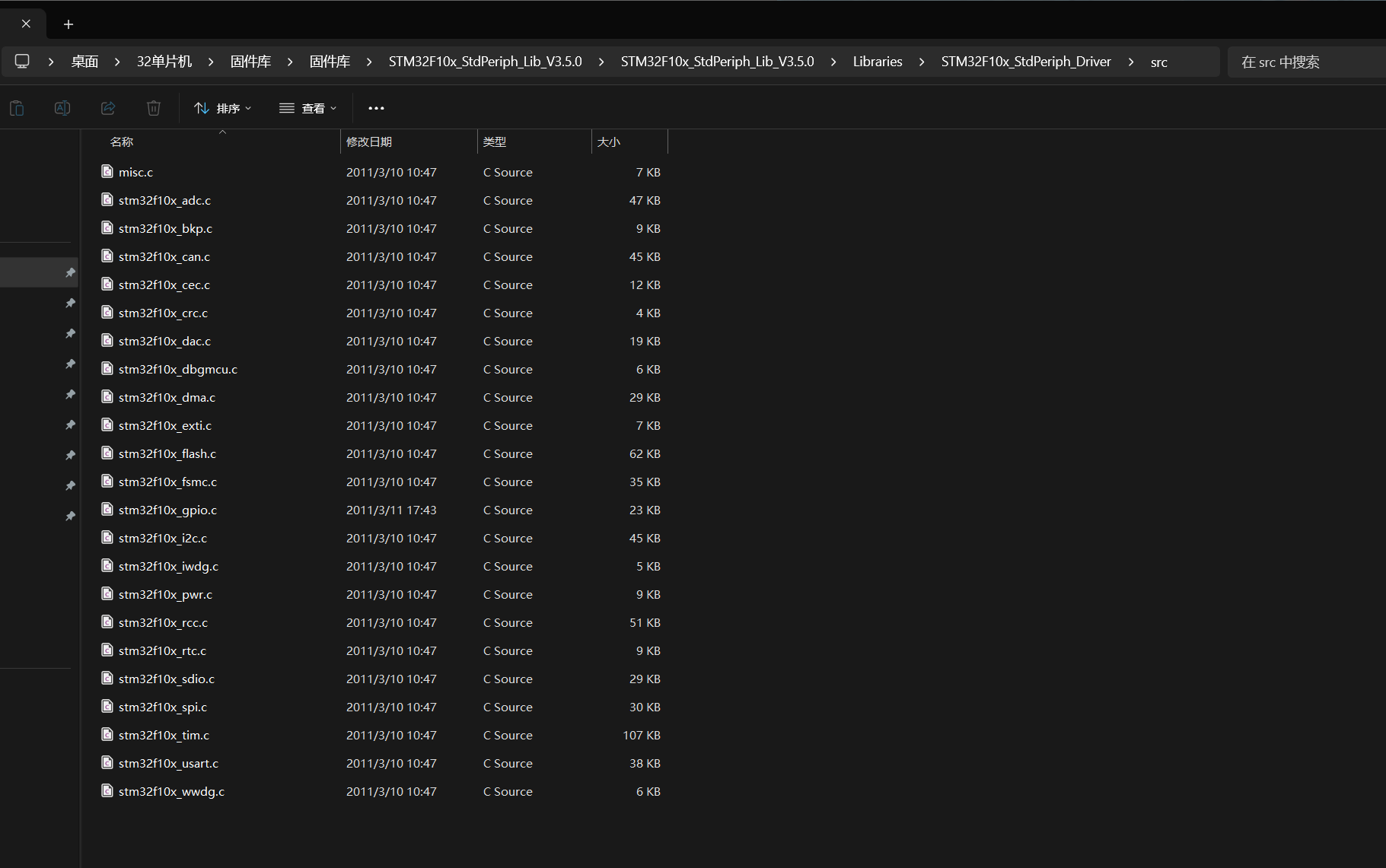
6,在例程文件夹下新建Library文件夹,找到以下文件,复制其中所有文件(这些文件封装了板子各个模块寄存器,并封装成函数),粘贴到新建的Lirary文件夹
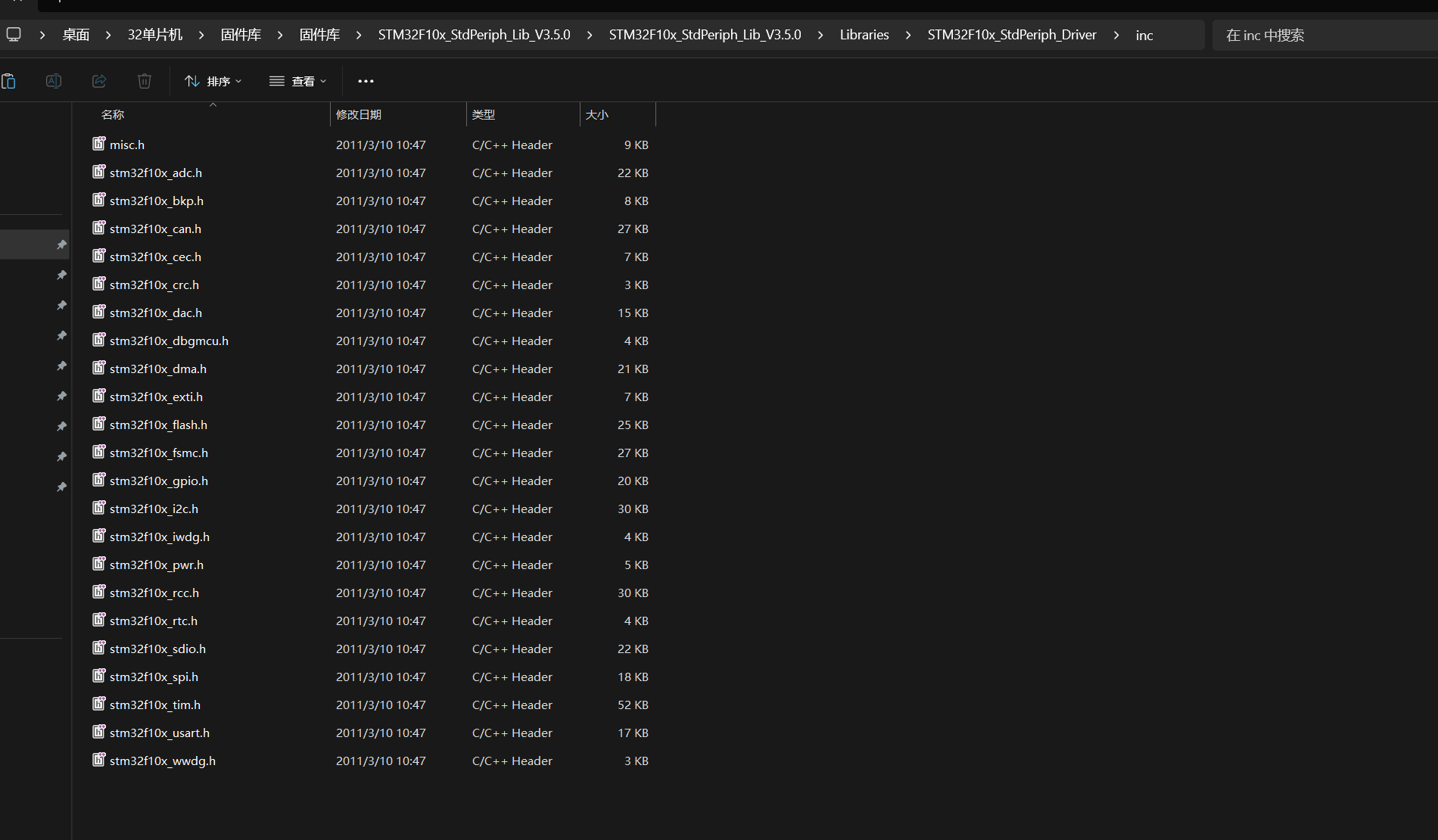
再找到一下文件,复制其中所有文件,粘贴到新建的Lirary文件夹
添加组,重命名为Library
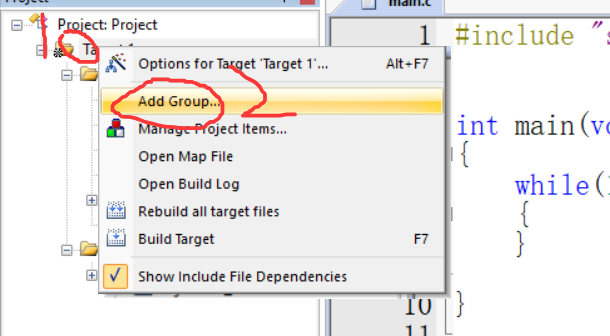
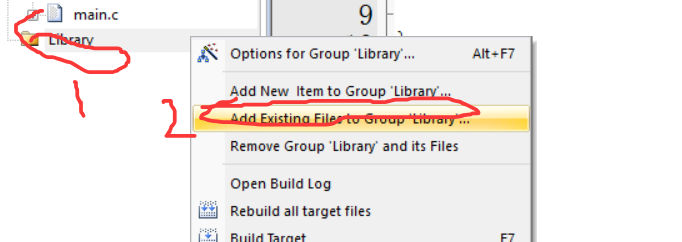
把之前粘贴的文件全部复制进去
在找到一下三个文件
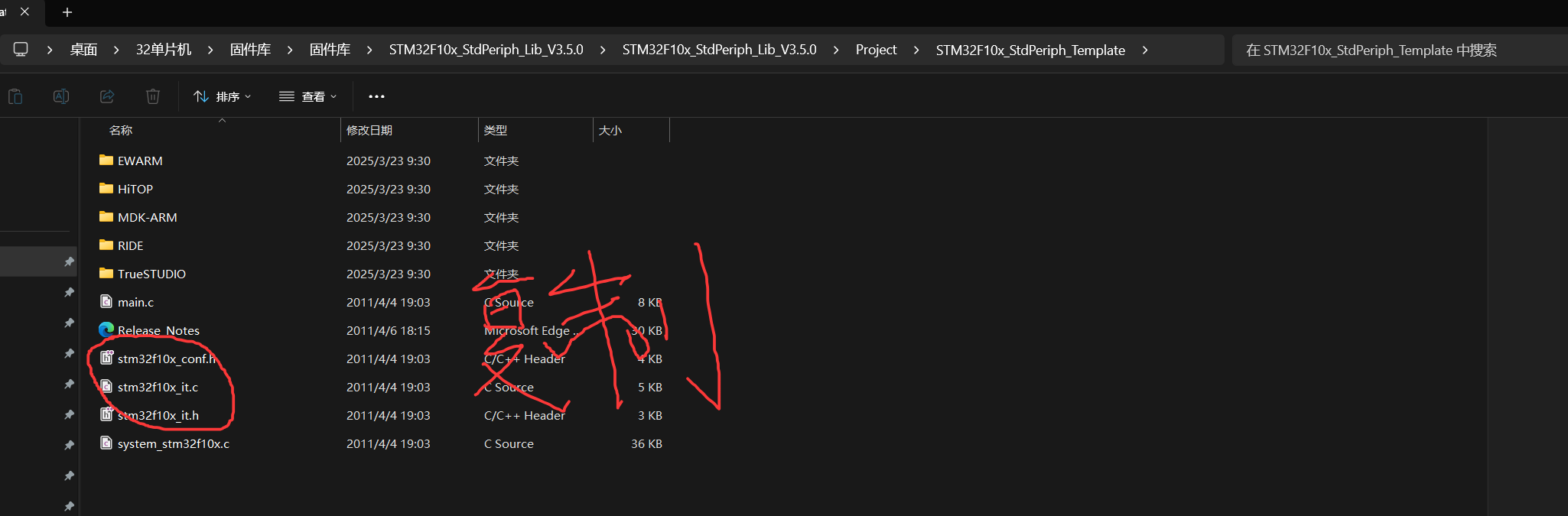
粘贴到例程文件夹里的user文件夹里,同理,搞到user文件夹下
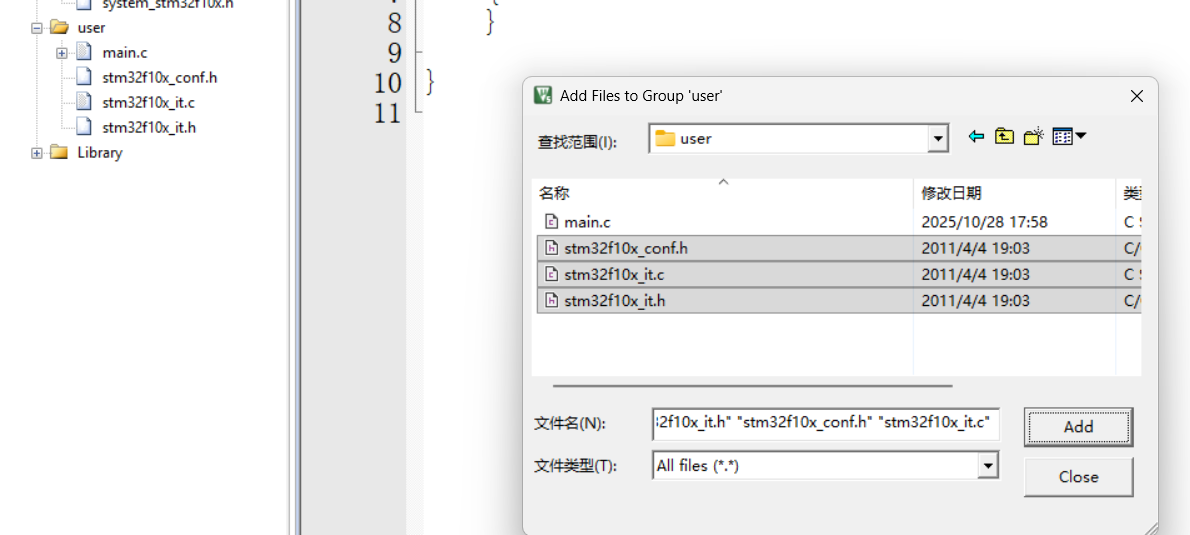
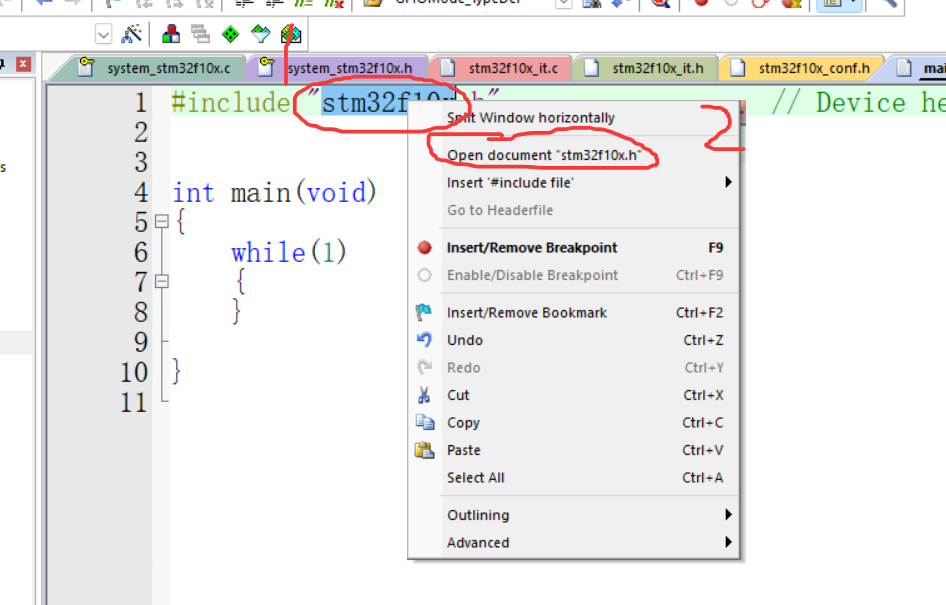
复制以下图片红圈里的内容
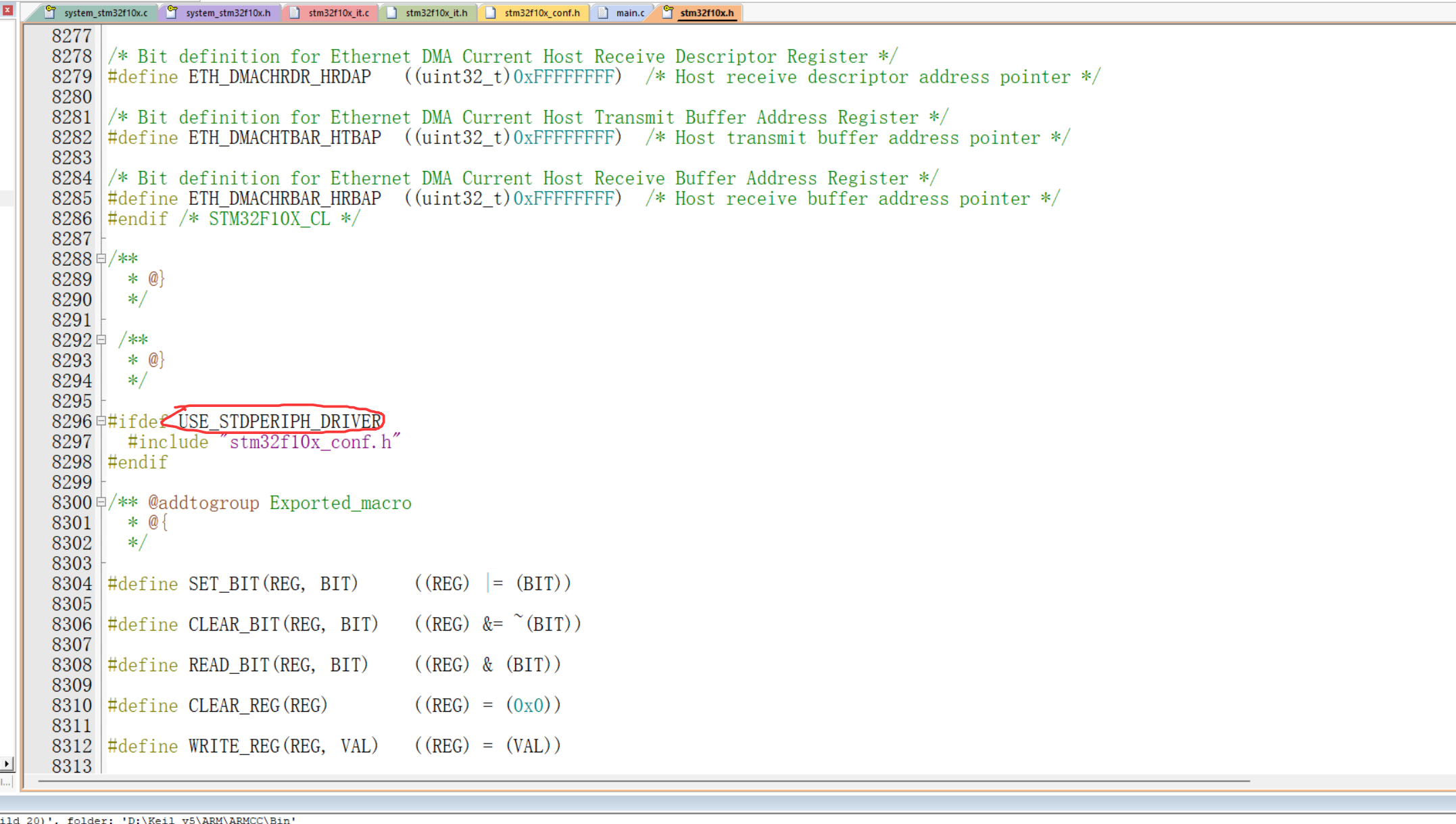
粘贴到以下图片里的位置
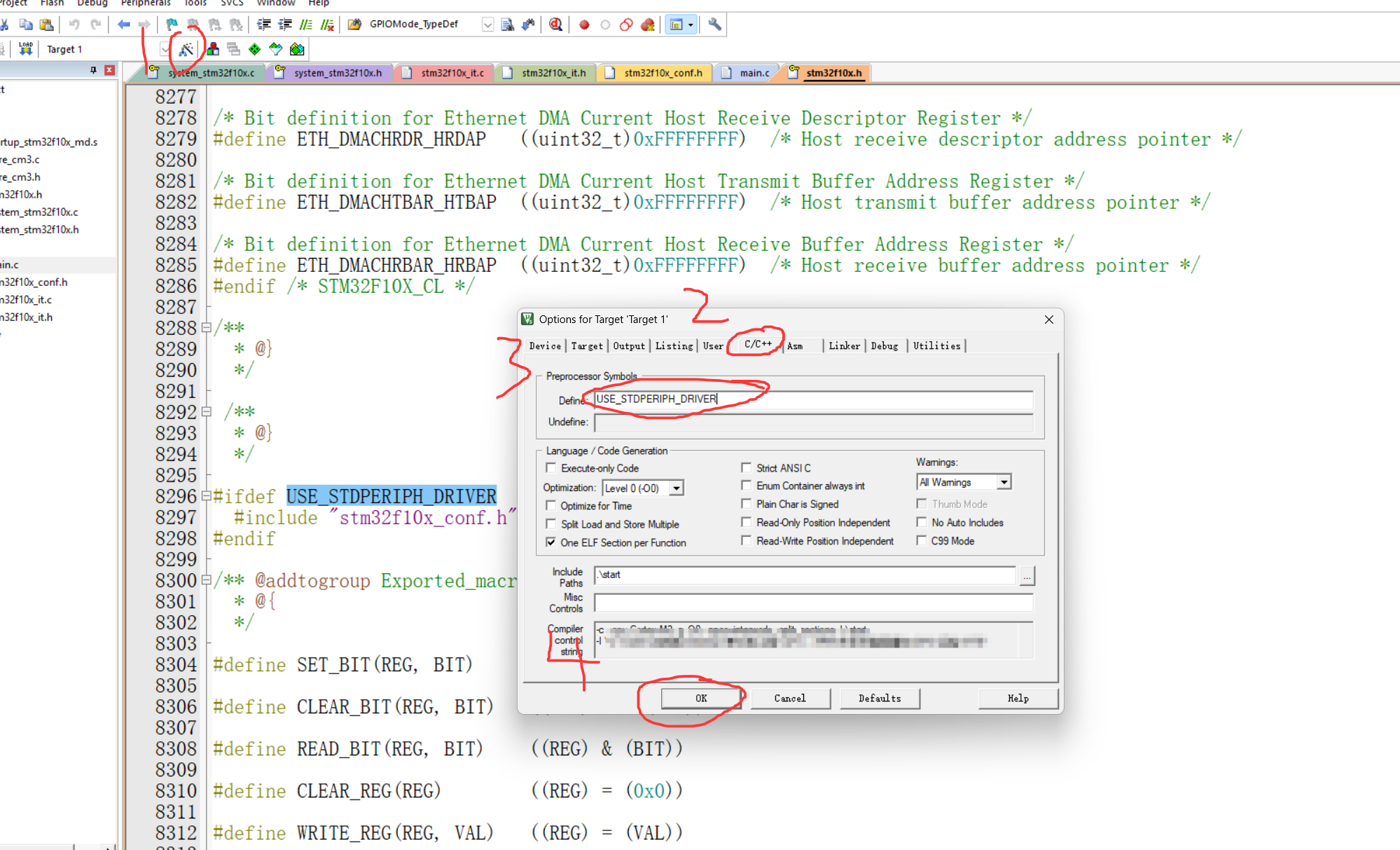
再次把Library文件夹路径交给Keil软件(然软件能够找到各个文件,从而找到你写代码所调用的各种函数)
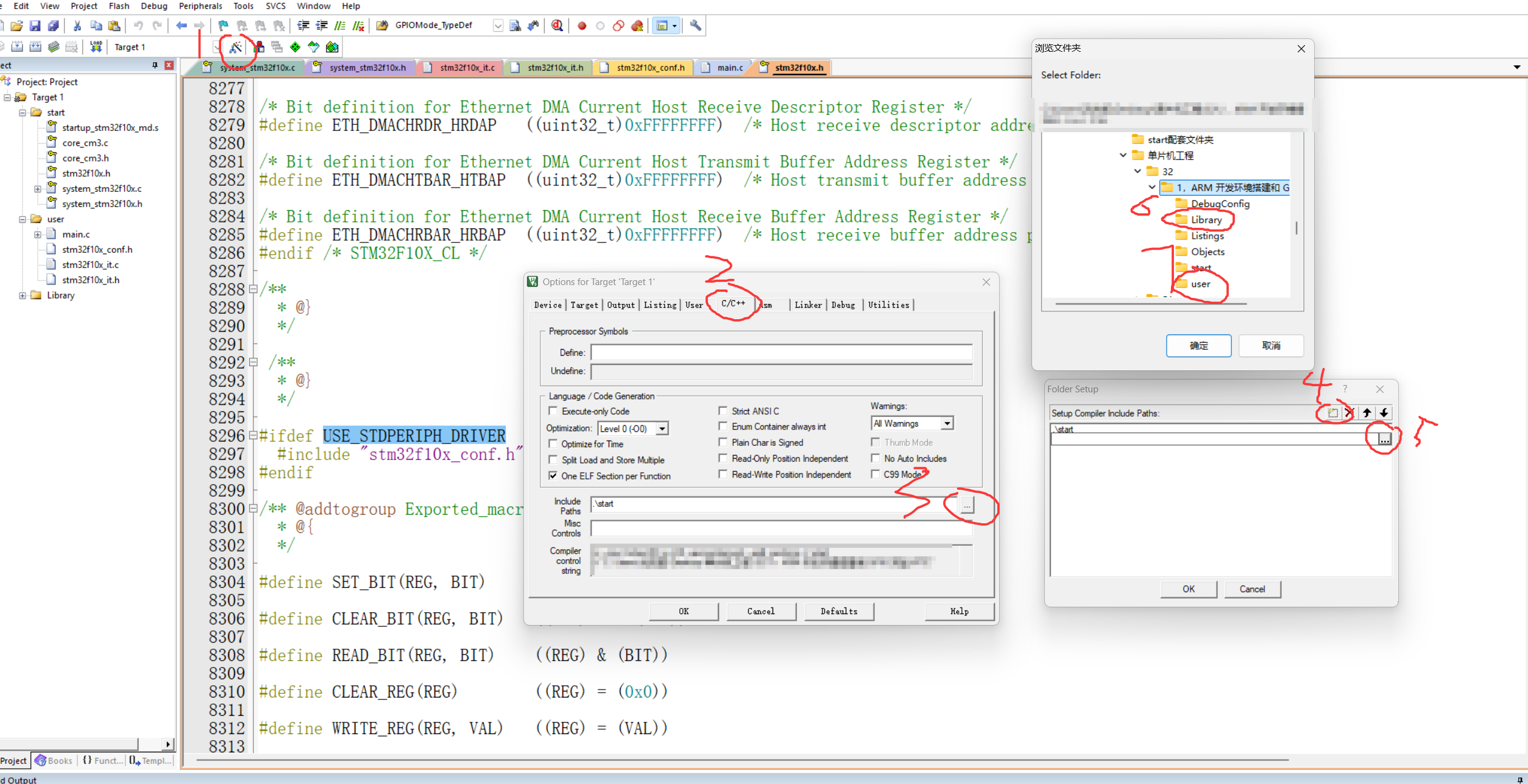
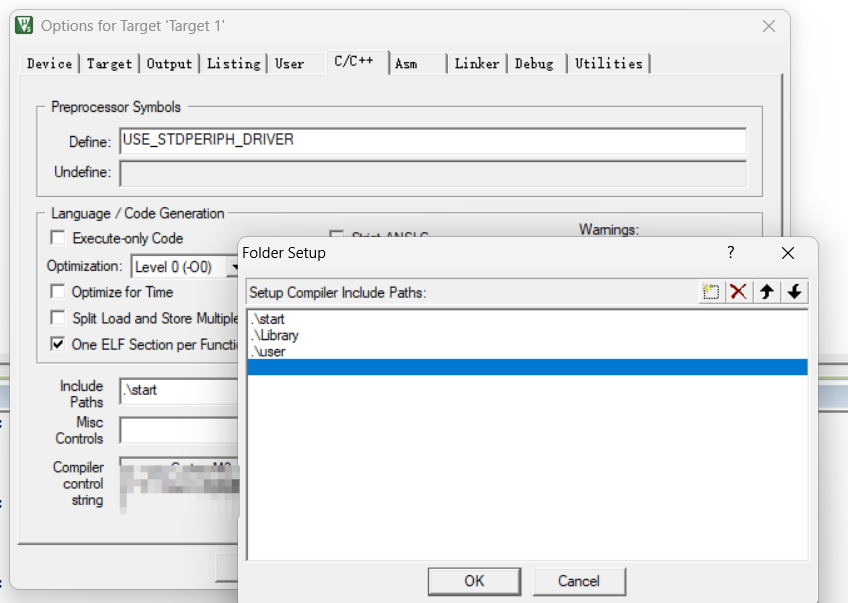
再次点击运行
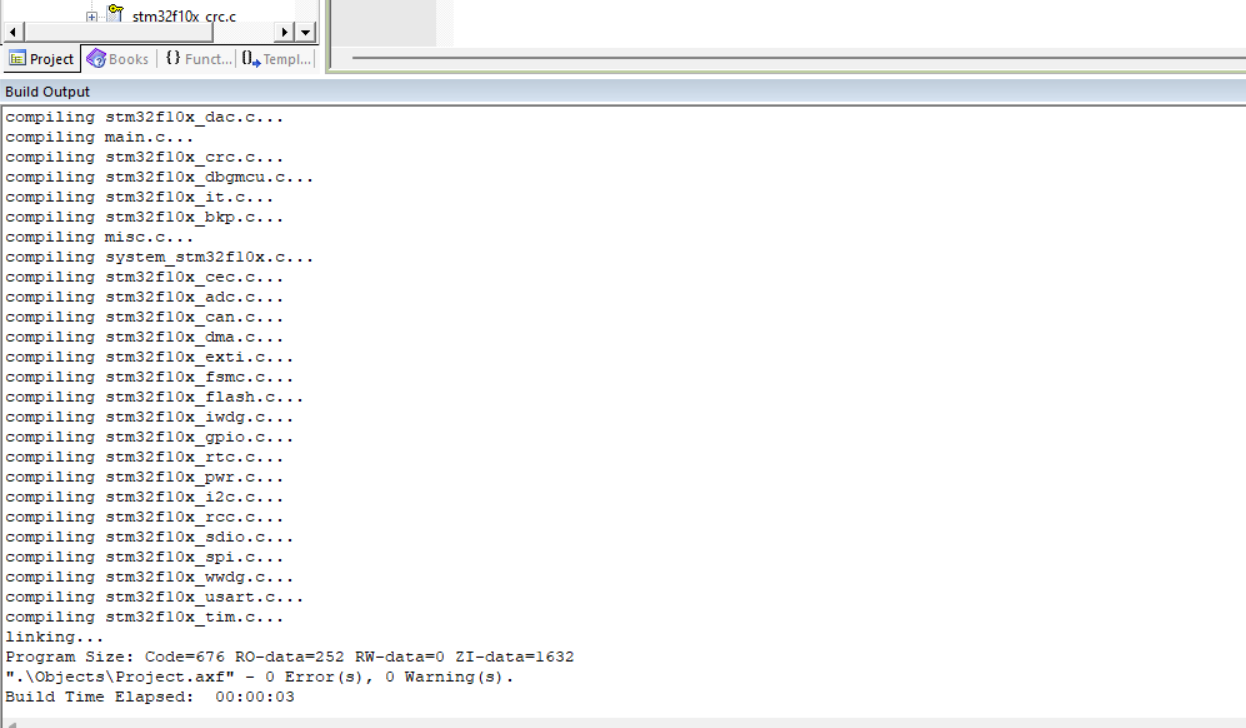
编译成功,工程新建好了,先粘贴该文件夹(1,ARM 开发环境搭建和 GPIO 实验)(例程文件夹备份,以后直接粘贴就能用了(能直接以寄存器或者标准库函数开发stm32项目))
更多推荐


 35
35 0
0- 0


 已为社区贡献1条内容

所有评论(0)