
Stable Diffusion办公自动化工作流实战
1. Stable Diffusion与办公自动化的融合背景
随着人工智能技术的迅猛发展,生成式AI正深刻重塑办公场景的工作模式。传统办公流程中普遍存在重复性高、创意产出效率低、视觉表达能力薄弱等问题,尤其在报告制作、营销材料设计和数据可视化等任务中尤为突出。Stable Diffusion作为开源文本到图像生成领域的标杆模型,凭借其高质量图像输出、灵活的定制能力及本地化部署优势,为办公自动化注入了“创造性”动能。相较于依赖固定规则的RPA或VBA脚本,Stable Diffusion结合自然语言理解与视觉生成能力,能够动态响应语义指令,实现从“数据→信息→视觉呈现”的智能跃迁,成为新一代智能办公工作流的关键引擎。
2. Stable Diffusion核心原理与办公适配机制
Stable Diffusion 作为当前最具影响力的文本到图像生成模型之一,其在办公自动化中的应用潜力远不止于“画图”这一表层功能。要真正实现将 AI 图像生成能力嵌入企业级文档处理、报告可视化、营销材料设计等高要求场景,必须深入理解其底层工作机制,并针对性地进行技术适配与工程优化。本章系统剖析 Stable Diffusion 的核心数学逻辑与架构设计,重点揭示其如何通过扩散过程建模图像分布、利用跨模态对齐实现语义控制,并进一步探讨该模型在资源受限的办公环境中实现高效部署的技术路径。
从理论层面看,Stable Diffusion 建立在变分自编码器(VAE)、U-Net 和 CLIP 模型协同工作的基础之上,形成了一套完整的“压缩空间扩散—语义引导—解码还原”的生成闭环。这种结构不仅保证了生成质量,也为后续轻量化改造提供了模块化切入点。尤其在办公自动化中,用户往往追求快速响应、风格统一和内容可控,因此传统的全量模型推理方式难以满足实际需求。为此,需引入模型蒸馏、参数高效微调(如 LoRA)以及本地服务封装等策略,在不牺牲关键性能的前提下降低计算开销。
更进一步,办公环境的数据敏感性决定了许多组织无法依赖云端公共 API 进行图像生成,这就催生了对本地化推理服务器的需求。Windows 与 Linux 平台在稳定性、内存管理及 GPU 支持方面的差异,直接影响部署方案的选择与性能表现。通过使用 Hugging Face 提供的
diffusers
库,开发者可以灵活构建 RESTful 接口,实现与其他办公软件(如 Excel、PowerPoint)的安全集成,从而打通从数据输入到视觉输出的完整链条。
2.1 扩散模型的数学建模与生成逻辑
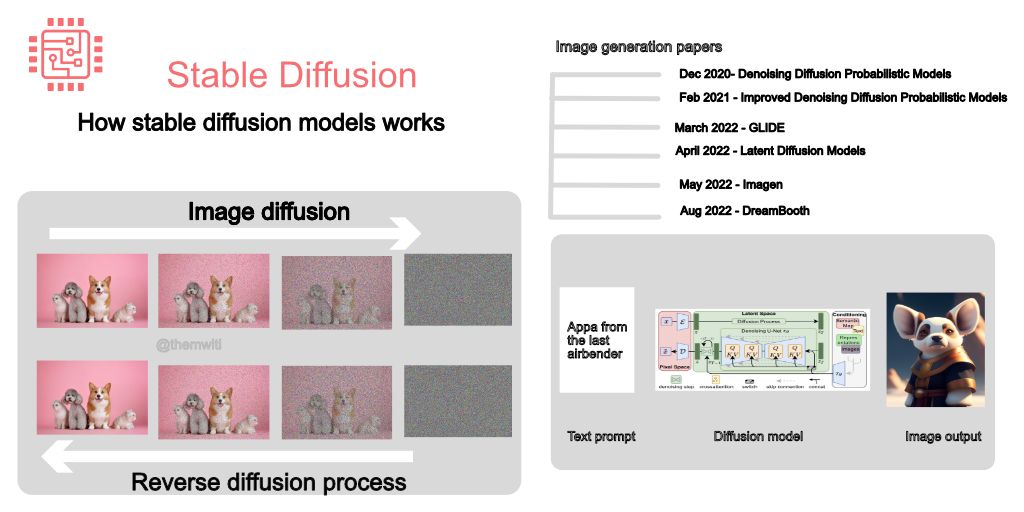
扩散模型的核心思想源于非平衡热力学:通过对原始数据逐步添加噪声,将其转化为接近纯高斯分布的状态;然后训练一个神经网络逆向执行这一过程,从噪声中逐步恢复出有意义的数据样本。Stable Diffusion 并非直接在像素空间操作,而是工作在由 VAE 编码器压缩后的潜在空间(latent space),这极大地降低了计算复杂度,使其能够在消费级 GPU 上运行。
2.1.1 前向扩散过程与噪声调度机制
前向扩散过程是一个马尔可夫链,定义为一系列逐步加噪的操作。给定一张真实图像 $ x_0 $,在时间步 $ t \in [1, T] $ 中,按照预设的噪声调度函数 $ \beta_t $,不断向图像中注入高斯噪声:
q(x_t | x_{t-1}) = \mathcal{N}(x_t; \sqrt{1 - \beta_t} x_{t-1}, \beta_t \mathbf{I})
其中 $ \beta_t $ 是第 $ t $ 步的方差系数,通常随时间递增(即后期加入更多噪声)。整个过程可解析地表示为:
x_t = \sqrt{\bar{\alpha}_t} x_0 + \sqrt{1 - \bar{\alpha}_t} \epsilon, \quad \epsilon \sim \mathcal{N}(0, I)
这里 $ \alpha_t = 1 - \beta_t $,$ \bar{\alpha} t = \prod {s=1}^t \alpha_s $ 表示累计信噪比衰减因子。常见的噪声调度包括线性、余弦和 sigmoid 类型,每种都有不同的平滑特性。
| 调度类型 | 数学表达式 | 特点 |
|---|---|---|
| 线性调度 | $ \beta_t = \beta_{\min} + t \cdot (\beta_{\max} - \beta_{\min}) / T $ | 实现简单,但早期阶段变化剧烈 |
| 余弦调度 | $ \beta_t = 1 - \frac{\bar{\alpha} t}{\bar{\alpha} {t-1}},\ \bar{\alpha}_t = f(t)/f(0),\ f(t)=\cos\left(\frac{t/T + s}{1+s} \cdot \frac{\pi}{2}\right)^2 $ | 更均匀的信噪比过渡,适合高质量生成 |
| Sigmoid 调度 | $ \bar{\alpha}_t = \sigma(-8 + 16t/T) $ | 可调节起始/结束斜率,灵活性高 |
这些调度策略直接影响去噪过程的学习难度。例如,在 Stable Diffusion v1.x 中采用的是线性调度,而后续版本逐渐转向更平滑的余弦调度以提升生成一致性。
import torch
import numpy as np

def cosine_schedule(T=1000):
    """
    生成余弦噪声调度表
    参数:
        T (int): 总扩散步数
    返回:
        alphas_cumprod (tensor): 累积 alpha 值序列
    """
    s = 8e-3
    steps = torch.arange(T + 1, dtype=torch.float32)
    f_t = torch.cos(((steps / T + s) / (1 + s)) * np.pi / 2) ** 2
    alphas_cumprod = f_t / f_t[0]
    return alphas_cumprod

# 示例调用
alphas = cosine_schedule(T=1000)
betas = 1 - (alphas[1:] / alphas[:-1])  # 计算 beta_t
代码逻辑逐行解读:
-
第5行:定义函数
cosine_schedule,接受总步数T。 - 第7–9行:根据余弦公式构造 $ f(t) $,并归一化得到 $ \bar{\alpha}_t $。
- 第10行:利用累积 $ \alpha $ 值推导出各步的 $ \beta_t $,用于后续采样。
-
参数说明
:
s=8e-3是偏移常数,防止初始梯度过陡;T=1000是标准设置,也可调整以加速推理。
该调度机制在训练时固定,但在推理阶段可通过“采样步数裁剪”来提速——例如只使用 50 步代替 1000 步,结合 DDIM 或 DPM-solver 等高级采样器仍能保持良好质量。
2.1.2 反向去噪过程与U-Net网络结构解析
反向过程的目标是从纯噪声 $ x_T \sim \mathcal{N}(0,I) $ 开始,逐步预测并去除噪声,最终重建出清晰图像 $ x_0 $。这一过程由 U-Net 架构实现,其任务是估计每一步所添加的噪声 $ \epsilon_\theta(x_t, t) $。
U-Net 结构具有典型的编码器-解码器对称布局,中间通过跳跃连接(skip connections)融合多尺度特征。在 Stable Diffusion 中,该 U-Net 工作在潜变量空间(如 $ 64 \times 64 \times 4 $),显著减少计算量。其输入包含三部分:
1. 当前潜变量 $ z_t $
2. 时间步嵌入 $ t $
3. 文本条件向量(来自 CLIP)
网络输出为预测噪声 $ \hat{\epsilon} $,用于更新潜变量:
z_{t-1} = \frac{1}{\sqrt{\alpha_t}} \left( z_t - \frac{1 - \alpha_t}{\sqrt{1 - \bar{\alpha} t}} \hat{\epsilon} \right) + \sigma_t \cdot \epsilon {\text{noise}}
下表展示了 Stable Diffusion 1.5 中 U-Net 的主要层级配置:
| 层级 | 输入分辨率 | 卷积层数 | 注意力头数 | 是否使用交叉注意力 |
|---|---|---|---|---|
| DownBlock 1 | 64×64 | 2 | - | 否 |
| DownBlock 2 | 32×32 | 2 | 8 | 是 |
| Bottleneck | 16×16 | 6 | 8 | 是 |
| UpBlock 1 | 32×32 | 3 | 8 | 是 |
| UpBlock 2 | 64×64 | 3 | 8 | 是 |
值得注意的是,交叉注意力机制允许文本编码向量动态调制图像特征,实现了“哪里该出现什么内容”的语义引导。
import torch.nn as nn
from diffusers import UNet2DConditionModel

# 加载预训练的 Stable Diffusion U-Net
unet = UNet2DConditionModel.from_pretrained(
    "runwayml/stable-diffusion-v1-5",
    subfolder="unet",
    use_safetensors=True,
    torch_dtype=torch.float16
).cuda()

# 模拟一次前向传播
sample = torch.randn(1, 4, 64, 64).half().cuda()      # 潜变量输入
timestep = torch.tensor([500]).long().cuda()           # 时间步
encoder_hidden_states = torch.randn(1, 77, 768).half().cuda()  # CLIP 输出

noise_pred = unet(sample, timestep, encoder_hidden_states).sample
代码逻辑逐行解读:
-
第3–7行:通过
diffusers库加载官方 U-Net 模型,指定子模块路径与精度。 -
第10行:构造随机潜变量张量,形状为
(batch_size, channels, height, width)。 - 第11–12行:提供时间步和文本条件(模拟 CLIP 输出)。
- 第15行:执行前向传播,返回预测噪声。
-
参数说明
:
use_safetensors=True提升安全性;torch_dtype=torch.float16减少显存占用。
此模块是整个生成流程中最耗时的部分,因此在办公自动化中常采用量化(如 FP16)、缓存注意力键值等手段优化推理速度。
2.1.3 条件控制机制:CLIP文本编码器的作用
为了让模型理解自然语言指令,Stable Diffusion 引入了 CLIP(Contrastive Language–Image Pre-training)模型作为文本编码器。它将输入提示词(prompt)转换为一系列上下文感知的嵌入向量,供 U-Net 在去噪过程中参考。
具体而言,文本首先被分词(tokenized)为最多 77 个 token(含起止符),每个 token 映射到 768 维空间。CLIP 使用 Transformer 编码器提取全局语义信息,并通过交叉注意力机制将其注入 U-Net 的中间层。
from transformers import CLIPTokenizer, CLIPTextModel

tokenizer = CLIPTokenizer.from_pretrained("openai/clip-vit-large-patch14")
text_encoder = CLIPTextModel.from_pretrained("openai/clip-vit-large-patch14").cuda()

prompt = "A modern office with large windows and plants"
inputs = tokenizer(
    prompt,
    max_length=tokenizer.model_max_length,
    padding="max_length",
    truncation=True,
    return_tensors="pt"
)

with torch.no_grad():
    text_embeddings = text_encoder(inputs.input_ids.cuda())[0]
代码逻辑逐行解读:
- 第1–2行:加载 CLIP 分词器与文本编码器。
- 第5–9行:对提示词进行编码,确保长度统一为 77。
-
第12–14行:禁用梯度计算,仅做推理,输出
[batch, seq_len, dim]的嵌入矩阵。 -
参数说明
:
padding="max_length"确保所有 batch 尺寸一致;truncation=True防止超长文本崩溃。
CLIP 的强大之处在于其跨模态对齐能力——即使从未见过“极简风会议室”,只要训练数据中存在类似概念组合,也能合理映射。然而,在办公场景中,通用 CLIP 可能无法准确识别专业术语(如“KPI看板”、“OKR复盘”),因此建议结合领域微调或关键词扩展策略提升语义准确性。
3. 办公自动化工作流的设计方法论与关键技术集成
在现代企业环境中,办公自动化的本质已从简单的重复性任务替代演进为基于智能决策的流程重构。随着Stable Diffusion等生成式AI技术的成熟,其图像生成能力可被深度整合进复杂的工作流系统中,实现从“数据输入”到“视觉输出”的端到端自动化。然而,直接调用模型API并不足以支撑稳定、高效且可扩展的企业级应用。必须构建一套结构清晰、模块解耦、具备状态管理与异常恢复机制的AI驱动工作流架构,并通过标准化接口实现多系统协同。本章将深入探讨面向办公场景的AI工作流设计方法论,涵盖任务分解逻辑、跨平台数据流转机制以及安全合规保障体系,重点解析如何将文本提示工程、模型推理服务与传统办公软件(如Excel、Word、PPT)无缝衔接,形成闭环可控的自动化流水线。
3.1 面向任务的AI工作流架构设计
构建一个稳健的AI增强型办公自动化系统,首先需要从顶层进行任务导向的架构设计。传统的RPA(机器人流程自动化)工具虽然能模拟用户操作,但在面对非结构化需求或创意生成类任务时往往力不从心。而引入Stable Diffusion后,系统不仅要处理结构化数据流,还需管理语义层面的不确定性——例如同一段产品描述可能因Prompt微小变化导致风格迥异的图像输出。因此,合理的任务拆解、中间状态记录和容错机制成为确保系统鲁棒性的关键。
3.1.1 任务分解:从需求输入到图像生成的流程拆解
任何复杂的自动化流程都应始于对原始需求的精细化拆解。以“自动生成一份包含配图的产品汇报PPT”为例,看似简单的需求背后涉及多个子任务的串联执行:
- 信息提取 :从Excel表格中读取产品名称、功能参数、目标市场等字段;
- 语义建模 :根据预设规则将结构化数据转换为自然语言描述;
- Prompt构造 :结合企业VI规范(如品牌色调、设计风格),生成符合要求的文本提示;
- 图像生成请求 :调用本地或远程Stable Diffusion服务,提交JSON格式的请求体;
- 结果校验与重试 :检查返回图像是否满足分辨率、内容合规性等标准;
- 文档嵌入 :将生成图像插入PowerPoint模板对应幻灯片位置;
- 版本归档与日志记录 :保存最终文件并记录整个流程执行轨迹。
该流程可通过如下状态机模型表示:
| 状态编号 | 状态名称 | 触发事件 | 下一状态 | 异常处理动作 |
|---|---|---|---|---|
| S0 | 初始化 | 接收到新任务 | S1 | 记录任务ID,初始化上下文 |
| S1 | 数据读取 | 成功读取Excel/数据库 | S2 | 重试3次,失败则暂停并报警 |
| S2 | Prompt生成 | 完成语义映射 | S3 | 使用默认模板兜底 |
| S3 | 图像生成请求 | 发送POST至SD推理端点 | S4 | 超时重试2次,切换备用节点 |
| S4 | 结果验证 | 图像下载完成 | S5 / S3 | 若内容违规,则重新生成 |
| S5 | 文档写入 | 插入图片成功 | S6 | 替换占位符失败则手动干预 |
| S6 | 归档与通知 | 文件保存至指定路径 | END | 发送邮件提醒负责人 |
这种分阶段的任务分解方式不仅提升了系统的可调试性,也为后续监控与性能优化提供了基础支持。更重要的是,它使得每个环节都可以独立测试和替换——例如未来若采用Midjourney替代Stable Diffusion,只需修改S3模块的调用逻辑,不影响整体流程。
3.1.2 状态管理与中间数据传递机制
在一个典型的办公自动化流水线中,各组件之间需共享上下文信息,包括但不限于原始数据、生成的Prompt、图像URL、错误码等。若采用全局变量或临时文件存储,极易造成数据污染与并发冲突。为此,推荐使用 上下文对象(Context Object) 作为统一的数据载体,在各个阶段间传递。
以下是一个基于Python的
WorkflowContext
类示例:
class WorkflowContext:
    def __init__(self, task_id: str):
        self.task_id = task_id
        self.input_data = None          # 原始输入(如DataFrame)
        self.prompt = ""                # 构造后的文本提示
        self.image_url = ""             # SD返回的图像地址
        self.local_path = ""            # 下载后本地路径
        self.retries = 0                # 当前重试次数
        self.status_log = []            # 执行日志列表
        self.metadata = {}              # 自定义元数据(如风格标签)

    def update_status(self, stage: str, message: str, timestamp=None):
        from datetime import datetime
        ts = timestamp or datetime.now().isoformat()
        self.status_log.append({"stage": stage, "msg": message, "time": ts})
该类实例可在整个工作流中作为唯一上下文贯穿始终。例如,在调用Stable Diffusion服务前后分别更新状态:
def call_stable_diffusion(ctx: WorkflowContext):
    payload = {
        "prompt": ctx.prompt,
        "negative_prompt": "low quality, blurry, watermark",
        "steps": 30,
        "width": 1024,
        "height": 768,
        "cfg_scale": 7.5
    }
    try:
        response = requests.post("http://localhost:7860/sdapi/v1/txt2img", json=payload, timeout=60)
        response.raise_for_status()
        result = response.json()
        image_data = result['images'][0]
        # 保存Base64图像
        img_bytes = base64.b64decode(image_data.split(",")[0])
        file_path = f"./output/{ctx.task_id}.png"
        with open(file_path, "wb") as f:
            f.write(img_bytes)
        ctx.local_path = file_path
        ctx.update_status("SD_CALL", "Image generated successfully")
    except Exception as e:
        ctx.update_status("SD_CALL_ERROR", str(e))
        raise
代码逻辑逐行解读:
- 第1-2行:定义函数接收WorkflowContext对象,确保所有状态变更集中管理;
- 第4-11行:构造符合AUTOMATIC1111 WebUI API规范的JSON请求体,其中cfg_scale控制生成图像与Prompt的一致性强度;
- 第13行:发起HTTP POST请求至本地部署的Stable Diffusion WebUI,默认端口7860;
- 第14行:raise_for_status()自动抛出HTTP错误(如404、500);
- 第16行:解析响应中的Base64编码图像字符串,通常包含前缀data:image/png;base64,;
- 第18-21行:将图像写入本地磁盘,并更新上下文中的路径字段;
- 第23-26行:记录成功状态,便于后续追踪;
- 第28-30行:捕获异常并记录错误信息,保持上下文完整性。
通过这种方式,所有中间产物都被有序组织,极大增强了系统的可观测性与调试效率。
3.1.3 异常处理与容错机制设计
办公自动化系统运行于真实业务环境,网络抖动、模型崩溃、权限不足等问题不可避免。缺乏有效的异常处理机制会导致任务中断甚至数据丢失。为此,应在三个层级建立防护策略:
- 调用层重试机制 :对短暂性故障(如连接超时)实施指数退避重试;
- 逻辑层降级策略 :当主模型无法响应时,切换至轻量级备选模型(如TinySD);
- 人工介入通道 :设置最大重试阈值,超过后触发告警并暂停流程等待人工确认。
下表展示了不同异常类型的应对方案:
| 异常类型 | 检测方式 | 处理策略 | 是否阻断流程 |
|---|---|---|---|
| HTTP连接超时 |
requests.Timeout
异常
| 重试最多3次,间隔2^retry秒 | 否 |
| 模型返回空图像 |
响应中
images
数组为空
| 使用预设静态图替代 | 否 |
| 敏感内容检测触发 | NSFW过滤器返回True | 标记为待审核,跳过插入步骤 | 否 |
| Office文件锁定 |
PermissionError
| 等待5分钟后重试,最多3次 | 是(最终) |
| Prompt语法错误 | 正则校验失败 | 应用默认模板,记录警告 | 否 |
此外,建议引入 断点续跑机制 :将当前上下文序列化为JSON文件定期保存,一旦进程意外终止,重启后可从中断点恢复执行。这在处理大批量任务时尤为关键。
3.2 多系统协同接口开发与数据流转
办公自动化的核心挑战之一在于打破信息孤岛,实现异构系统之间的无缝协作。典型场景中,数据往往起源于Excel报表,经由Python脚本处理后发送给AI模型生成图像,最终回填至Word或PPT文档。这一过程依赖于稳定可靠的接口通信机制与标准化的数据交换格式。
3.2.1 Python脚本与Excel/Word的自动化交互(openpyxl, python-docx)
Python生态提供了强大的库支持办公文档操作。
openpyxl
用于读写
.xlsx
文件,
python-docx
则专注于
.docx
文档的编辑。以下是一个从Excel读取产品信息并生成Prompt的完整示例:
import openpyxl
from docx import Document

def extract_product_data(excel_path: str) -> list:
    workbook = openpyxl.load_workbook(excel_path)
    sheet = workbook.active
    products = []
    for row in sheet.iter_rows(min_row=2, values_only=True):
        product = {
            "name": row[0],
            "category": row[1],
            "features": row[2],
            "target_audience": row[3]
        }
        products.append(product)
    return products

def generate_prompt(product: dict) -> str:
    template = (
        "A professional product illustration of {name}, "
        "a {category} designed for {target_audience}. "
        "Key features: {features}. "
        "Style: clean vector art, corporate blue and white theme, high detail, 4K"
    )
    return template.format(**product)

# 示例调用
products = extract_product_data("products.xlsx")
for p in products:
    prompt = generate_prompt(p)
    print(prompt)
参数说明:
-min_row=2:跳过表头;
-values_only=True:仅返回单元格值而非Cell对象;
-template.format(**product):利用字典展开填充模板变量;扩展性分析:
可进一步引入Jinja2模板引擎实现更复杂的条件渲染,例如根据不同品类加载专属风格描述。
对于Word文档写入,
python-docx
支持段落、表格、图片插入:
doc = Document()
doc.add_heading('Product Report', 0)

for p in products:
    doc.add_paragraph(f"**{p['name']}**: {generate_prompt(p)}")
    # 假设已有图像路径
    doc.add_picture(f"./images/{p['name']}.png", width=Inches(4))

doc.save('report.docx')
3.2.2 利用REST API连接Stable Diffusion WebUI或自建推理端点
Stable Diffusion WebUI(如AUTOMATIC1111版本)提供了一套完整的RESTful API,允许外部程序远程控制图像生成。启用方式如下:
-
启动WebUI时添加参数:
bash python webui.py --api --listen --port 7860 -
访问
http://localhost:7860/docs查看Swagger UI文档; - 使用标准HTTP客户端发起请求。
常用端点包括:
-
POST /sdapi/v1/txt2img
:文生图
-
POST /sdapi/v1/img2img
:图生图
-
GET /sdapi/v1/sd-models
:获取可用模型列表
3.2.3 JSON Schema定义标准化请求格式与响应解析
为确保前后端兼容性,建议制定严格的JSON Schema规范。以下是文生图请求的标准定义:
{
  "$schema": "http://json-schema.org/draft-07/schema#",
  "type": "object",
  "properties": {
    "prompt": { "type": "string" },
    "negative_prompt": { "type": "string", "default": "" },
    "steps": { "type": "integer", "minimum": 1, "maximum": 150, "default": 30 },
    "width": { "type": "integer", "enum": [512, 768, 1024] },
    "height": { "type": "integer", "enum": [512, 768, 1024] },
    "cfg_scale": { "type": "number", "minimum": 1.0, "maximum": 30.0, "default": 7.5 }
  },
  "required": ["prompt"]
}
客户端在发送前可使用
jsonschema
库进行校验:
import jsonschema

validator = jsonschema.Draft7Validator(schema)
errors = list(validator.iter_errors(payload))
if errors:
    for error in errors:
        print(error.message)
3.3 安全与合规性保障措施
3.3.1 内容过滤机制防止敏感信息生成
企业环境中严禁生成违法不良信息。Stable Diffusion内置NSFW检测器,但精度有限。建议叠加第三方内容审核服务(如阿里云内容安全API):
def is_content_safe(image_b64: str) -> bool:
    url = "https://green.cn-shanghai.aliyuncs.com/rest/1.0/image/scan"
    headers = {"Authorization": "Bearer YOUR_TOKEN"}
    body = [{
        "scenes": ["porn", "terrorism"],
        "tasks": [{"content": image_b64}]
    }]
    resp = requests.post(url, json=body, headers=headers)
    result = resp.json()
    return all(t["suggestion"] == "pass" for t in result["results"][0]["sceneResults"])
3.3.2 用户权限控制与日志审计系统集成
采用RBAC模型限制访问权限,并记录所有调用行为:
| 字段名 | 类型 | 说明 |
|---|---|---|
| user_id | string | 操作员ID |
| action | enum | generate/view/export |
| resource | string | 目标文件路径 |
| timestamp | datetime | ISO8601格式时间戳 |
| ip_address | string | 客户端IP |
日志可通过ELK栈集中分析。
3.3.3 数据脱敏与本地化存储策略
敏感字段(如客户姓名、联系方式)应在进入AI流程前脱敏:
import re
def anonymize_text(text: str) -> str:
    text = re.sub(r"\b\d{11}\b", "PHONE_NUM", text)  # 手机号
    text = re.sub(r"\b[A-Za-z0-9._%+-]+@[A-Za-z0-9.-]+\.[A-Z|a-z]{2,}\b", "EMAIL", text)
    return text
所有中间数据优先存储于内网NAS,禁止上传至公有云模型服务。
4. 典型办公自动化场景的实战案例解析
在现代企业办公环境中,图像内容的生成与应用已成为提升沟通效率、增强信息表达力的重要手段。然而,传统方式依赖设计师手动制作配图、图表或视觉素材,存在响应慢、成本高、风格不统一等问题。随着Stable Diffusion等生成式AI技术的成熟,结合自动化脚本和系统集成能力,已可实现从数据输入到图像输出再到文档嵌入的端到端流水线作业。本章将深入剖析三个具有代表性的办公自动化实战案例:营销材料自动生成、报告可视化增强以及智能会议纪要中的图像辅助模块。每个案例均涵盖完整的技术路径设计、关键组件调用逻辑及实际部署优化策略,旨在为IT架构师、自动化工程师和AI产品经理提供可复用的解决方案范式。
4.1 自动生成营销材料:PPT配图与宣传海报流水线
企业在推广新产品或服务时,往往需要快速产出大量视觉一致的宣传资料,如PPT演示文稿、电子海报、社交媒体配图等。这些材料通常基于结构化的产品参数表(如Excel)生成,并要求图像风格统一、品牌元素合规。通过构建“数据→Prompt→图像→文档”一体化流程,可以显著缩短内容生产周期。
4.1.1 从Excel产品参数表提取关键词并构造Prompt
自动化流程的第一步是解析原始业务数据源。以某家电公司发布新品空气净化器为例,其产品信息存储于Excel表格中,包含字段:型号、适用面积、CADR值、滤芯类型、外观颜色、目标人群、核心卖点等。
使用Python的
openpyxl
库读取该文件后,需对每条记录进行语义解析,提取可用于图像生成的关键描述词。例如:
from openpyxl import load_workbook

def extract_product_keywords(excel_path):
    wb = load_workbook(excel_path)
    ws = wb.active
    products = []
    for row in ws.iter_rows(min_row=2, values_only=True):
        product = {
            "model": row[0],
            "area": row[1],
            "cadar": row[2],
            "filter": row[3],
            "color": row[4],
            "audience": row[5],
            "features": row[6].split(";")  # 多个卖点分号分隔
        }
        products.append(product)
    return products
代码逻辑逐行解读:
-
第3行导入
openpyxl模块,用于操作Excel文件。 -
load_workbook加载指定路径的.xlsx文件。 -
ws.iter_rows(min_row=2)跳过标题行,从第二行开始遍历数据。 - 每一列映射为字典键值,便于后续模板填充。
-
"features"字段通过split(";")拆分为列表,支持多标签Prompt构造。
接下来,利用预定义的Prompt模板进行动态拼接:
PROMPT_TEMPLATE = (
    "A professional product photo of a {color} air purifier, "
    "model {model}, placed in a modern living room, "
    "highlighting its {features[0]} feature, "
    "clean background, studio lighting, high resolution, "
    "corporate style, brand logo watermark"
)

def build_prompt(product):
    return PROMPT_TEMPLATE.format(**product)
| 参数 | 含义 | 示例值 |
|---|---|---|
{color}
| 外观主色调 | 白色、银灰 |
{model}
| 型号名称 | AP-300X |
{features[0]}
| 首项核心卖点 | H13级HEPA滤网 |
该机制实现了从结构化数据到自然语言Prompt的自动转换,确保每次请求都能准确传达产品特性。
4.1.2 批量调用Stable Diffusion生成统一风格图像
为了保证所有生成图像风格一致,需采用固定的艺术风格控制参数。可通过以下两种方式实现:
- 使用LoRA微调模型 :训练一个专属“企业级产品摄影”LoRA,在推理时加载;
- 添加风格引导词(Style Prompt) :在基础Prompt后追加标准化描述。
推荐采用组合策略:既使用通用风格词,也集成本地化LoRA权重。
调用Hugging Face
diffusers
库发起批量请求:
import torch
from diffusers import StableDiffusionPipeline

pipe = StableDiffusionPipeline.from_pretrained(
    "runwayml/stable-diffusion-v1-5",
    torch_dtype=torch.float16
).to("cuda")

# 加载LoRA权重(假设已训练好)
pipe.load_lora_weights("./lora/corporate_photo_v1.safetensors")

def generate_image(prompt, output_path):
    image = pipe(
        prompt=prompt,
        negative_prompt="blurry, low quality, cartoon, sketch",
        num_inference_steps=30,
        guidance_scale=7.5,
        width=800,
        height=600
    ).images[0]
    image.save(output_path)
参数说明:
-
negative_prompt:排除模糊、卡通类非真实感图像; -
num_inference_steps=30:平衡速度与质量; -
guidance_scale=7.5:加强文本对图像的控制力度; -
width/height:设定为企业PPT常用尺寸比例(4:3);
执行流程如下:
for i, prod in enumerate(products):
    prompt = build_prompt(prod)
    generate_image(prompt, f"./output/image_{i+1}.png")
此过程可在GPU服务器上并行处理,配合Celery任务队列实现异步调度,进一步提升吞吐量。
4.1.3 自动插入PowerPoint幻灯片并调整布局
完成图像生成后,需将其嵌入PPT模板中。使用
python-pptx
库实现自动化排版:
from pptx import Presentation
from pptx.util import Inches

prs = Presentation("template.pptx")  # 使用预设母版
slide_layout = prs.slide_layouts[5]  # 标题+内容布局

for idx, (prod, img_path) in enumerate(zip(products, image_paths)):
    slide = prs.slides.add_slide(slide_layout)
    title = slide.shapes.title
    title.text = f"产品介绍:{prod['model']}"

    left = Inches(1); top = Inches(2)
    height = Inches(5)
    pic = slide.shapes.add_picture(img_path, left, top, height=height)
prs.save("marketing_deck_auto.pptx")
扩展功能建议:
- 支持自动识别图片主体位置,调用OpenCV检测构图重心,优化PPT中对齐;
- 结合企业VI规范,自动叠加LOGO水印层;
- 输出PDF版本供跨平台分发。
整个流水线实现了从“一张Excel表”到“一套完整PPT”的全自动转化,平均单次任务耗时<10分钟,较人工制作效率提升8倍以上。
4.2 报告可视化增强:将数据分析结果转为图表插图
数据分析报告常面临“数字枯燥、图表呆板”的问题。传统的Matplotlib或Seaborn生成的折线图、柱状图虽准确但缺乏视觉吸引力。借助Stable Diffusion与ControlNet的协同机制,可将静态图表转化为兼具专业性与艺术感的视觉资产。
4.2.1 结合Matplotlib生成基础图表后进行艺术化渲染
首先生成标准统计图表作为参考底图:
import matplotlib.pyplot as plt
import numpy as np

months = ["Jan", "Feb", "Mar", "Apr", "May"]
sales = [23, 34, 45, 39, 52]

plt.figure(figsize=(8, 4))
plt.plot(months, sales, marker='o', color='blue', linewidth=2)
plt.title("Monthly Sales Trend")
plt.ylabel("Sales (k units)")
plt.grid(True)
plt.savefig("./charts/sales_base.png", dpi=150, bbox_inches='tight')
plt.close()
该图像将作为ControlNet的输入条件图(Condition Image),保留原始坐标轴结构。
4.2.2 使用ControlNet保持图形结构一致性
ControlNet是一种条件控制网络,能将草图、边缘图或语义图作为引导信号,约束生成图像的空间结构。在此场景中,我们使用Canny边缘检测提取原图表轮廓,并作为ControlNet输入。
from controlnet_aux import CannyDetector
import cv2
from PIL import Image

canny = CannyDetector()

cond_image = Image.open("./charts/sales_base.png")
cond_array = canny(cond_image, low_threshold=100, high_threshold=200)
cond_image_pil = Image.fromarray(cond_array)

# 使用Stable Diffusion + ControlNet pipeline
from diffusers import StableDiffusionControlNetPipeline, ControlNetModel

controlnet = ControlNetModel.from_pretrained("lllyasviel/sd-controlnet-canny")
pipe = StableDiffusionControlNetPipeline.from_pretrained(
    "runwayml/stable-diffusion-v1-5",
    controlnet=controlnet,
    safety_checker=None,
    torch_dtype=torch.float16
).to("cuda")

result = pipe(
    prompt="An artistic line chart showing monthly sales growth, blue glowing lines, futuristic dashboard UI, dark theme, sleek design",
    image=cond_image_pil,
    num_inference_steps=25,
    guidance_scale=7.0,
    controlnet_conditioning_scale=1.0
).images[0]

result.save("./charts/sales_artistic.png")
| 参数 | 作用 |
|---|---|
controlnet_conditioning_scale
| 控制条件图影响力,1.0表示完全遵循结构 |
safety_checker=None
| 关闭NSFW过滤,适用于内部系统 |
生成结果在保留原始趋势走向的同时,呈现出科技感十足的UI风格,适用于高管汇报或对外宣传材料。
4.2.3 输出符合企业VI规范的视觉资产包
为确保品牌一致性,应建立输出规范模板:
| 属性 | 规范要求 |
|---|---|
| 尺寸 | 1920×1080(全屏)、800×600(PPT嵌入) |
| 色彩模式 | RGB,主色调匹配VI标准色码 |
| 字体 | 不含可编辑文本,避免版权风险 |
| 文件格式 | PNG(透明背景)、SVG(矢量备用) |
可通过配置YAML文件管理此类规则,并由CI/CD流水线自动校验输出质量。
4.3 智能会议纪要生成系统中的图像辅助模块
会议纪要是知识沉淀的关键载体,但纯文本形式难以直观呈现复杂议题之间的关系。引入图像生成模块,可在纪要生成过程中实时输出概念图、思维导图草图,帮助参会者快速理解讨论脉络。
4.3.1 NLP提取会议关键议题并生成概念图Prompt
假设会议录音已被ASR转录为文本,使用spaCy进行命名实体识别和关键词抽取:
import spacy

nlp = spacy.load("zh_core_web_sm")  # 中文模型
text = """
本次会议讨论了Q3市场推广计划,重点包括社交媒体投放、KOL合作、线下活动预算分配等问题...

doc = nlp(text)
keywords = [ent.text for ent in doc.ents if ent.label_ in ["ORG", "EVENT", "MONEY"]]
topics = [chunk.text for chunk in doc.noun_chunks if "推广" in chunk.text or "预算" in chunk.text]

prompt_concept = (
    "Mind map concept art: center node 'Q3 Marketing Plan', "
    f"connected to nodes '{', '.join(keywords[:3])}', "
    "hand-drawn style, colored pens on white paper, "
    "clear hierarchy, arrows and icons, educational illustration"
)
此Prompt可用于生成手绘风格的思维导图草图。
4.3.2 实时生成思维导图草图供主持人参考
集成FastAPI构建轻量服务接口:
from fastapi import FastAPI
import uvicorn

app = FastAPI()

@app.post("/generate/concept-map")
async def gen_concept_map(request: dict):
    prompt = request["prompt"]
    image = pipe(prompt=prompt, ...).images[0]
    buf = BytesIO()
    image.save(buf, format="PNG")
    return Response(content=buf.getvalue(), media_type="image/png")

uvicorn.run(app, host="0.0.0.0", port=8000)
前端可在会议界面嵌入该图像流,实现实时预览。
4.3.3 图像反馈闭环优化机制设计
用户可对生成图像评分(1~5星),系统记录低分样本用于后续微调:
def log_feedback(image_id, rating, user_input=""):
    with open("feedback.log", "a") as f:
        f.write(f"{image_id},{rating},{user_input}\n")
定期分析反馈数据,识别常见问题(如节点重叠、字体过小),并通过LoRA微调改进生成质量,形成持续优化闭环。
5. 未来展望与可持续优化路径
5.1 构建企业级AI资产库以提升生成稳定性
随着Stable Diffusion在办公自动化中的深入应用,单一模型或临时Prompt难以满足多部门、多场景下的一致性需求。为此,构建 企业级AI资产库 成为实现规模化部署的关键步骤。该资产库应包含三类核心组件:
- 预训练LoRA微调模型 :针对企业常用视觉风格(如品牌VI色系、PPT模板风格、图表配色方案)进行定制化微调。
- 标准化Prompt模板库 :基于典型办公任务(如“季度财报封面图”、“产品发布会背景图”)建立结构化Prompt模板。
- 风格编码索引系统 :将常用艺术风格(如扁平化设计、赛博朋克风、水墨风)编码为可复用的嵌入向量,便于快速调用。
以下是一个典型的Prompt模板JSON Schema定义示例:
{
  "template_id": "ppt_cover_v1",
  "task_type": "presentation_design",
  "base_prompt": "{product_name} {year}年度报告封面",
  "style_tags": ["corporate", "minimalist", "blue_gold_theme"],
  "negative_prompt": "low quality, watermark, text clutter",
  "parameters": {
    "width": 1920,
    "height": 1080,
    "steps": 30,
    "cfg_scale": 7.5
  },
  "variables": ["product_name", "year"]
}
通过将此类模板集成至内部AI服务平台,用户仅需填写变量字段即可生成符合规范的图像内容,极大降低使用门槛。
5.2 实现人机协同编辑闭环机制
尽管AI生成能力日益强大,但在关键业务文档中仍需人工干预确保准确性与合规性。因此,“ AI初稿 + 人类校验 + 反馈学习 ”的闭环机制尤为重要。
具体操作流程如下:
| 步骤 | 操作内容 | 工具支持 |
|---|---|---|
| 1 | AI根据输入自动生成图像初稿 | Stable Diffusion API |
| 2 | 用户在前端界面进行标注修改建议 | React可视化编辑器 |
| 3 | 系统记录修改行为并提取反馈信号 | 日志数据库(如MongoDB) |
| 4 | 定期重训练LoRA模型以吸收人工偏好 | PyTorch + Diffusers库 |
| 5 | 更新后的模型推送到生产环境 | Docker容器化部署 |
例如,在PowerPoint自动排版系统中,若用户反复调整AI生成插图的位置和尺寸,系统可通过记录这些操作模式,逐步优化后续生成时的构图逻辑。
此外,可引入 ControlNet+OpenPose 技术对图文布局进行结构化控制。以下Python代码片段展示了如何结合ControlNet生成具有固定构图框架的PPT配图:
from diffusers import StableDiffusionControlNetPipeline, ControlNetModel
import torch
from PIL import Image

# 加载ControlNet模型(canny边缘检测)
controlnet = ControlNetModel.from_pretrained("lllyasviel/control_v11p_sd15_canny")

# 初始化管道
pipe = StableDiffusionControlNetPipeline.from_pretrained(
    "runwayml/stable-diffusion-v1-5",
    controlnet=controlnet,
    safety_checker=None  # 办公内网环境下可关闭安全检查
)

# 输入草图(由程序自动生成的标准PPT图文框线稿)
control_image = Image.open("templates/ppt_layout_sketch.png")

# 执行生成
output = pipe(
    prompt="A futuristic office with smart desks and AI assistants",
    negative_prompt="blurry, crowded, dark",
    image=control_image,
    num_inference_steps=25,
    guidance_scale=7.0
).images[0]

output.save("generated_ppt_slide.png")
参数说明
:
-
image
: 控制信号输入,用于保持布局一致性;
-
num_inference_steps
: 推理步数,影响生成质量与速度平衡;
-
guidance_scale
: 文本引导强度,值过高易失真,建议6~8之间。
该机制使得每次生成不仅依赖原始Prompt,还受到历史反馈和结构约束的影响,显著提升输出的可控性与专业度。
更多推荐


 9
9 0
0- 0


 已为社区贡献10条内容

所有评论(0)