
如何在unity中打包出带密钥的谷歌标准的AAB包和普通APK包。
首先untiy项目一定要是安卓项目。
点击Unity页面左上角:File>Build Settings 进入打包页面。
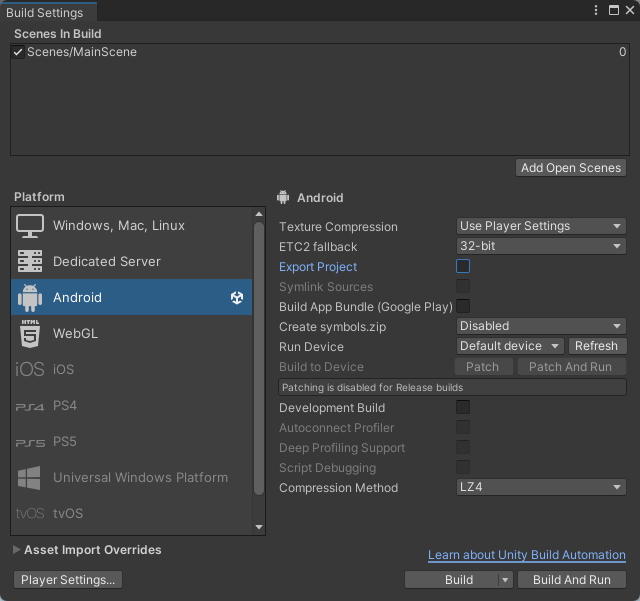
我们的页面大概是这样的。左方选择框内有一个Android选项,如果你的Android选项是灰色的请移步查询Android项目如何建立,这边不教这个。
在打包页面点击Android项目,如果不是Android项目还需要点击又下方Swicth Platform修改项目结构为Android项目。
当你的项目是Android项目的时候你的页面就跟我理论上长的一样了,我们点击左下方Player Settings..进入打包设置页面。
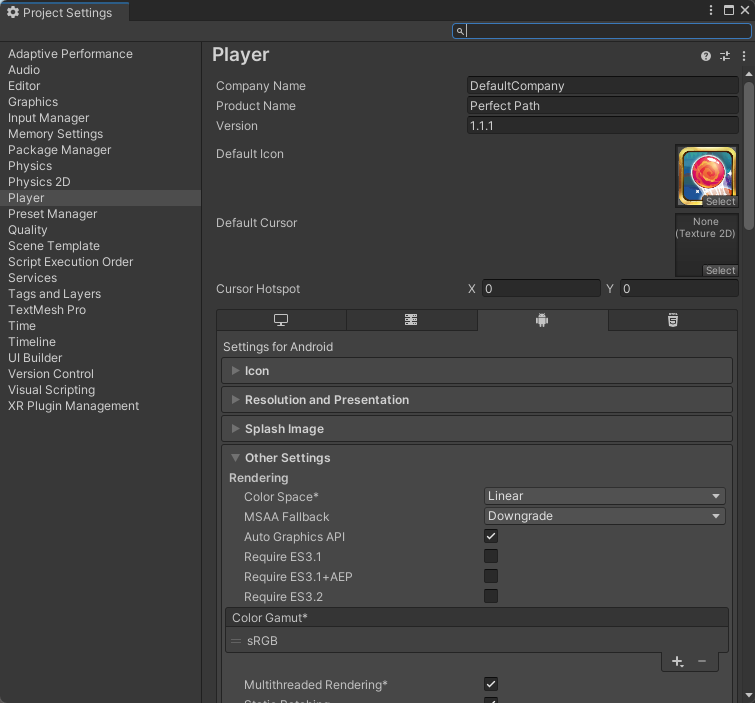
这里可以看见上方最主要的三个框:
Company Name(公司名称),Product Name(软件名称),Version(版本号)
请根据需要填写,Default lcon是app图片这个我就不教了。
接下来往下翻在Other Settings下拉框内
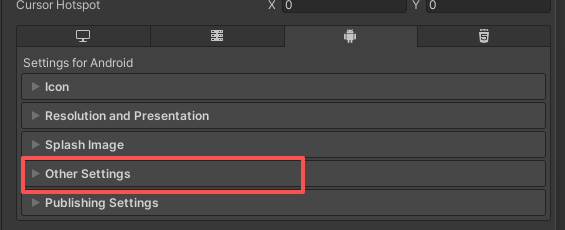
找到Identification下设置向
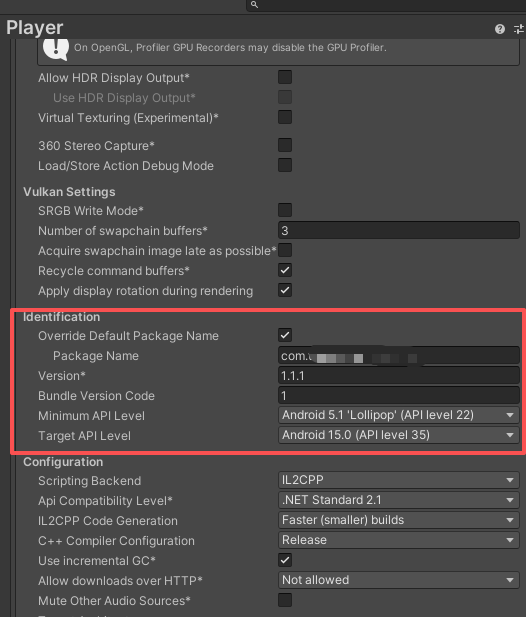
里面有好几个设置,我们一个个介绍:
Override Default Package Name(自定义默认包名)默认是没有勾选的,一般我们是需要勾选去自定义包名的。
Package Name(包名)勾选自定义包名以后才会出现,格式:com.公司名.软件名 (建议全部用小写字母)
Version(版本号)
Bundle Version Code(版本)
Minimum APl Level(软件支持的最低版本)一般没问题的话都是选到能选的最低版本。
Target APl Level(目标版本)当前软件对标的安卓版本是哪个,一般看情况选,不过谷歌有要求至少是多少版本的,详情请阅读目前谷歌要求,这边不确定。
完成以上设置我们就现在可以生成一个没有密钥的包了。
接下来我们看看如何设置密钥
首先找到Publishing Settings 下拉页面,就在上面那个页面下面
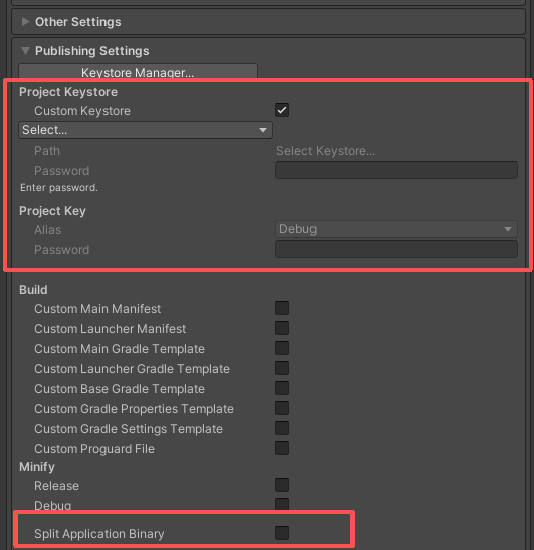
我框住了我们主要需要注意的内容。
Custom Keystore 默认是没有勾选的,我们需要勾选。然后点击Select去选择我们的密钥文件,
Path会展示我们选好的密钥的路径,
Password是密钥的密码。
上方填完了再往下
Alias是密钥的用户名,
Password又是用户名的密码,这些填写完了以后我们的密钥就绑定完毕了、
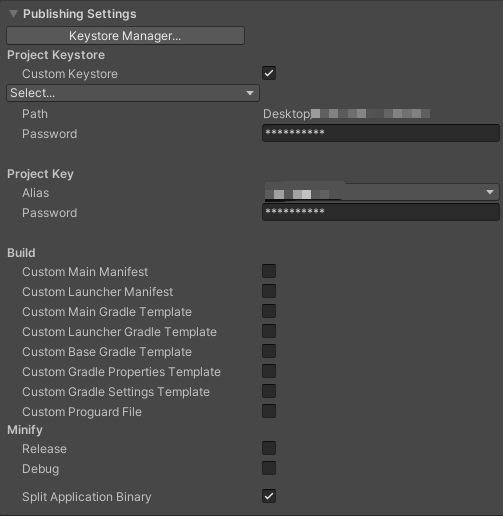
大概是这样,每个公司每个人的密钥文件都不一样具体如何获取密钥文件这个就不在本次指导范围了,完成以后可以选择性的勾选Split Application Binary,它主要作用是将Unity生成的安卓包拆分为基础APK或AAB和OBB扩展文件,可以让包体更小。不勾选也没有问题。
回到打包页面
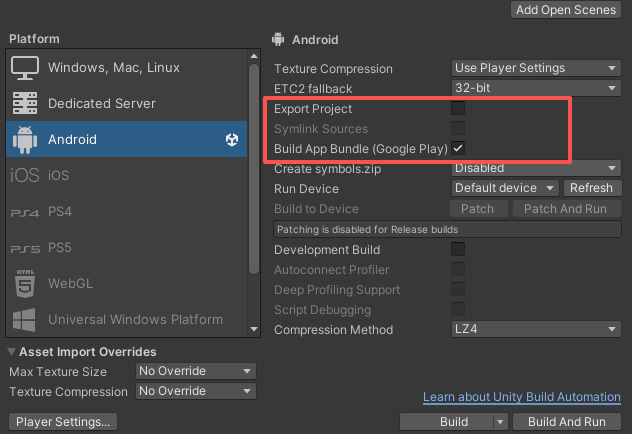
红框内主要看Export Project和Build App Bundle (Google Play)两个勾选框,一共有三种常用的打包模式分别是:
1,勾选前者不勾选后者,打包成安卓工程,需要用安卓工程做其他事情,如加密等等。
2,不勾选前者勾选后者,打包成谷歌标准的AAB包,上传谷歌用的。
3,两个都不勾选,默认打包成APK程序,一个安装包。
选择好模式点击下方Build即开始了打包,选择存放位置等等打包就可以了。
以上就是如何吧unity工程打包成带密钥的谷歌标准的AAB包和普通APK包的具体操作方式。
更多推荐
 5
5 0
0- 0


 已为社区贡献1条内容

所有评论(0)