
树莓派集成DHT11传感器的完整教程

简介:本文详细介绍了如何在树莓派上使用DHT11温湿度传感器进行数据采集。DHT11是一款简单易用且经济的数字传感器,通过单总线接口与树莓派通信。本教程涵盖了从安装必要库到编写Python脚本读取温湿度数据,并进一步展示了如何将数据保存至文件或云服务,实现长期监控。此外,还探讨了如何扩展项目功能,例如添加LCD显示屏或通过MQTT协议远程发布数据。学习本教程,可以提升对树莓派GPIO接口和硬件交互的理解,开拓树莓派的应用潜力。
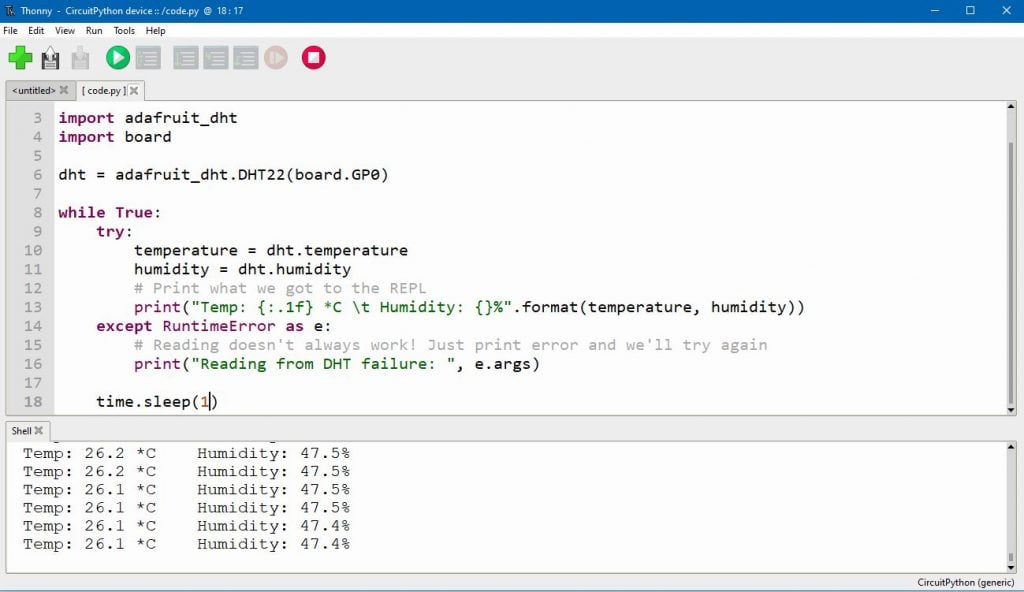
1. 树莓派集成DHT11传感器
树莓派,作为一个价格低廉但功能强大的单板计算机,为爱好者和专业人士提供了极大的灵活性,以完成各种项目。集成DHT11传感器至树莓派是许多基础项目中的关键步骤,这不仅涉及到硬件的连接,还包括软件的配置。DHT11传感器能够检测温度和湿度,并且由于其易用性和稳定性,在环境监测项目中广泛使用。本章将引导您逐步完成树莓派与DHT11传感器的集成,为后续章节的进一步开发打下坚实基础。我们会从DHT11的特性讲起,并深入探讨如何通过 Adafruit_DHT 库读取其数据,最终实现温湿度数据的实时监控和记录。
2. DHT11传感器特性与通信接口
2.1 DHT11传感器概述
2.1.1 DHT11的工作原理
DHT11传感器是一款含有已校准数字信号输出的温湿度传感器。它应用了专用的数字模块采集技术和温湿度测量技术,确保产品具有高可靠性和卓越的长期稳定性。DHT11通过检测感湿元件电容的变化来测量湿度,并利用内部的NTC温度测量元件来测量温度。传感器内部的微处理器负责将这些模拟信号转换成数字信号,并通过单总线协议将数字信号发送给主控制器,例如树莓派。
每个DHT11传感器在出厂前都被校准,具有内置的数字信号校准功能,可以保证产品在不同温湿度环境下的数据准确性。校准系数以程序的形式存储在OTP内存中,传感器在启动时会读取这些校准系数,进行自校准,从而提供准确的温湿度读数。
2.1.2 DHT11传感器的关键技术参数
DHT11传感器具备以下关键的技术参数:
- 测量范围:温度为0~50°C(精度为±2°C),相对湿度为20%~80%RH(精度为±5%RH)。
- 分辨率:温度为1°C,相对湿度为1%RH。
- 工作电压:3.5V至5.5V。
- 工作电流:平均0.5mA(测量期间)。
- 数据更新频率:1Hz(即每秒更新一次)。
- 通信接口:单总线数字接口。
DHT11传感器的这些技术参数对于理解其工作特性和限制至关重要。在设计相关应用时,这些参数应被考虑,以确保系统能有效工作在传感器的最佳性能范围。
2.2 DHT11传感器通信接口
2.2.1 单总线通信协议
单总线通信协议是一种简化了的串行通信协议,它只需要一根数据线和一个地线就能实现数据传输,极大地简化了硬件连接的复杂性。在DHT11传感器的应用中,单总线通信协议允许主控制器通过单一数据线与传感器进行数据交换。这种通信方式能够有效减少所需的I/O端口数量,降低系统成本和复杂度。
单总线协议规定了严格的时序控制,确保数据在主控制器和传感器之间准确无误地传输。它包括一个初始化周期、一个响应周期和数据传输周期。初始化周期由主控制器启动,发送开始信号给传感器。响应周期则是传感器收到开始信号后,发出响应信号。之后数据传输周期开始,传感器按照预定的位格式发送数据给主控制器。
2.2.2 与树莓派的连接方式
DHT11传感器与树莓派的连接非常简单。首先,需要确定DHT11的数据线、VCC和GND引脚。数据线连接到树莓派的GPIO引脚(通常使用GPIO4,引脚编号为7),VCC连接到树莓派的3.3V或5V供电引脚(推荐使用3.3V),GND则连接到树莓派的接地引脚(例如GPIO6,引脚编号为36)。
连接完成后,需要在树莓派上启用GPIO引脚的上拉电阻,以保证数据通信的稳定性。此外,还要确保使用的GPIO引脚没有被其他进程占用,并且树莓派已安装了可以支持DHT11的库。
2.3 理解数据传输过程
2.3.1 数据包结构解析
DHT11传感器传输的数据包总共包含40位(5个字节),格式如下:
- 8位湿度整数数据(D0~D7)
- 8位湿度小数数据(D8~D15)
- 8位温度整数数据(D16~D23)
- 8位温度小数数据(D24~D31)
- 8位校验和数据(D32~D39)
湿度和温度数据的整数部分和小数部分分别占据了数据包的一定位置,而校验和数据用于验证传输的数据完整性。校验和是前面四个字节数据的累加和,且只取累加和的低8位。在数据接收时,主控制器需要计算接收到的数据包的校验和,如果与传感器发送的校验和相符,则数据可以认为是准确的。
2.3.2 信号时序与同步机制
DHT11传感器与树莓派之间的通信依靠精确的时序来同步。DHT11的单总线协议要求主控制器在启动通信后,等待传感器的响应信号。传感器响应后,会按照其数据位格式发送数据,每个位的持续时间是固定的。
在单总线通信中,信号时序分为两类:长信号和短信号。长信号用来表示逻辑”0”,短信号用来表示逻辑”1”。DHT11发送逻辑”1”时,数据线会在短时间拉低后拉高;而发送逻辑”0”时,数据线会在较长时间内保持低电平,然后拉高。主控制器需要通过测量这些高低电平的持续时间来解码数据位是”0”还是”1”。
为了保证数据传输的准确性,DHT11还内置了同步机制,它通过拉低数据线一定的时长,使主控制器能够检测到数据开始的信号。一旦主控制器检测到这种信号,它就知道传感器即将开始发送数据。
在实际的树莓派操作中,可以通过编写Python脚本和使用 Adafruit_DHT 库来自动处理这些复杂的时间测量和位解码过程,实现DHT11传感器温湿度数据的准确读取。
3. 安装和使用 Adafruit_DHT 库
3.1 Adafruit_DHT 库简介
3.1.1 库的功能与优势
Adafruit_DHT 是一个专为树莓派优化的Python库,用于从DHT系列传感器(包括DHT11和DHT22等)读取温度和湿度数据。该库由Adafruit社区开发,通过封装复杂的信号处理逻辑,提供了一个简洁的API接口,使得开发者可以轻松地获取环境数据。
该库的主要优势在于其稳定性和易用性。得益于封装,开发者不需要深入了解DHT传感器的通信协议细节,即可快速集成和部署环境数据监测功能。此外,该库更新频率高,社区活跃,能够快速修复bug并增加新功能,保持与树莓派操作系统的良好兼容。
3.1.2 兼容性分析
Adafruit_DHT 库提供了广泛的兼容性支持,几乎涵盖了所有主流的树莓派型号以及相应的操作系统版本,包括但不限于Raspbian、Raspberry Pi OS等。它对Python 2.x和Python 3.x版本都有良好的支持。尽管如此,出于对新功能和安全性的考虑,推荐使用Python 3.x版本,因为Python 2.x版本已经在2020年停止官方支持。
在具体安装前,建议检查树莓派的操作系统版本以及Python版本,确认其兼容性,以避免不必要的安装问题。
3.2 安装 Adafruit_DHT 库
3.2.1 在树莓派上安装Python环境
在开始安装 Adafruit_DHT 库之前,首先确保树莓派上已安装Python环境。大多数树莓派操作系统都预装了Python。可以通过在终端中输入以下命令来检查Python版本:
python3 --version
如果未安装Python 3.x,可以通过以下命令进行安装:
sudo apt-get update
sudo apt-get install python3
3.2.2 安装 Adafruit_DHT 库的方法和步骤
在确认Python环境就绪之后,可以通过Python的包管理工具 pip 来安装 Adafruit_DHT 库。首先,确保pip是最新版本:
pip3 install -U pip
然后,使用以下命令安装 Adafruit_DHT 库:
pip3 install Adafruit_DHT
在安装过程中,如果遇到权限问题,可以使用 sudo 来以超级用户权限安装:
sudo pip3 install Adafruit_DHT
安装完成后,可以通过以下Python代码测试库是否安装成功,并确认库的功能是否正常:
import Adafruit_DHT

# 参数说明:
# sensor_type - 指定传感器类型(例如Adafruit_DHT.DHT11)
# pin - 指定连接DHT11传感器的树莓派GPIO引脚编号
湿度, 温度 = Adafruit_DHT.read_retry(Adafruit_DHT.DHT11, 4)

if湿度 is not None and 温度 is not None:
    print(f"湿度: {湿度}")
    print(f"温度: {温度}")
else:
    print("未能读取传感器数据,请检查传感器连接和引脚设置。")
上述代码尝试从连接在GPIO引脚4上的DHT11传感器读取数据,如果成功,将打印出温度和湿度的数值;如果失败,则会提示未能读取传感器数据,并建议检查硬件连接和引脚设置。
3.3 使用 Adafruit_DHT 库读取数据
3.3.1 编写示例代码
通过前面的安装步骤,我们已经验证了 Adafruit_DHT 库的功能。下面,我们将展示一个完整的示例代码,用于定期从DHT11传感器读取温湿度数据。这个示例还将包括异常处理逻辑,以提高代码的健壮性。
import Adafruit_DHT
import time

# 定义读取传感器数据的函数
def read_dht_sensor(sensor_type, pin):
    humidity, temperature = Adafruit_DHT.read_retry(sensor_type, pin)
    return humidity, temperature

# 主循环,每10秒读取一次数据
while True:
    try:
        humidity, temperature = read_dht_sensor(Adafruit_DHT.DHT11, 4)
        if humidity is not None and temperature is not None:
            print(f"湿度: {humidity}%, 温度: {temperature}°C")
        else:
            print("未能读取传感器数据,请检查传感器连接和引脚设置。")
    except Exception as e:
        print(f"读取传感器时出现异常: {str(e)}")
    time.sleep(10)  # 等待10秒
上述代码中,我们定义了一个 read_dht_sensor 函数,该函数负责读取DHT11传感器数据,并通过主循环定期调用它。我们还加入了异常处理逻辑,用以捕获可能发生的错误,并在错误发生时输出错误信息。
3.3.2 问题诊断与调试技巧
在使用 Adafruit_DHT 库的过程中,可能会遇到一些常见的问题,例如传感器数据读取失败或异常。为了快速诊断和解决这些问题,以下是一些推荐的调试技巧:
- 检查硬件连接 :确保DHT11传感器正确连接到树莓派的指定GPIO引脚上,并且传感器的供电和信号线连接正确。
- 检查GPIO引脚设置 :在代码中指定的GPIO引脚编号是否与实际连接的引脚一致。
- 复位传感器 :在读取数据之前,给DHT11传感器进行一次复位操作,这有助于刷新传感器状态。
- 延时 :在读取数据之间增加适当的延时,尤其是连续快速读取时,可以减少因信号冲突导致的数据读取错误。
- 查看错误信息 :如果出现异常,通常会抛出错误信息,这些信息通常指出了问题所在,仔细阅读并根据提示解决。
通过上述步骤,你能够有效地诊断和解决大多数在使用 Adafruit_DHT 库时遇到的问题。在实际应用中,还需要根据具体情况进行问题分析和优化。
以上是安装和使用 Adafruit_DHT 库的详细介绍。通过本章的介绍,你将能够顺利地在树莓派上集成和利用DHT11传感器来获取环境的温湿度数据,并为后续的数据处理和展示打下坚实的基础。
4. 编写Python脚本读取温湿度数据
4.1 Python脚本基础
4.1.1 Python在树莓派上的应用
Python作为树莓派官方推荐的编程语言之一,由于其简单易学、功能强大的特点,在树莓派上应用广泛。在物联网项目中,Python被用于读取传感器数据、处理逻辑、控制硬件,甚至可以搭建Web服务,处理来自网络的数据交互。Python在树莓派上的应用不仅限于单片机级别的项目,其丰富的库支持让复杂的算法实现变得轻而易举。
4.1.2 基本的Python编程语法
在开始编写Python脚本之前,让我们先回顾一下Python的基本语法。Python代码结构清晰,一般由变量赋值、条件判断、循环控制和函数组成。变量在Python中无需声明类型,可以直接使用。例如:
temperature = 25  # 温度变量赋值
humidity = 60     # 湿度变量赋值
条件判断在Python中使用 if 语句实现:
if temperature > 30:
    print("It's hot")
else:
    print("It's not hot")
循环控制使用 for 和 while 语句, for 循环一般用于遍历列表或字符串:
for i in range(5):
    print(i)
while 循环则用于执行条件一直为真的循环操作:
i = 0
while i < 5:
    print(i)
    i += 1
函数定义使用 def 关键字:
def display_sensor_data(temperature, humidity):
    print(f"Temperature: {temperature}C, Humidity: {humidity}%")
Python中的字符串、列表、字典和元组是进行数据处理的常用数据结构。
4.2 实现温湿度数据读取
4.2.1 Python与DHT11传感器的交互
接下来,我们将展示如何使用Python脚本与DHT11传感器进行交互,以获取温湿度数据。首先,确保 Adafruit_DHT 库已经安装并可以正常工作。之后,编写Python脚本,通过调用该库中的函数来读取传感器数据。
下面是一个简单的脚本示例:
import Adafruit_DHT

# 设置传感器类型为DHT11
sensor_type = Adafruit_DHT.DHT11

# 设置GPIO引脚
gpio_pin = 4

# 尝试获取数据
湿度, 温度 = Adafruit_DHT.read_retry(sensor_type, gpio_pin)

if 温度 is not None and 湿度 is not None:
    print(f"Temperature={温度}°C, Humidity={湿度}%")
else:
    print("Failed to retrieve data from sensor")
在上述代码中, Adafruit_DHT.read_retry 函数被用来读取传感器的数据。其返回值包括温度和湿度值,如果读取失败,则会返回 None 。
4.2.2 数据格式化输出和处理
获取到温湿度数据后,通常需要对数据进行格式化输出以便查看,同时根据实际需求可能还要对数据进行处理。例如,可以将读取到的温度数据转换为华氏度,或对异常数据进行筛选排除。
下面是对温度数据进行格式化输出的一个例子:
def format_temperature(temperature):
    if temperature is not None:
        return f"{temperature:.1f}°C"
    else:
        return "N/A"

def format_humidity(humidity):
    if humidity is not None:
        return f"{humidity:.1f}%"
    else:
        return "N/A"

# 使用函数进行格式化输出
print(f"Temperature={format_temperature(温度)}, Humidity={format_humidity(湿度)}")
这段代码中, format_temperature 和 format_humidity 函数对温度和湿度数据进行了格式化处理,使输出更加友好。
4.3 实时监测与数据记录
4.3.1 使用循环实现持续监测
为了实现对温湿度数据的实时监测,我们可以在脚本中使用 while 循环来不断读取传感器数据,以达到持续监测的效果。在循环中,可以添加延时函数来控制读取频率,防止对传感器的过度读取。
import time

try:
    while True:
        湿度, 温度 = Adafruit_DHT.read_retry(sensor_type, gpio_pin)
        if 温度 is not None and 湿度 is not None:
            print(f"Temperature={温度}°C, Humidity={湿度}%")
        else:
            print("Failed to retrieve data from sensor")
        time.sleep(2)  # 每2秒读取一次数据
except KeyboardInterrupt:
    print("Monitoring stopped")
此段代码中,程序会无限循环地读取温湿度数据,直到用户手动中断程序(例如,通过按 Ctrl + C )。
4.3.2 异常数据的捕获和记录
在长时间运行的监控脚本中,可能会遇到各种异常情况,如传感器故障或数据读取错误。合理处理这些异常对于保证数据的准确性和系统的稳定性至关重要。
下面是如何在循环中添加异常处理的示例:
try:
    while True:
        try:
            湿度, 温度 = Adafruit_DHT.read_retry(sensor_type, gpio_pin)
            if 温度 is not None and 湿度 is not None:
                print(f"Temperature={温度}°C, Humidity={湿度}%")
            else:
                raise Exception("Data retrieval from sensor failed")
        except Exception as e:
            print(f"An error occurred: {e}")
        time.sleep(2)
except KeyboardInterrupt:
    print("Monitoring stopped")
这段代码在尝试读取数据时使用了嵌套的 try-except 结构。当从传感器读取失败时,会捕获到异常,并打印出错误信息,而不至于程序崩溃。
通过以上的步骤,我们可以使用Python脚本实现对DHT11传感器数据的读取,并进行实时监测和数据记录。这为后续的数据存储和可视化提供了坚实的基础。
5. 数据保存至CSV文件或云服务的实践
5.1 CSV文件数据存储
5.1.1 CSV格式及应用
CSV(Comma-Separated Values)是一种常用的文件格式,用于存储结构化数据。它由一系列记录组成,每条记录由一个或多个字段组成,字段之间通常用逗号分隔。CSV文件能够被多种软件程序读取,包括电子表格程序(如Microsoft Excel)、数据库管理系统,甚至是文本编辑器。由于其简单性,CSV文件常用于数据交换,特别是在需要保留原始数据结构的情况下。
5.1.2 将数据写入CSV文件
在树莓派上使用Python将数据保存至CSV文件是相当直接的,可以使用Python标准库中的 csv 模块来完成。以下是一个简单的示例代码,演示如何将读取的温湿度数据写入CSV文件:
import csv
from datetime import datetime
import Adafruit_DHT

# 设定DHT11传感器数据读取
sensor = Adafruit_DHT.DHT11
pin = 'GPIO引脚编号'

def read_dht11_data():
    humidity, temperature = Adafruit_DHT.read_retry(sensor, pin)
    if humidity is not None and temperature is not None:
        return temperature, humidity
    else:
        return None, None

def save_to_csv(filename, data):
    with open(filename, mode='a', newline='') as file:
        writer = csv.writer(file)
        # 如果文件是新建的,则写入标题行
        writer.writerow(["timestamp", "temperature", "humidity"])
        # 写入数据行
        writer.writerow([datetime.now().strftime("%Y-%m-%d %H:%M:%S"), *data])

# 主程序
if __name__ == "__main__":
    while True:
        temperature, humidity = read_dht11_data()
        if temperature and humidity:
            save_to_csv("dht11_data.csv", [temperature, humidity])
        # 休眠一段时间后再次读取
        time.sleep(10)
该脚本会创建一个名为 dht11_data.csv 的文件,并每10秒钟记录一次温湿度数据。
5.2 数据上传至云服务
5.2.1 云服务的种类和选择
云服务指的是基于互联网的、按需的、可扩展的IT资源和服务。常见的云服务有IaaS(基础设施即服务)、PaaS(平台即服务)和SaaS(软件即服务)。选择哪种服务通常取决于特定的项目需求、成本考虑和技术能力。
对于本项目而言,我们可以选择IaaS或PaaS,因为需要构建一个可以收集和处理数据的平台。一些流行的选择包括Amazon Web Services (AWS)、Google Cloud Platform (GCP) 和Microsoft Azure。
5.2.2 编码实现数据上传
以下是一个使用Python上传数据到AWS S3存储桶的示例代码。首先需要安装boto3库(AWS SDK for Python)。
import boto3
import json

# 配置AWS S3客户端
session = boto3.session.Session(
    aws_access_key_id='你的AWS访问密钥',
    aws_secret_access_key='你的AWS密钥',
)
s3 = session.resource('s3')

def save_to_aws_s3(data, bucket_name, object_name=None):
    """上传数据到AWS S3存储桶"""
    if object_name is None:
        object_name = 'dht11_data.json'
    s3.Object(bucket_name, object_name).put(
        Body=json.dumps(data)
    )

# 假设我们有一个字典格式的数据存储温湿度
data_to_upload = {
    "timestamp": datetime.now().isoformat(),
    "temperature": temperature,
    "humidity": humidity
}

# 调用函数上传数据到指定S3存储桶
save_to_aws_s3(data_to_upload, '你的存储桶名称')
该函数会将数据作为JSON对象上传到指定的AWS S3存储桶中。
5.3 数据可视化展示
5.3.1 使用图表展示数据趋势
数据可视化可以让我们更快地理解和分析数据。Python中的matplotlib库非常适于绘制数据图表。以下是如何使用matplotlib将数据绘制为折线图的示例:
import matplotlib.pyplot as plt
from matplotlib.dates import DateFormatter

# 假设我们已经有了温度和时间的数据集
temperatures = [22.5, 23.1, 24.0, ...]
timestamps = [datetime(2023, 1, 1, 10, 0, 0), datetime(2023, 1, 1, 11, 0, 0), ...]

plt.figure(figsize=(10, 5))
plt.plot_date(timestamps, temperatures, linestyle='solid')
plt.gcf().autofmt_xdate()  # 自动旋转日期标签
plt.title('Temperature Trend')
plt.xlabel('Time')
plt.ylabel('Temperature (Celsius)')
plt.show()
5.3.2 云平台的数据可视化服务应用
云平台如AWS、GCP、Azure都提供了一些内置的数据可视化工具和服务。以Google Cloud Platform为例,我们可以使用Data Studio来创建交互式的可视化报表,或者使用BigQuery服务对数据进行分析和可视化。而Amazon Web Services提供了QuickSight服务,可以用来创建仪表板和分析报告。Microsoft Azure也有相应的Azure Monitor和Power BI服务来帮助用户可视化和分析数据。这些服务通常提供更丰富的交互式图表,更精细的数据处理,以及更加动态的可视化体验。
简介:本文详细介绍了如何在树莓派上使用DHT11温湿度传感器进行数据采集。DHT11是一款简单易用且经济的数字传感器,通过单总线接口与树莓派通信。本教程涵盖了从安装必要库到编写Python脚本读取温湿度数据,并进一步展示了如何将数据保存至文件或云服务,实现长期监控。此外,还探讨了如何扩展项目功能,例如添加LCD显示屏或通过MQTT协议远程发布数据。学习本教程,可以提升对树莓派GPIO接口和硬件交互的理解,开拓树莓派的应用潜力。
更多推荐

 4
4 0
0- 0


 已为社区贡献5条内容

所有评论(0)