
开发配置vite启用https、生成自签名SSL证书
·
场景
在前端开发中,有些情况需要启用https:
- 调试摄像头、麦克风等功能 需要https下才允许授权
- 连接线上正式服务器调试,线上服务器不允许http请求
- ...
Windows下生成自签名SSL证书
1. 安装OpenSSL
下载地址:https://slproweb.com/products/Win32OpenSSL.html

2. 配置环境变量
配置步骤不细讲,作为开发者环境变量应该已经配过无数遍了
将OpenSSL的bin目录加入系统环境变量PATH,方便命令行直接调用openssl。
也可不配置,直接去bin目录执行命令
3. 生成证书和私钥
打开命令提示符(Win+R,输入cmd,回车),执行以下步骤:
生成私钥
openssl genrsa -out localhost.key 2048
生成证书签名请求(CSR)
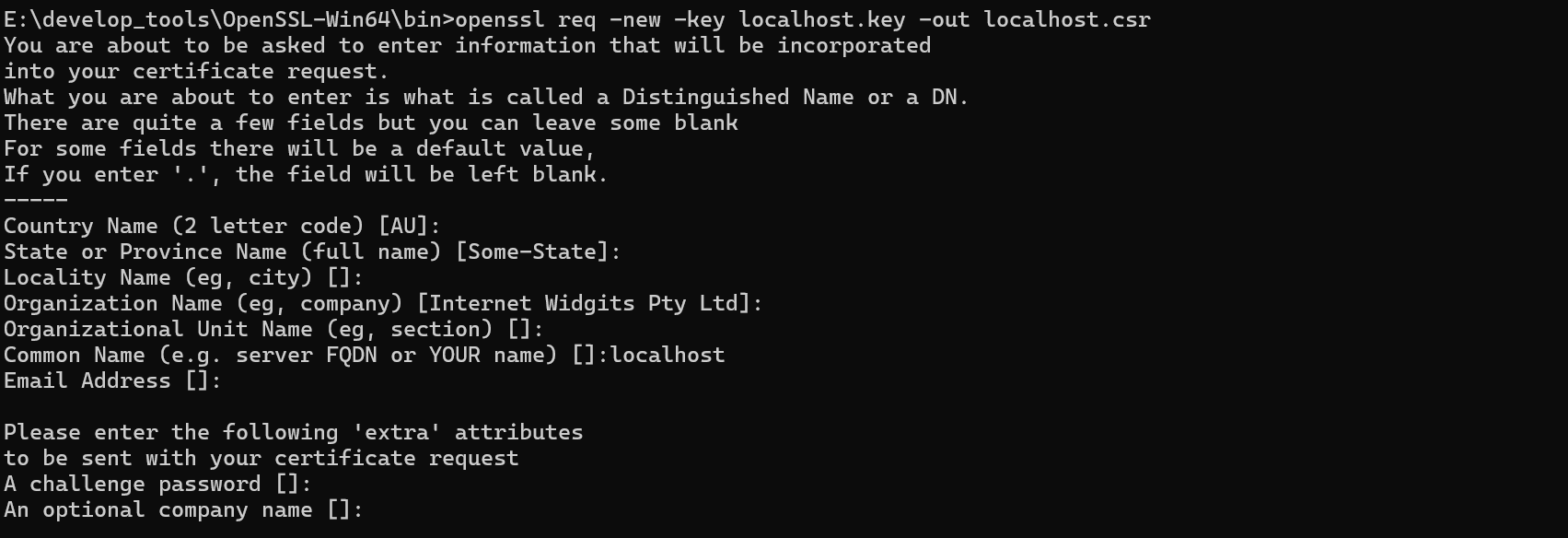
openssl req -new -key localhost.key -out localhost.csr
这时会要求输入信息,注意:
Common Name (CN) 必须填写localhost,否则证书不会匹配localhost。
其他信息可随意填写,一路回车即可。
生成自签名证书
openssl x509 -req -days 365 -in localhost.csr -signkey localhost.key -out localhost.crt

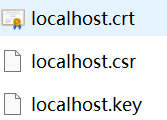
这样就在当前目录生成了localhost.key(私钥)和localhost.crt(证书)。
在Vite中配置
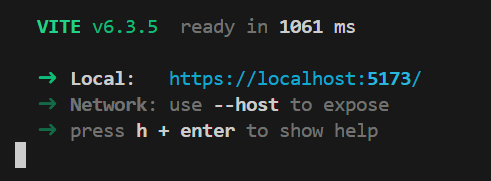
把证书和私钥文件放在/certs/下,在vite.config.js中配置
import { defineConfig } from 'vite'
import fs from 'fs'
import path from 'path'

export default defineConfig({
  server: {
    https: {
      key: fs.readFileSync(path.resolve(__dirname, 'certs/localhost.key')),
      cert: fs.readFileSync(path.resolve(__dirname, 'certs/localhost.crt')),
    },
  }
})
更多推荐

 10
10 0
0- 0


 已为社区贡献2条内容

所有评论(0)